Appearance
Tài khoản & Workspace
Trang này hướng dẫn bạn từ lúc tạo tài khoản đầu tiên cho tới khi mời được đồng nghiệp cùng vào làm việc. Phù hợp cho người mới đăng ký workspace và cho quản trị viên phụ trách quản lý thành viên.
Phạm vi. Đăng ký workspace mới · Đăng nhập · Chọn và chuyển giữa nhiều workspace · Mời thành viên vào workspace.
🖼️ Hướng dẫn sử dụng (kèm hình ảnh)
Bốn mục dưới đây đi theo đúng hành trình thực tế: bạn tạo workspace, đăng nhập, chọn nơi làm việc, rồi mời người khác cùng tham gia.
1 · Đăng ký workspace
Trình đăng ký được chia thành ba bước rõ ràng, hiển thị trên thanh tiến trình đầu trang: Email, Tài khoản, Doanh nghiệp. Bạn chỉ cần một địa chỉ email và một số điện thoại là hoàn tất. Toàn bộ quá trình đi kèm 14 ngày dùng thử miễn phí, không giới hạn tính năng.
- Xác minh email
Ở bước Email của anh/chị, nhập email rồi bấm Gửi mã xác minh. Hệ thống gửi một mã 6 chữ số vào hộp thư của bạn (hiệu lực 10 phút). Nhập mã vào ô rồi bấm Xác minh. Nếu chưa nhận được, bấm Gửi lại mã sau khi hết đếm ngược 60 giây.
- Tạo mật khẩu và xác minh số điện thoại
Ở bước Tạo mật khẩu, điền Họ và tên và Mật khẩu (tối thiểu 8 ký tự, có thanh hiển thị độ mạnh). Nhập Số điện thoại rồi bấm Gửi OTP, nhập mã 6 chữ số gửi qua tin nhắn SMS (hiệu lực 5 phút) và bấm Xác minh. Khi hiện nhãn Đã xác minh, bấm Tiếp tục.
- Đặt tên doanh nghiệp và tạo workspace
Ở bước Tên doanh nghiệp, nhập Tên công ty / workspace. Bảng tóm tắt bên dưới hiển thị lại email và tên hiển thị để bạn kiểm tra. Bấm Tạo workspace, chờ vài giây khởi tạo là bạn vào thẳng hệ thống.
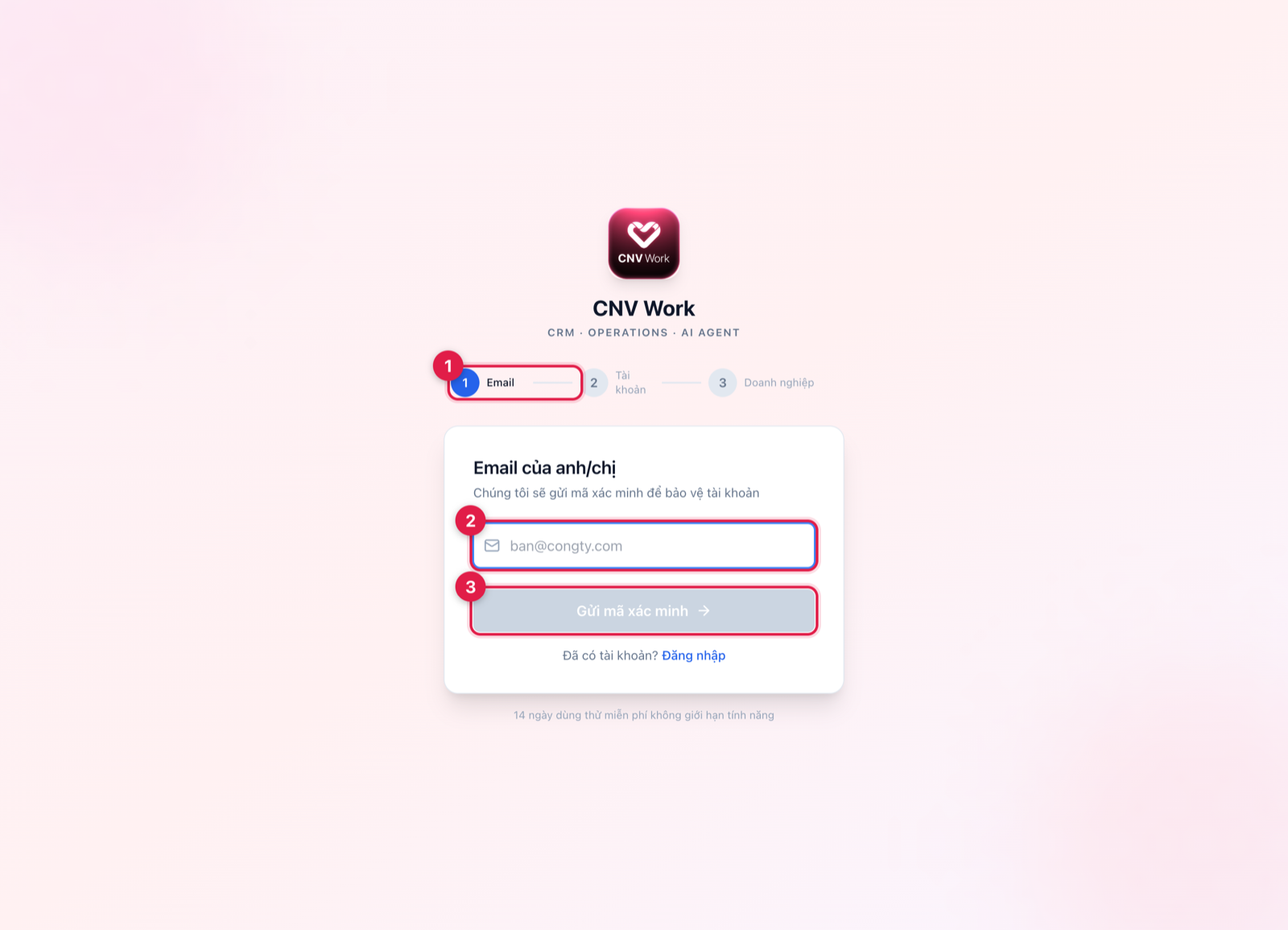
💡 Mẹo: Nếu đã có tài khoản, đừng đăng ký lại — bấm liên kết Đã có tài khoản? Đăng nhập ngay trong bước đầu để vào thẳng phần đăng nhập.
2 · Đăng nhập
Sau khi đã có tài khoản, bạn đăng nhập bằng email và mật khẩu tại trang đăng nhập. Nếu tài khoản của bạn thuộc nhiều workspace, hệ thống sẽ hỏi bạn muốn vào workspace nào; nếu chỉ có một, bạn vào thẳng.
- Nhập email và mật khẩu
Điền Email và Mật khẩu. Bạn có thể bấm biểu tượng con mắt ở ô mật khẩu để hiện hoặc ẩn nội dung đã gõ, tránh nhập sai.
- Bấm Đăng nhập
Bấm Đăng nhập để vào hệ thống. Nếu tài khoản của bạn có nhiều workspace, màn hình Chọn workspace sẽ hiện ra để bạn chọn nơi làm việc.
- Đăng nhập bằng Google (nếu có)
Trên bản chạy thật, nút Đăng nhập bằng Google luôn hiển thị, cho phép bạn vào bằng tài khoản Google. Trên bản demo hoặc dev, nút này có thể không xuất hiện.
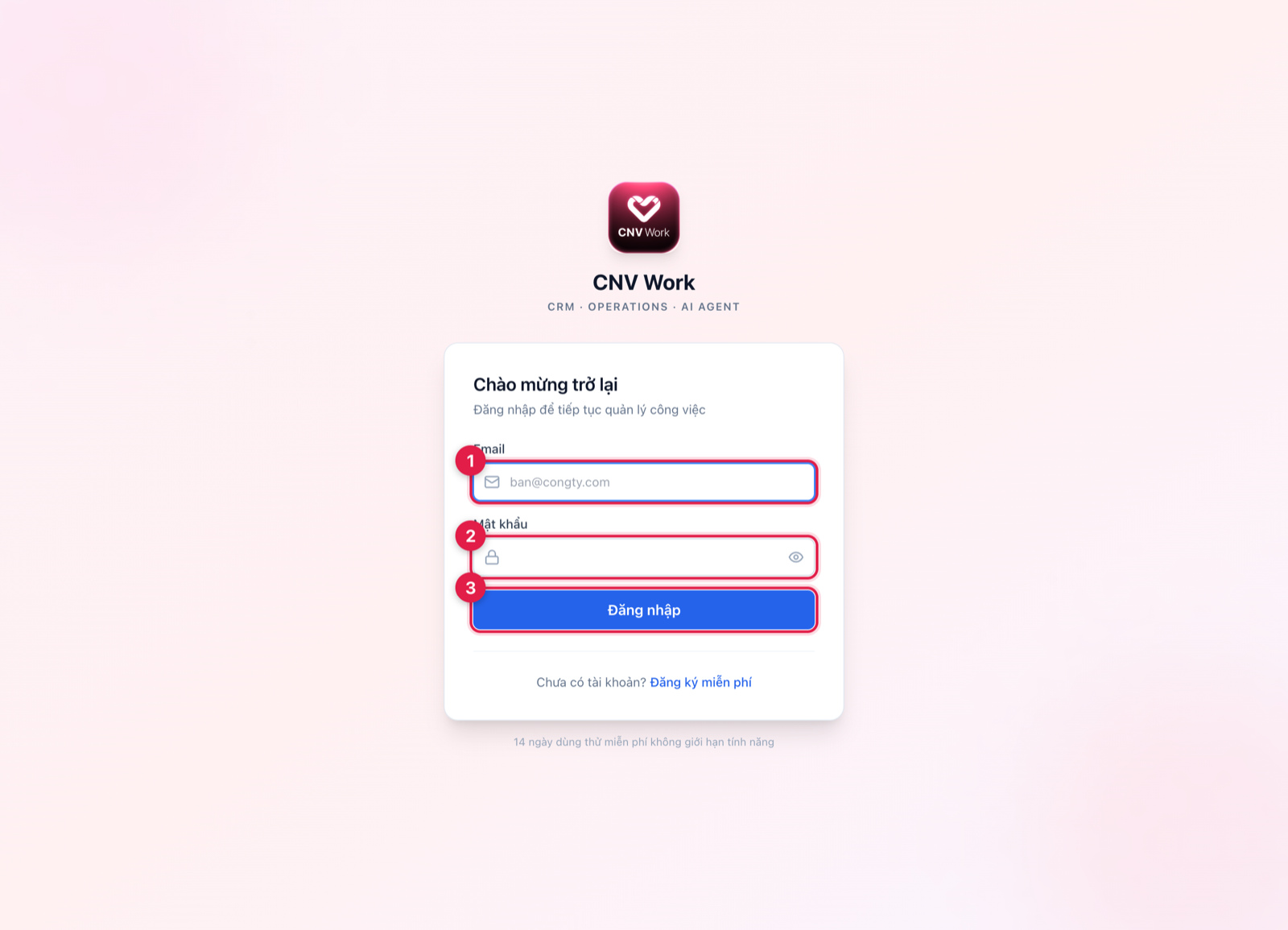
💡 Mẹo: Chưa có tài khoản? Bấm liên kết Chưa có tài khoản? Đăng ký miễn phí ngay dưới form để chuyển sang trình đăng ký workspace.
3 · Chọn & chuyển workspace
Khi một tài khoản của bạn tham gia nhiều workspace, hệ thống hiện màn hình chọn workspace để bạn quyết định vào nơi nào. Mỗi workspace là một thẻ bấm được, kèm đầy đủ thông tin về vai trò và các module đang bật.
- Xem danh sách workspace
Trang mở đầu bằng tiêu đề Chọn workspace và lời chào Xin chào, <tên bạn>. Mỗi thẻ hiển thị logo, tên workspace, có thể kèm nhãn Hiện tại, Mới tham gia hoặc Đã chấm dứt.
- Đọc thông tin trên thẻ
Mỗi thẻ cho biết vai trò của bạn trong tổ chức (Chủ tổ chức, Quản trị, Thanh toán hoặc Thành viên), dòng Mã <mã khách hàng>, slug (#...), ID rút gọn và danh sách module đang bật. Hãy đọc mã khách hàng này khi cần liên hệ hỗ trợ CNV.
- Vào workspace
Bấm nút Vào → trên thẻ để bắt đầu làm việc. Nếu muốn thoát tài khoản, dùng nút Đăng xuất ở cuối trang.
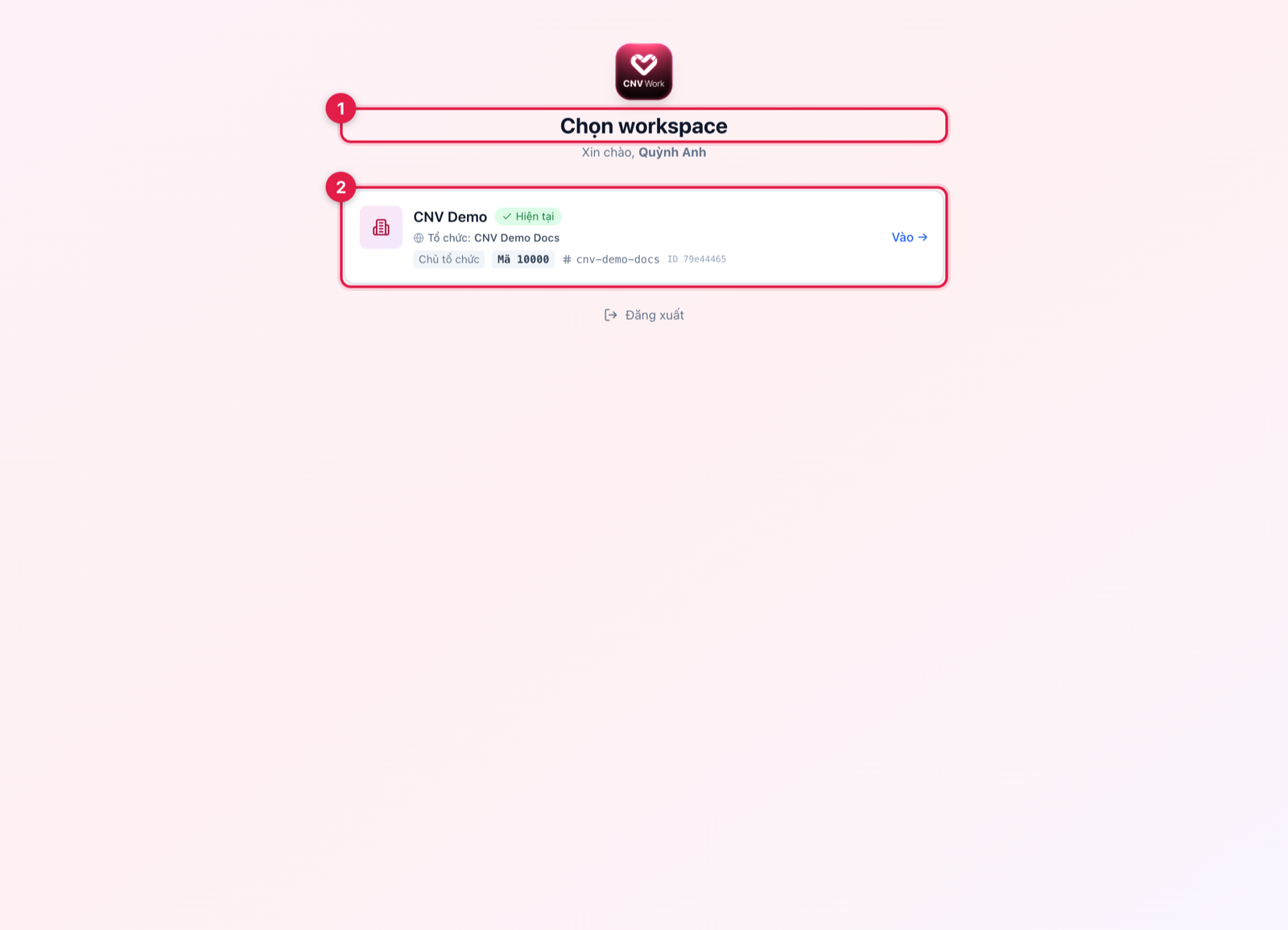
💡 Mẹo: Không bắt buộc phải quay lại trang này mỗi lần muốn đổi workspace — bạn vẫn có thể chuyển workspace ngay trong lúc đang dùng ứng dụng.
4 · Mời thành viên
Để đưa đồng nghiệp vào workspace, quản trị viên vào menu Nhân sự rồi mở Lời mời nhân viên. Trước khi mời, hãy để ý thanh số ghế ở đầu trang: mỗi gói cước cho phép một số lượng tài khoản nhất định, và bạn chỉ mời thêm được khi vẫn còn chỗ trống.
- Kiểm tra số ghế còn trống
Thanh gói ở đầu trang hiển thị Gói <tên gói> · <đã dùng>/<tổng> user kèm dòng Còn X chỗ trống cho nhân viên mới. Khi hết chỗ, dòng này đổi thành Đã đầy chỗ user — nâng cấp gói để mời thêm nhân viên và bấm Tạo lời mời sẽ mở màn nâng cấp gói thay vì form.
- Tạo lời mời
Bấm Tạo lời mời ở góc phải trên. Modal Tạo lời mời nhân viên có hai kiểu: Mời 1 NV cụ thể (nhập email, hệ thống tự gửi link qua email) và Link công khai (tạo một link để chia sẻ lên nhóm, ai bấm cũng tham gia được).
- Điền thông tin và thời hạn
Nhập email, tên gợi ý, chọn vai trò (chọn nhiều — mặc định đã gắn sẵn vai trò nhân viên cơ bản), phòng ban hoặc team, chức danh. Đặt thời hạn (mặc định 7 ngày hoặc không giới hạn) và số lần dùng (một lần hoặc nhiều lần).
- Theo dõi và thu hồi
Bảng danh sách chia theo 4 tab Đang chờ, Đã dùng, Đã huỷ, Hết hạn, với các cột Email, Họ tên, Vai trò, Hết hạn, Dùng (đếm x/y lần) và Tạo bởi. Bấm nút thùng rác ở cuối dòng để thu hồi một lời mời.
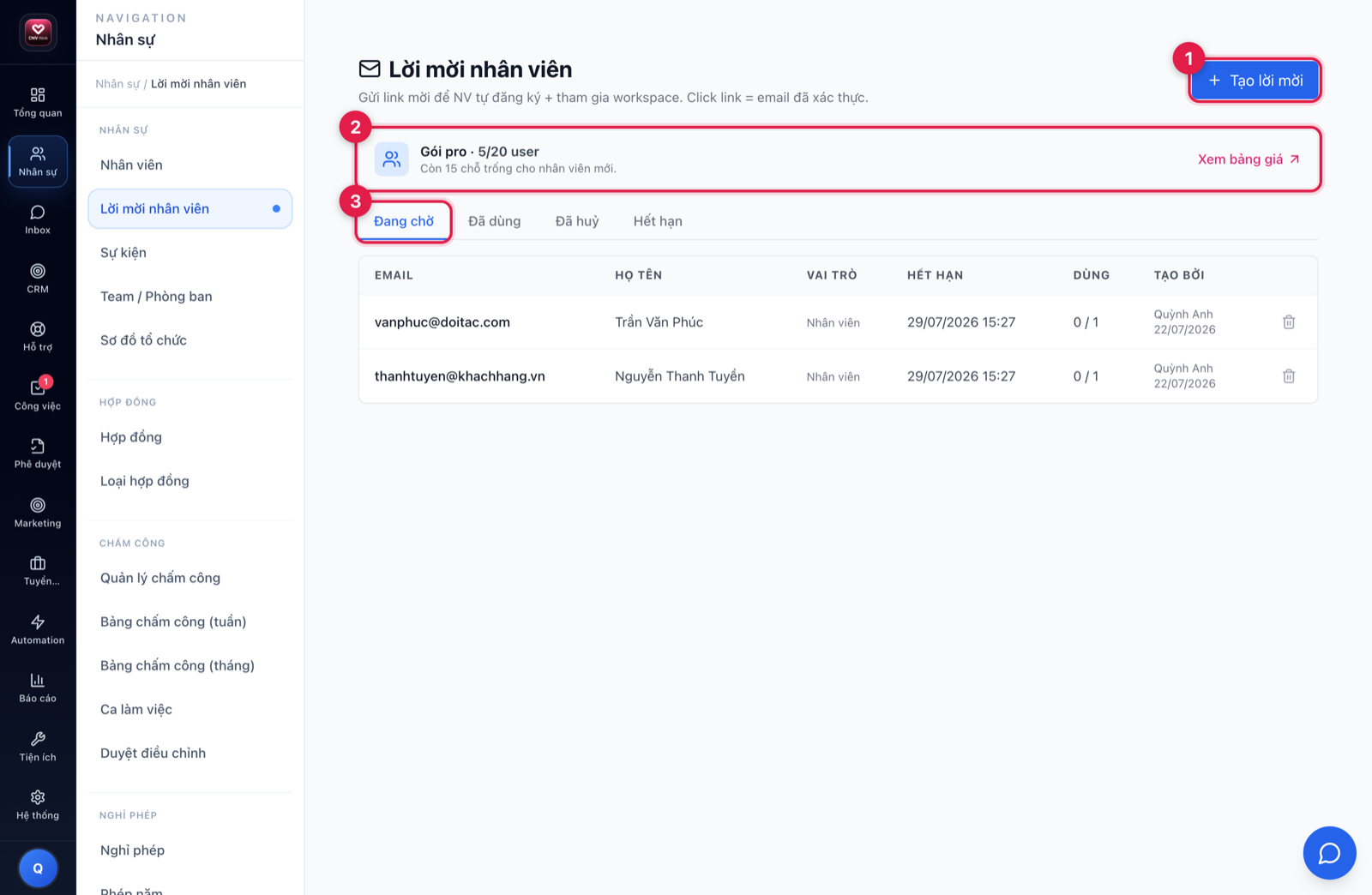
💡 Mẹo: Số ghế (quota user) là thứ dễ quên nhất khi mở rộng đội ngũ. Trước mỗi đợt tuyển, hãy nhìn dòng Còn X chỗ trống: nếu sắp đầy, chủ động nâng gói qua liên kết Xem bảng giá để không bị kẹt đúng lúc cần mời gấp. Người được mời chỉ cần bấm link, đăng ký (hoặc đăng nhập nếu đã có tài khoản) là vào thẳng workspace.