Appearance
8 · Phê duyệt (Approvals)
Hệ thống phê duyệt nhiều cấp dùng chung cho toàn nền tảng — nghỉ phép, điều chỉnh chấm công, báo giá, đề xuất tuyển dụng, chi phí… đều có thể chạy qua đây bằng Mẫu phê duyệt cấu hình sẵn.
Phạm vi menu. Hộp thư phê duyệt (việc cần tôi duyệt + yêu cầu của tôi) · Mẫu phê duyệt (định nghĩa các bước, người duyệt, điều kiện).
🖼️ Hướng dẫn sử dụng (kèm hình ảnh)
Ở menu Phê duyệt, bạn gửi và duyệt các đơn đề xuất như nghỉ phép, tạm ứng, mua sắm, thanh toán… Mỗi đơn có thể phải đi qua nhiều người duyệt theo thứ tự (gọi là các "cấp duyệt") trước khi được chấp thuận.
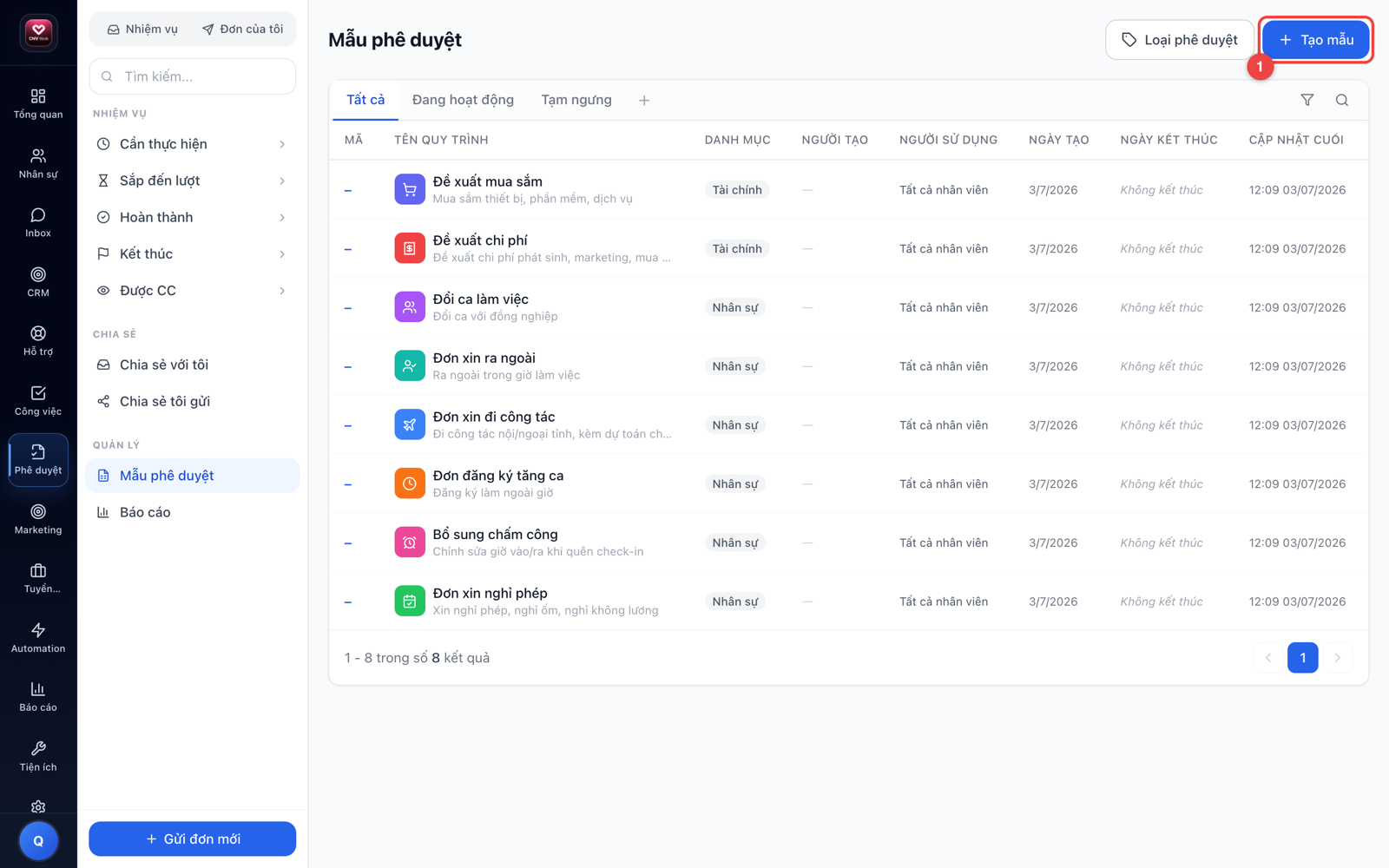
Mỗi loại đơn dùng một mẫu phê duyệt riêng. Mẫu này đã định sẵn các trường thông tin bạn cần điền và những cấp duyệt mà đơn sẽ phải đi qua. Bạn không cần tự nghĩ ra, chỉ việc chọn đúng mẫu rồi điền. Nếu công ty cần thêm loại đơn mới hoặc muốn đổi người duyệt, quản trị viên có thể tạo và chỉnh sửa mẫu.
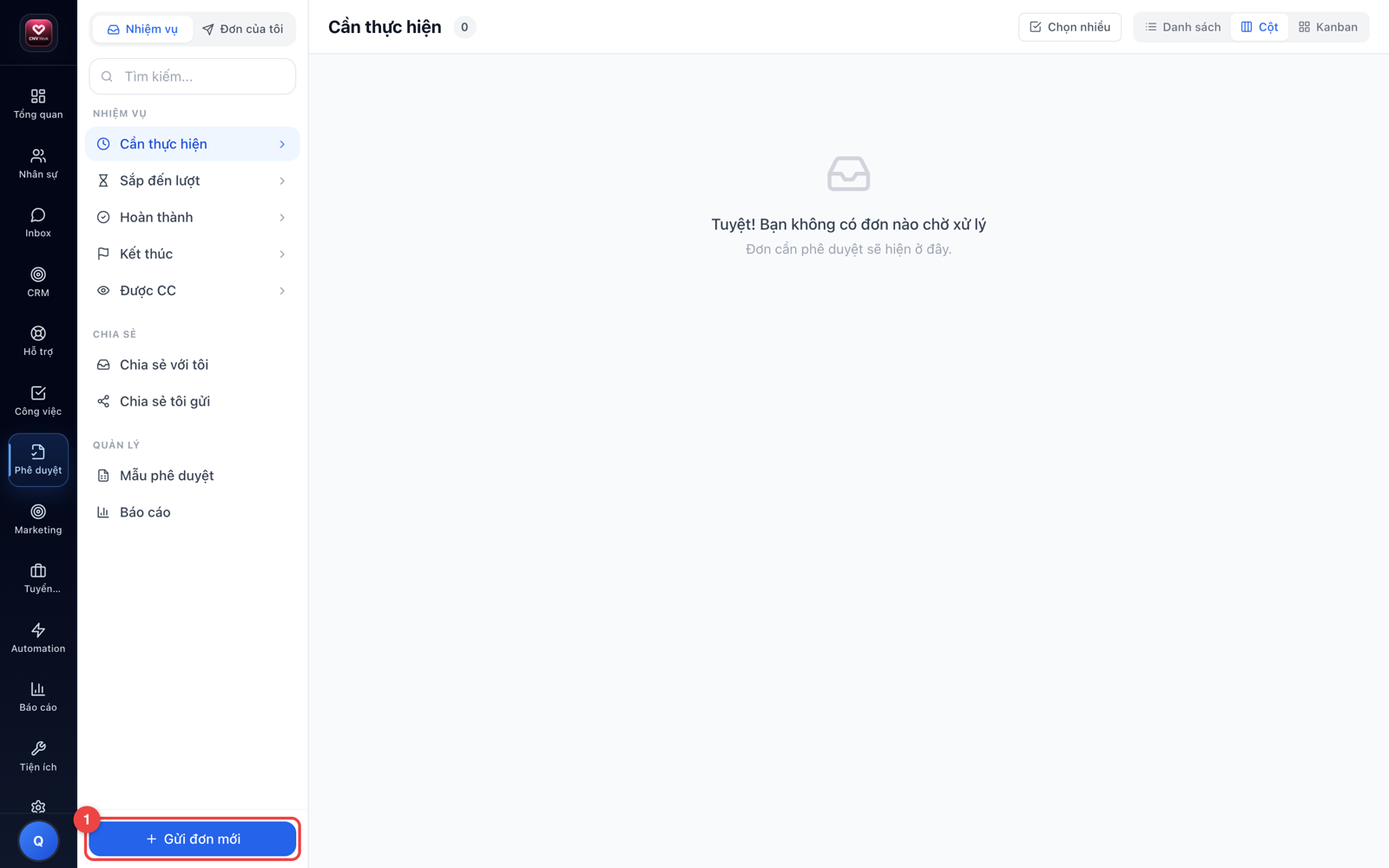
Người gửi chọn mẫu, điền đơn rồi bấm gửi. Người duyệt vào Hộp thư phê duyệt để xem các đơn đang chờ và bấm Duyệt hoặc Từ chối theo từng cấp. Ở đây bạn cũng theo dõi được cả những đơn do chính mình gửi đi.
- Chọn mẫu và gửi đơn
Bạn vào Phê duyệt, chọn đúng loại đơn cần gửi (ví dụ nghỉ phép hay tạm ứng), điền các thông tin được yêu cầu rồi bấm gửi. Mọi việc còn lại hệ thống lo.
- Đơn đi qua các cấp duyệt
Sau khi gửi, đơn tự động chuyển tới người duyệt đầu tiên. Người này duyệt xong, đơn mới chuyển tiếp sang người duyệt kế. Cứ như vậy cho đến khi qua hết các cấp.
- Người duyệt xử lý trong Hộp thư phê duyệt
Người có trách nhiệm duyệt sẽ thấy đơn của bạn nằm trong Hộp thư phê duyệt của họ. Họ mở đơn ra xem, rồi bấm Duyệt nếu đồng ý, hoặc Từ chối kèm lý do nếu không đồng ý.
- Người gửi nhận thông báo kết quả
Khi đơn được duyệt xong hoặc bị từ chối, bạn sẽ nhận được thông báo báo cho biết kết quả. Bạn không phải ngồi chờ hỏi thăm từng người.
💡 Mẹo: Nếu đơn của bạn mãi chưa được duyệt, hãy mở đơn ra xem nó đang dừng ở cấp duyệt nào và ai đang phụ trách. Bạn có thể nhắc khéo đúng người đó thay vì hỏi khắp nơi.
1 · Tạo mẫu phê duyệt mới
Khi công ty cần thêm một loại đơn mới (ví dụ đơn đăng ký tăng ca, đề xuất mua sắm), quản trị viên tạo mẫu phê duyệt cho loại đơn đó. Bạn không phải xây dựng từ đầu — hệ thống có sẵn nhiều mẫu thông dụng để chọn và điền nhanh.
- Mở menu Mẫu phê duyệt
Bấm vào mục Mẫu phê duyệt trong menu Phê duyệt ở thanh menu bên trái.
- Bấm nút Tạo mẫu
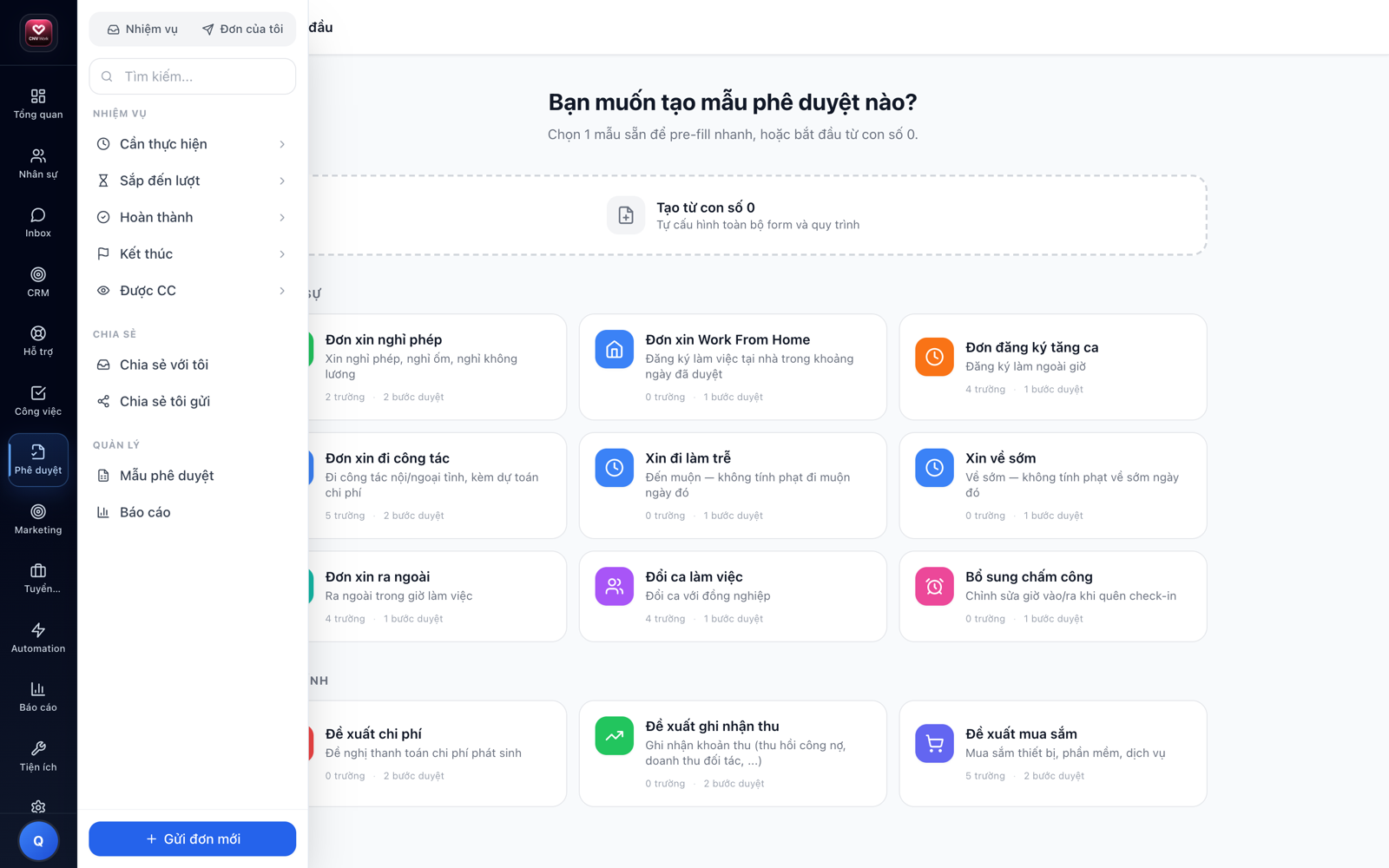
Bấm nút Tạo mẫu. Màn hình "Bạn muốn tạo mẫu phê duyệt nào?" sẽ hiện ra.
- Chọn một mẫu có sẵn
Chọn nhanh một mẫu thông dụng: Đơn xin nghỉ phép, Đơn xin Work From Home, Đơn đăng ký tăng ca, Đơn xin đi công tác, Xin đi làm trễ, Xin về sớm, Đơn xin ra ngoài, Đổi ca làm việc, Bổ sung chấm công, Đề xuất chi phí, Đề xuất ghi nhận thu, Đề xuất mua sắm. Mỗi mẫu ghi rõ có bao nhiêu trường thông tin và bao nhiêu bước duyệt.
- Hoặc chọn "Tạo từ con số 0"
Nếu không có mẫu nào phù hợp, bấm Tạo từ con số 0 để tự cấu hình toàn bộ: các trường thông tin người gửi phải điền và các bước duyệt mà đơn sẽ đi qua.
- Chỉnh sửa và kích hoạt mẫu
Xem lại các trường thông tin và người duyệt ở từng bước, chỉnh cho đúng với công ty bạn rồi lưu. Mẫu phải có đủ bước và mỗi bước phải có người duyệt thì mới kích hoạt được — nếu thiếu, hệ thống chặn lưu và báo lỗi.
💡 Mẹo: Hãy bắt đầu từ mẫu có sẵn gần giống nhất rồi chỉnh lại, thay vì tạo từ con số 0. Mẫu sẵn đã có đủ trường thông tin và bước duyệt thông dụng, bạn chỉ cần đổi người duyệt cho đúng với công ty mình.
2 · Yêu cầu bổ sung / trả lại đơn khi thiếu thông tin
Khi đơn gửi lên còn thiếu thông tin (ví dụ thiếu lý do, thiếu chứng từ), người duyệt không cần từ chối hẳn — có thể trả lại để người gửi bổ sung rồi gửi lại.
- Mở menu Hộp thư phê duyệt
Bấm vào mục Hộp thư phê duyệt trong menu Phê duyệt, rồi mở đơn đang chờ bạn duyệt.
- Bấm Gửi trả lại thay vì từ chối
Nếu đơn thiếu thông tin, bấm Gửi trả lại và ghi rõ cần bổ sung gì. Đơn sẽ được trả lại cho người gửi để chỉnh sửa.
- Người gửi chỉnh sửa và gửi lại
Người gửi nhận thông báo, mở đơn ra bổ sung thông tin còn thiếu rồi bấm Gửi lại. Đơn tiếp tục đi từ đúng cấp đã trả lại — những cấp đã duyệt trước đó không phải duyệt lại (xem chi tiết ở mục 4).
💡 Mẹo: Nếu đơn chỉ thiếu thông tin nhỏ, hãy dùng Gửi trả lại thay vì Từ chối — người gửi sửa nhanh và gửi lại được ngay, không phải làm đơn mới hoàn toàn.
3 · Xem lịch sử duyệt (audit log) trong chi tiết đơn
Mỗi đơn phê duyệt đều ghi lại đầy đủ lịch sử: ai đã duyệt, duyệt lúc nào, quyết định là gì và lý do kèm theo. Bạn dùng lịch sử này khi cần biết đơn đang dừng ở đâu hoặc cần đối chiếu lại sau này.
- Mở menu Hộp thư phê duyệt
Bấm vào mục Hộp thư phê duyệt trong menu Phê duyệt.
- Mở chi tiết đơn cần xem
Bấm vào đơn bạn muốn kiểm tra — có thể là đơn bạn gửi hoặc đơn bạn đã duyệt.
- Xem lịch sử duyệt
Trong chi tiết đơn, bạn thấy từng bước duyệt: ai xử lý, thời điểm, kết quả Duyệt hay Từ chối và lý do. Đơn đang chờ thì bạn cũng thấy nó đang dừng ở cấp nào, ai đang phụ trách.
4 · Gửi lại đơn bị trả
Khi đơn của bạn bị người duyệt trả lại, nó không bị hủy — bạn sửa lại nội dung rồi gửi tiếp, và đơn đi tiếp từ đúng cấp đã trả lại, không phải xin duyệt lại từ đầu.
- Mở đơn bị trả lại
Đơn bị trả sẽ hiện banner màu cam Đã trả lại trong chi tiết đơn, kèm tên người trả và lý do họ ghi. Bạn cũng nhận được thông báo khi đơn bị trả.
- Bấm nút Gửi lại
Ở thanh hành động cuối chi tiết đơn có nút Gửi lại màu xanh (chỉ người gửi đơn thấy nút này). Bấm vào, hệ thống mở cửa sổ cho bạn chỉnh sửa lại nội dung đơn — bổ sung đúng phần người duyệt yêu cầu.
- Gửi và đơn đi tiếp từ cấp đã trả
Sửa xong, bấm Gửi lại. Đơn quay về đúng người duyệt đã trả nó, và tiếp tục quy trình từ đó. Những cấp đã duyệt trước không phải duyệt lại lần nữa.
💡 Mẹo: Trước khi gửi lại, đọc kỹ lý do trả trong banner cam — bổ sung đúng cái người duyệt cần thì đơn sẽ qua ngay, khỏi bị trả thêm lần nữa.
5 · Giới hạn số lần gửi đơn mỗi tháng
Với các đơn dễ bị lạm dụng (ví dụ bổ sung chấm công, xin đi trễ), quản trị viên có thể đặt giới hạn: mỗi người chỉ được gửi tối đa bao nhiêu đơn trong một tháng. Vượt giới hạn, hệ thống chặn ngay lúc gửi và báo rõ lý do.
- Mở mẫu phê duyệt cần giới hạn
Vào Mẫu phê duyệt, mở mẫu đơn (ví dụ Bổ sung chấm công) và chuyển sang tab Form.
- Đặt giới hạn trên trường Tham chiếu chấm công
Chọn trường Tham chiếu chấm công trong form, tìm ô Giới hạn số lần gửi / tháng và nhập số đơn tối đa. Để 0 nghĩa là không giới hạn.
- Chọn cách đếm
Bạn chọn phạm vi đếm: Đếm: chỉ mẫu đơn này (mỗi mẫu tính riêng), Đếm: mọi mẫu cùng loại, hoặc Đếm: mọi đơn điều chỉnh chấm công (gộp chung các loại đơn điều chỉnh). Giới hạn tính theo từng người, theo tháng dương lịch.
- Nhân viên vượt hạn sẽ bị chặn gửi
Khi một người đã gửi đủ số đơn trong tháng, lần gửi tiếp theo bị chặn ngay và hệ thống báo rõ đã dùng hết lượt. Sang tháng mới, số lượt tự tính lại từ đầu.
6 · Đơn nghỉ phép: phép còn lại và trừ phép
Trong form đơn xin nghỉ phép có card Phép còn lại hiển thị ngay số ngày phép bạn đang có, đối chiếu với số ngày bạn xin nghỉ — để bạn biết mình đủ hay thiếu phép trước khi gửi.
- Xem số phép ngay trong form
Khi điền đơn nghỉ phép, card Phép còn lại tự hiện số ngày phép còn lại của bạn và số ngày đơn đang xin. Bạn không phải đi hỏi HR.
- Thiếu phép thì bị chặn gửi nghỉ có lương
Nếu bạn chọn nghỉ có lương (loại nghỉ trừ phép) mà số ngày xin nhiều hơn số phép còn lại, card chuyển đỏ và báo Không đủ phép — không gửi được đơn nghỉ có lương, kèm số ngày còn thiếu. Nút gửi bị khóa. Bạn có thể chuyển sang "Nghỉ không lương" hoặc giảm bớt số ngày.
- Duyệt xong tự trừ phép
Khi đơn nghỉ có lương được duyệt hết các cấp, hệ thống tự trừ số ngày tương ứng vào quỹ phép của bạn — không cần ai nhập tay.
💡 Mẹo: Muốn xem quỹ phép của toàn công ty và cách quản lý ngày phép, xem thêm trang Nhân sự.
7 · Bước Giao việc trong quy trình duyệt
Ngoài các bước duyệt, quy trình có thể chèn bước Giao việc — hệ thống tự tạo một Task cho người xử lý, và đơn chỉ đi tiếp khi task đó hoàn thành. Dùng khi đơn được duyệt xong còn cần ai đó thực thi, ví dụ đề xuất mua sắm được duyệt thì giao việc đi mua.
- Thêm bước Giao việc vào quy trình
Trong tab Quy trình của mẫu phê duyệt, quản trị viên thêm bước Giao việc vào vị trí mong muốn — trước, giữa hay sau các bước duyệt đều được.
- Cấu hình Mẫu Task được tạo
Ở mục Mẫu Task được tạo, bạn đặt sẵn tiêu đề, mô tả, độ ưu tiên, số ngày hạn hoàn thành và danh sách subtask. Tiêu đề có thể chèn biến, ví dụ tên mẫu đơn và tên người gửi, để task tự ghi rõ của ai.
- Đơn chờ đến khi task xong
Khi quy trình chạy tới bước Giao việc, hệ thống tạo Task cho người xử lý (task xuất hiện trong menu Công việc như bình thường). Đơn dừng ở bước này chờ. Người xử lý hoàn thành task xong, đơn tự động đi tiếp sang bước kế.
💡 Phần bên dưới là sơ đồ nghiệp vụ để hiểu sâu quy trình — bạn có thể bỏ qua nếu chỉ cần thao tác nhanh.
8.1 · Luồng phê duyệt nhiều cấp
Quy tắc: mỗi bước duyệt đều ghi Audit log (ai, khi nào, quyết định, lý do). Khi duyệt xong, hệ thống mới kích hoạt hệ quả nghiệp vụ tương ứng. Đơn bị "trả lại" quay về người gửi chỉnh sửa; khi gửi lại, đơn tiếp tục từ đúng cấp đã trả (resume) — các cấp đã duyệt trước đó không phải duyệt lại.
8.2 · Cấu hình Mẫu phê duyệt
Hàm ý UI: mẫu phải đảm bảo mỗi bước có ít nhất một người/role duyệt hợp lệ trước khi kích hoạt, tránh yêu cầu bị "treo" không ai duyệt.