Appearance
2 · Nhân sự & Chấm công
Module lớn nhất, gộp toàn bộ vòng đời nhân sự: hồ sơ → hợp đồng → chấm công → nghỉ phép → ca làm việc → lương → tài sản. Người thực hiện chính là HR/C&B, người duyệt là Quản lý, và Nhân viên tự phục vụ phần chấm công & nghỉ phép.
Phạm vi menu. Nhân viên · Lời mời nhân viên · Sự kiện · Team/Phòng ban · Sơ đồ tổ chức · Hợp đồng & Loại hợp đồng · Chấm công (Quản lý, Bảng tuần/tháng, Ca, Duyệt điều chỉnh) · Nghỉ phép (Đơn, Phép năm, Ngày nghỉ lễ) · Tài sản · Tài sản số (Danh sách, Theo dõi phí, Cảnh báo) · Phạt đi trễ · Địa điểm.
🖼️ Hướng dẫn sử dụng (kèm hình ảnh)
Phần này hướng dẫn bạn thao tác nhanh trên module Nhân sự & Chấm công (nằm ở menu Nhân sự bên trái màn hình). Bạn không cần biết kỹ thuật — chỉ cần làm theo từng bước.
1 · Thêm & quản lý nhân viên
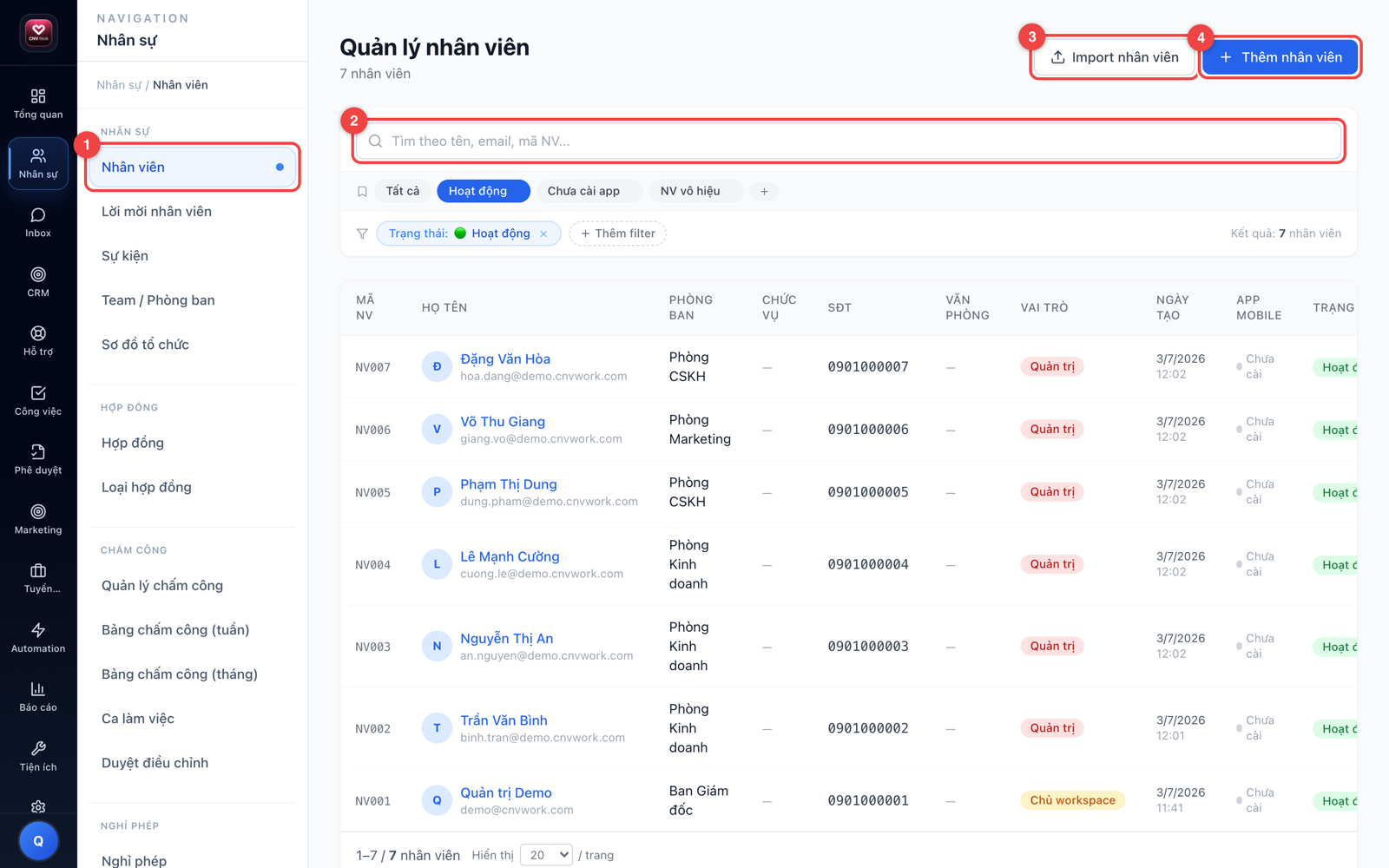
- Mở danh sách nhân viên
Bấm menu Nhân sự bên trái, chọn Nhân viên. Bạn sẽ thấy toàn bộ nhân sự cùng các cột: mã nhân viên, họ tên, phòng ban, số điện thoại, vai trò và trạng thái.
- Tìm và lọc nhanh
Gõ tên hoặc số điện thoại vào ô tìm kiếm để tìm một người. Dùng các nút lọc phía trên để xem theo nhóm: Tất cả, Hoạt động, Chưa cài app hoặc Nhân viên vô hiệu. Khi bạn vô hiệu hóa một nhân viên nghỉ việc, tài khoản chat nội bộ của người đó cũng tự bị khóa ngay — bạn không cần thao tác thêm.
- Thêm một nhân viên mới
Bấm nút Thêm nhân viên, điền thông tin rồi lưu lại. Người mới sẽ xuất hiện ngay trong danh sách.
- Nhập nhiều nhân viên cùng lúc
Nếu bạn có sẵn danh sách trên Excel, bấm Import nhân viên để tải lên file và tạo hàng loạt, không cần nhập tay từng người.
2 · Phòng ban & Sơ đồ tổ chức
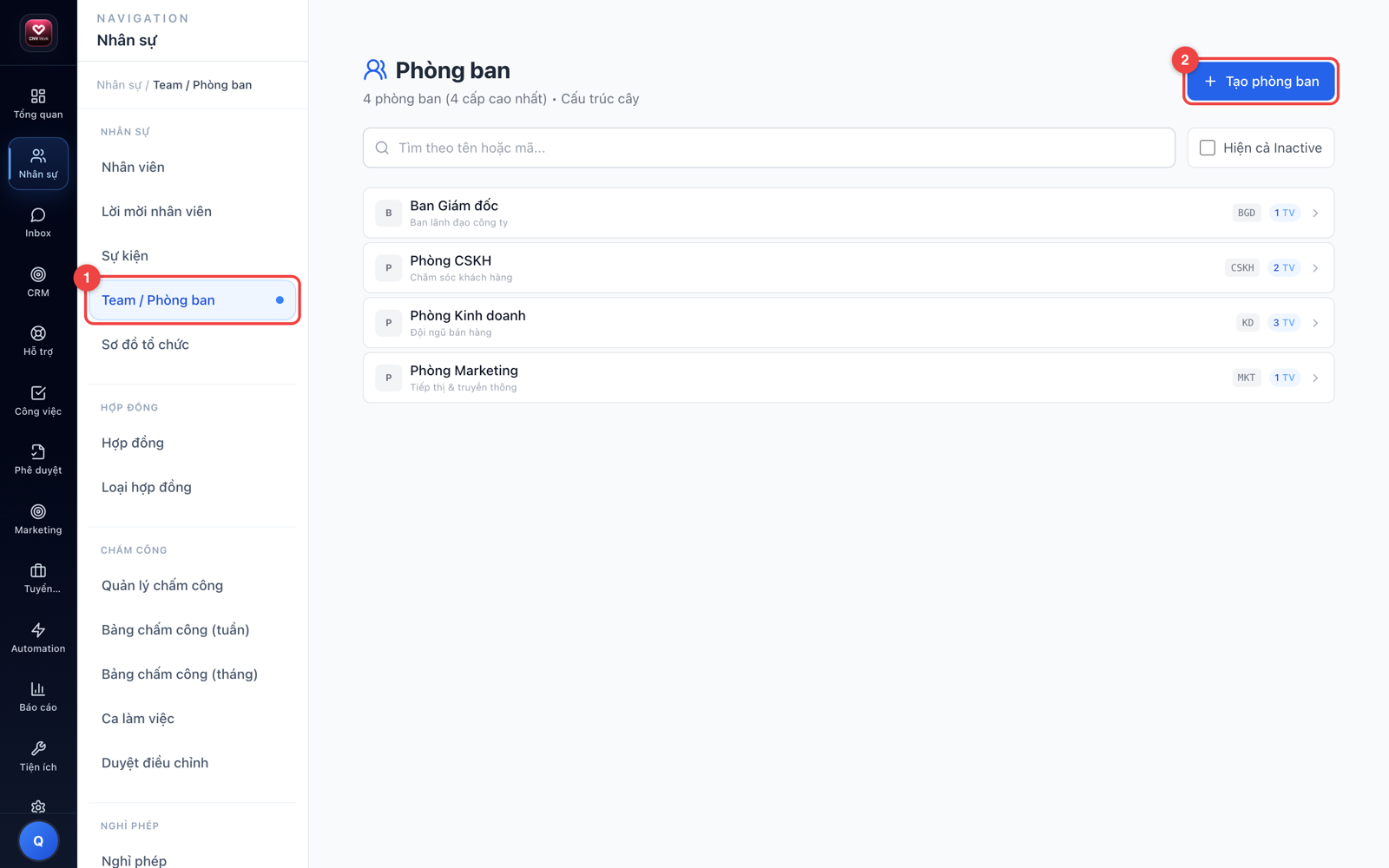
- Tạo phòng ban
Vào Team / Phòng ban, bấm thêm phòng ban mới rồi đặt tên. Bạn có thể tạo phòng ban con nằm trong phòng ban lớn để phản ánh đúng cơ cấu công ty.
- Gán trưởng phòng
Trong mỗi phòng ban, chọn người phụ trách để làm trưởng phòng. Người này sẽ là người duyệt các đề nghị của nhân viên trong phòng.
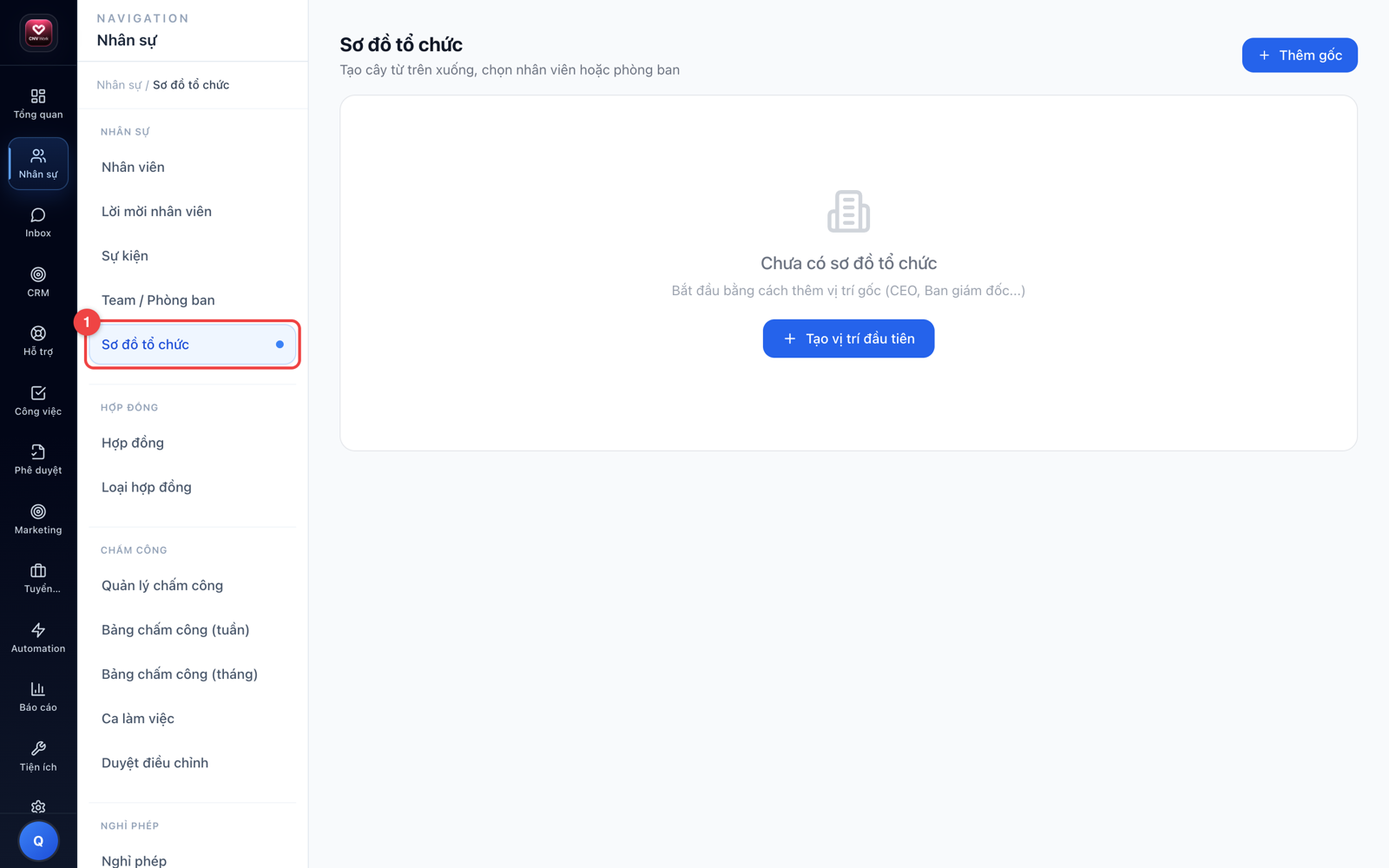
- Xem sơ đồ tổ chức
Vào Sơ đồ tổ chức để xem cây cấp bậc của toàn công ty: phòng ban nào trực thuộc phòng ban nào, ai là trưởng phòng. Đây là cách nhanh nhất để nhìn tổng thể bộ máy nhân sự.
3 · Chấm công
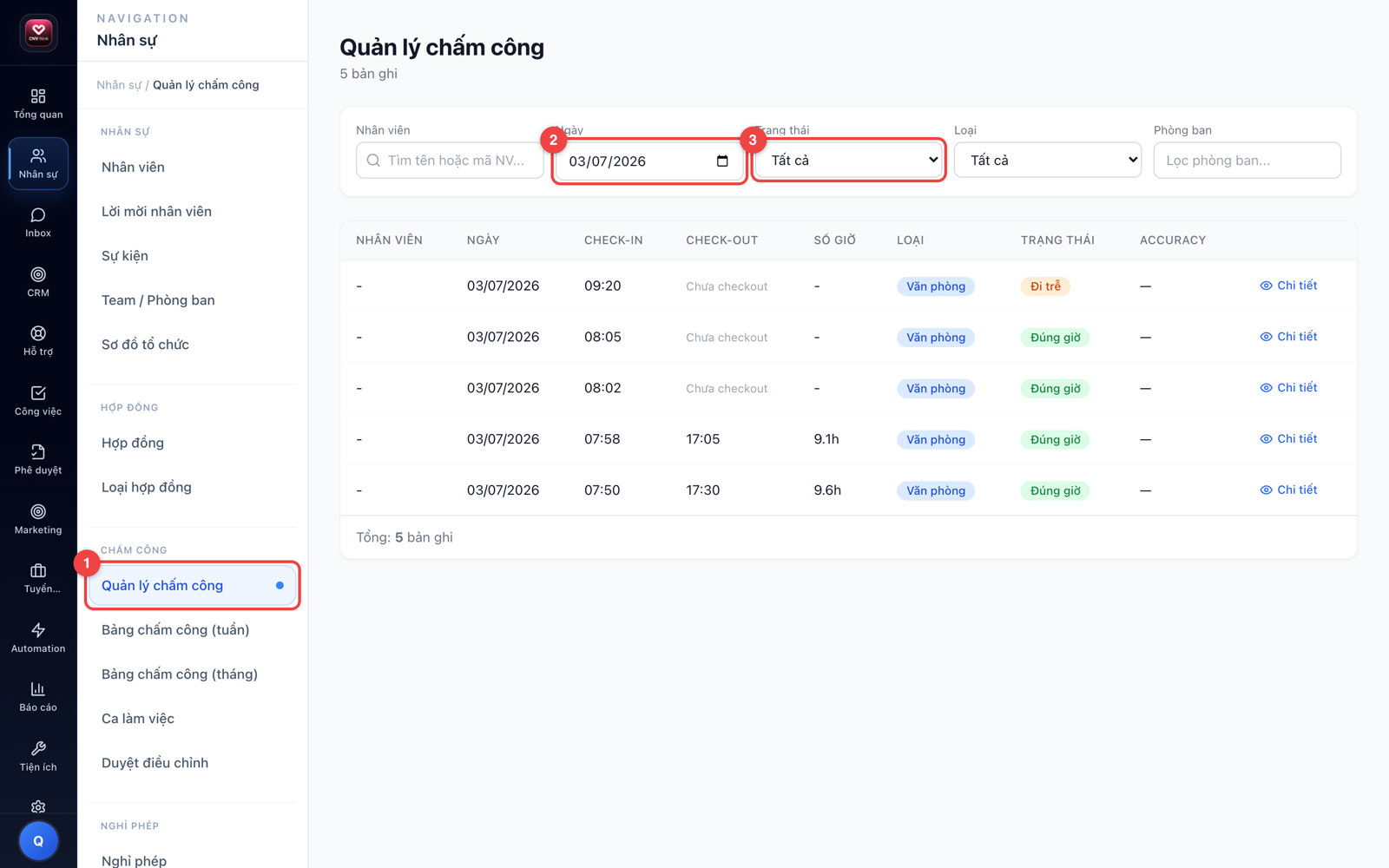
- Nhân viên tự chấm công
Nhân viên chấm công bằng điện thoại của mình. App sẽ định vị GPS và chụp ảnh selfie (nếu công ty bật) để xác nhận đúng người, đúng nơi.
- Xem lại bảng chấm công
Vào Chấm công để xem giờ vào (check-in), giờ ra (check-out), tổng số giờ làm và trạng thái Đúng giờ hay Đi trễ của từng người theo từng ngày.
- Lọc theo nhu cầu
Bạn có thể lọc bảng chấm công theo nhân viên, theo ngày hoặc theo phòng ban để dễ theo dõi và đối chiếu.
4 · Nghỉ phép & Ca làm việc
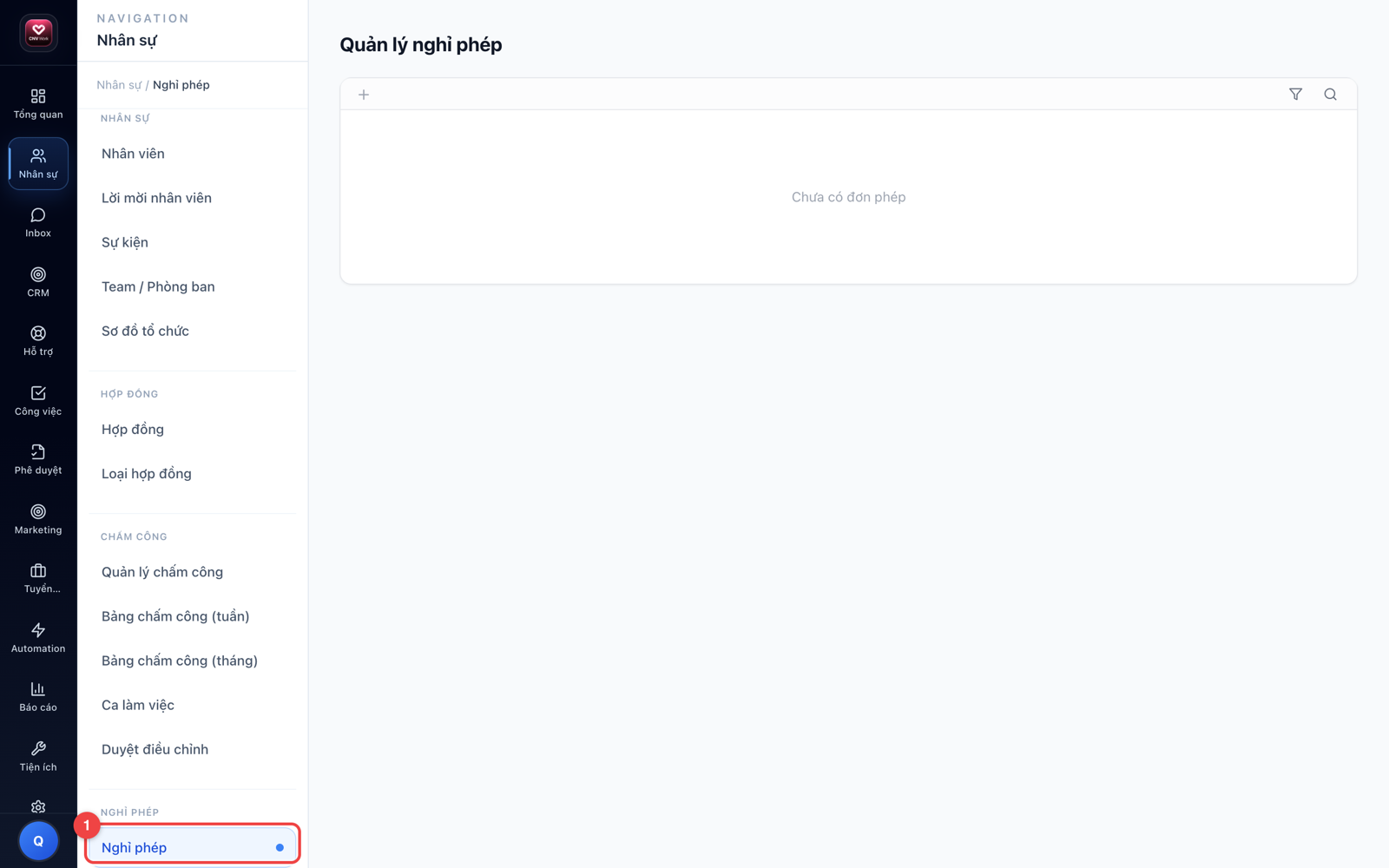
- Nhân viên gửi đơn nghỉ phép
Nhân viên tạo đơn xin nghỉ, chọn loại phép và khoảng ngày muốn nghỉ. Đơn sẽ được gửi tới người quản lý.
- Phép còn lại & chặn gửi khi thiếu phép
Ngay trên form đơn nghỉ, hệ thống hiện card Phép còn lại: số ngày phép còn trong năm và số ngày đơn đang xin. Nếu nhân viên chọn nghỉ có lương (loại nghỉ có trừ phép) mà số ngày xin nhiều hơn phép còn lại, card chuyển đỏ với cảnh báo "Không đủ phép — không gửi được đơn nghỉ có lương" và nút gửi bị khóa. Nhân viên chọn Nghỉ không lương hoặc giảm số ngày rồi gửi lại.
- Quản lý duyệt đơn
Vào Nghỉ phép để xem danh sách đơn đang chờ. Bạn xem lý do rồi bấm duyệt hoặc từ chối. Đơn được duyệt sẽ tự trừ vào phép năm của nhân viên.
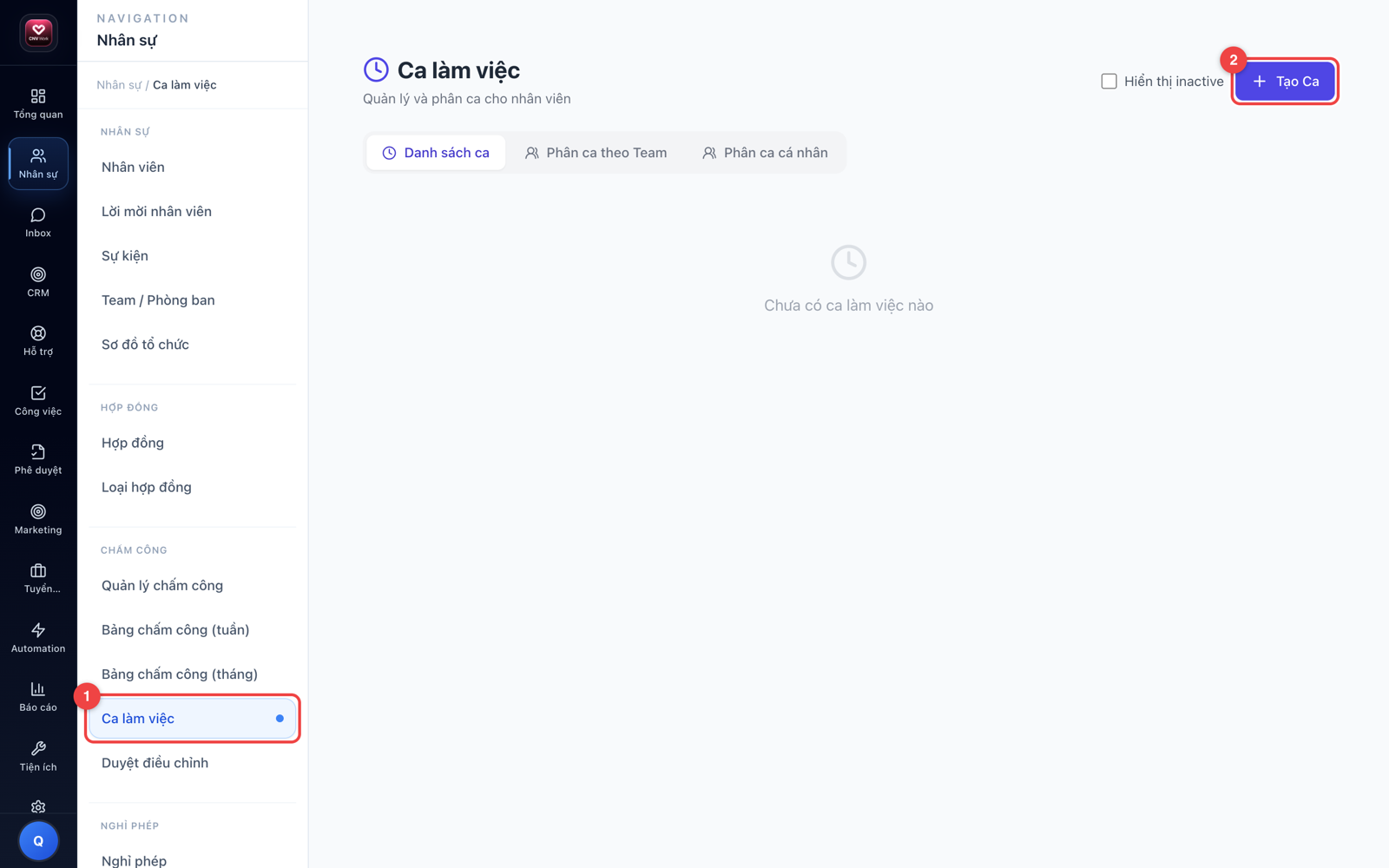
- Thiết lập ca làm việc
Vào Ca làm việc để tạo các ca cùng khung giờ vào/ra. Sau khi gán ca cho nhân viên, hệ thống sẽ dựa vào ca để tính công, tính đi trễ và tăng ca cho đúng.
💡 Mẹo: Hãy thiết lập ca làm việc và địa điểm chấm công trước khi nhân viên bắt đầu chấm công, để hệ thống tính đúng giờ và trạng thái ngay từ ngày đầu. Khi cần thêm nhiều người một lúc, dùng Import nhân viên từ Excel sẽ nhanh hơn nhập tay rất nhiều.
5 · Hợp đồng lao động
Mỗi nhân viên cần có hợp đồng ghi rõ loại hợp đồng và thời hạn. Hợp đồng là căn cứ để hệ thống cấp phép năm và tự nhắc bạn gia hạn khi sắp hết hạn.
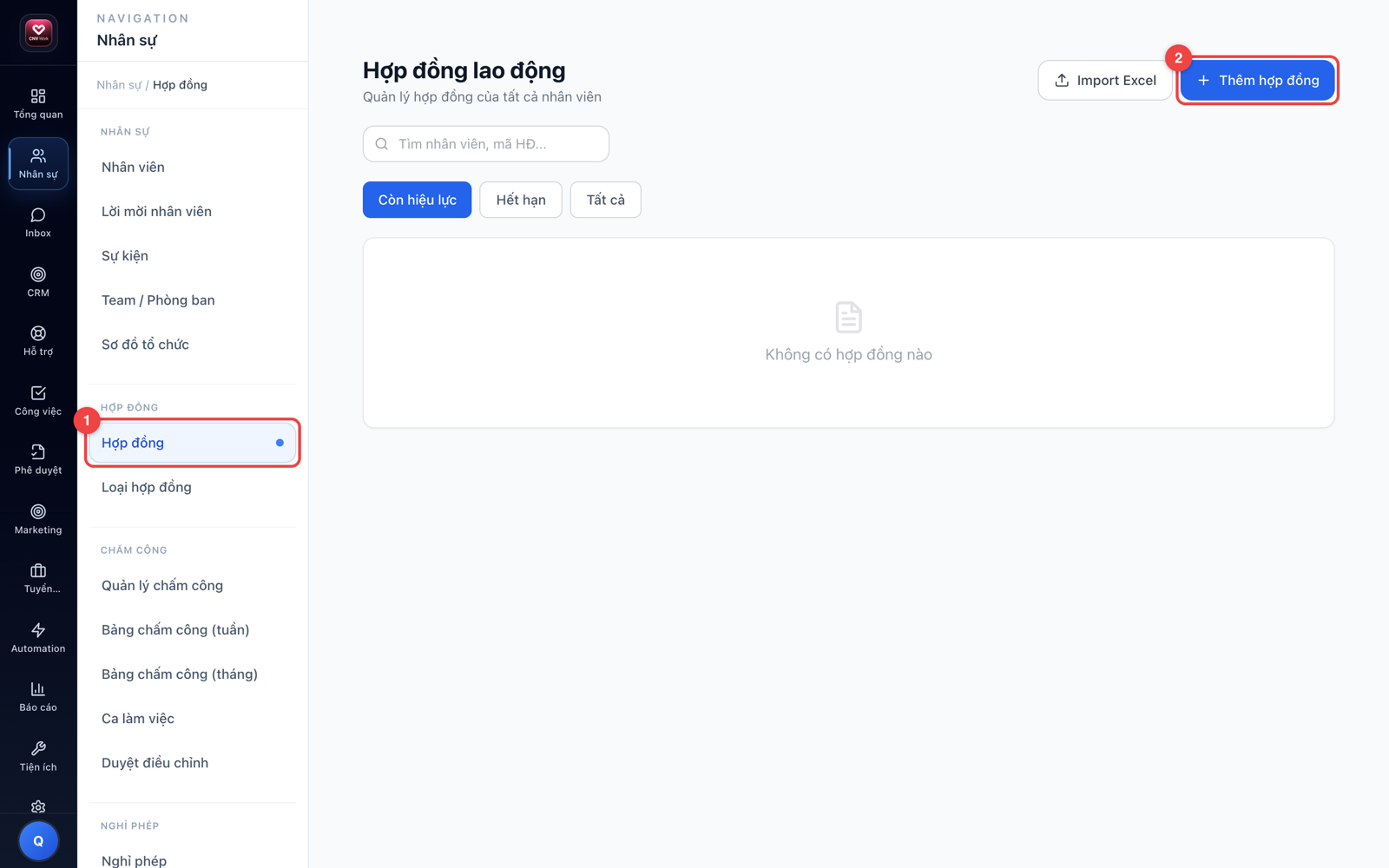
- Mở danh sách hợp đồng
Bấm menu Nhân sự → Hợp đồng (①). Bạn sẽ thấy danh sách hợp đồng của toàn bộ nhân viên.
- Tạo hợp đồng mới
Bấm nút Thêm hợp đồng (②).
- Điền thông tin hợp đồng
Chọn nhân viên, chọn loại hợp đồng (thử việc, chính thức, cộng tác viên...), nhập ngày bắt đầu và thời hạn rồi lưu lại.
- Theo dõi ngày hết hạn
Với hợp đồng có ngày hết hạn, hệ thống sẽ tự nhắc bạn gia hạn trước khi hợp đồng hết hạn.
💡 Mẹo: Chỉ hợp đồng loại chính thức mới sinh phép năm cho nhân viên. Nhân viên đang thử việc hoặc cộng tác viên sẽ chưa có phép năm — hãy nhớ tạo hợp đồng chính thức khi nhân viên được nhận chính thức.
6 · Loại hợp đồng & mẫu tài liệu
Trước khi tạo hợp đồng, bạn cần khai báo sẵn các loại hợp đồng công ty đang dùng. Việc này chỉ cần làm một lần lúc đầu. Với mỗi loại, bạn còn gắn được một mẫu Google Docs — đây là bản hợp đồng soạn sẵn có chừa chỗ trống cho thông tin nhân viên, để sau này hệ thống tự điền thay vì bạn gõ tay từng bản.
- Mở trang Loại hợp đồng
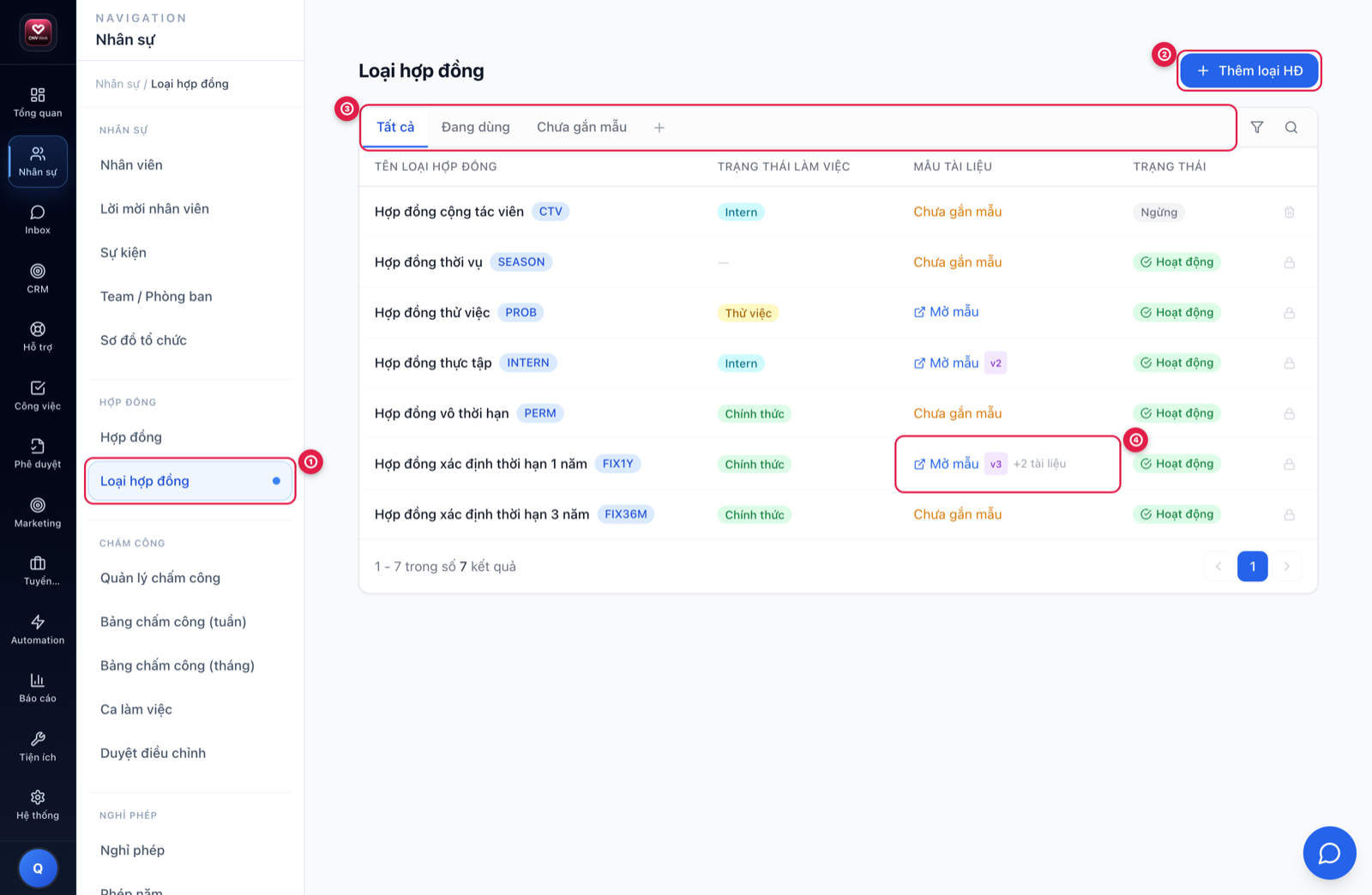
Bấm menu Nhân sự → Hợp đồng → Loại hợp đồng (①). Danh sách hiện tên loại kèm mã, trạng thái làm việc tương ứng, mẫu tài liệu và trạng thái hoạt động.
- Thêm các loại hợp đồng
Bấm Thêm loại HĐ (②) rồi tạo các loại công ty đang dùng, ví dụ: thử việc, xác định thời hạn 1 năm, vô thời hạn, thực tập. Ngoài tên, bạn phải chọn Trạng thái làm việc tương ứng (thử việc / chính thức / thực tập / chuyên gia) — đây là căn cứ để hệ thống cập nhật trạng thái nhân viên và cấp phép năm. Muốn sửa một loại đã có thì bấm thẳng vào dòng đó.
- Lọc nhanh khi danh sách dài
Dải thẻ phía trên (③) có sẵn Tất cả, Đang dùng và Chưa gắn mẫu. Bạn cũng có thể bấm biểu tượng phễu để lọc theo trạng thái làm việc, hoặc kính lúp để tìm theo tên và mã.
- Xem loại nào đã có mẫu
Cột Mẫu tài liệu (④) cho biết ngay loại nào đã sẵn sàng: đã gắn thì hiện Mở mẫu để bấm sang Google Docs xem bản gốc; chưa gắn thì hiện Chưa gắn mẫu màu cam. Nếu mẫu đã từng được thay thì có thêm nhãn phiên bản (v2, v3…), và nếu loại đó có tài liệu đi kèm thì hiện thêm "+N tài liệu".
Quy tắc: các loại hợp đồng lõi do hệ thống tạo sẵn có biểu tượng ổ khoá ở cuối dòng — bạn không xoá được và không đổi được mã hay trạng thái làm việc của chúng, vì quy tắc cấp phép năm bám vào đó. Tên, mô tả và mẫu tài liệu thì vẫn sửa bình thường.
Gắn mẫu Google Docs cho một loại hợp đồng
- Soạn bản hợp đồng mẫu trên Google Docs
Tạo một tài liệu Google Docs chứa nội dung hợp đồng của công ty. Ở những chỗ cần điền thông tin nhân viên, bạn gõ tên biến trong hai cặp ngoặc nhọn, ví dụ
{{employee_name}},{{contract_salary}}. - Gắn mẫu vào loại hợp đồng
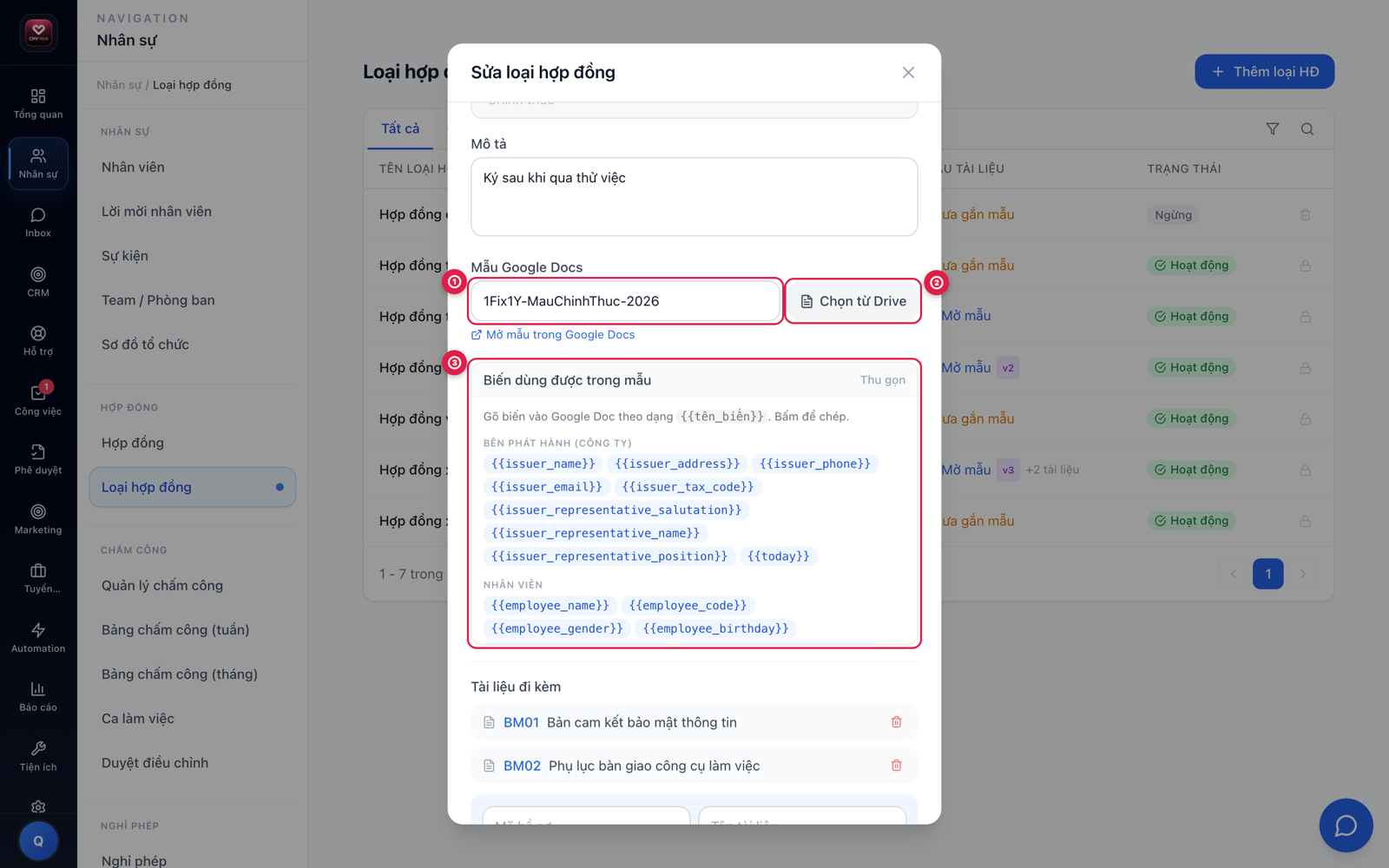
Mở loại hợp đồng cần gắn, tìm ô Mẫu Google Docs (①). Bấm Chọn từ Drive (②) để chọn tài liệu ngay trong Google Drive của công ty, hoặc dán thẳng đường dẫn tài liệu vào ô — hệ thống tự nhận ra mã tài liệu, bạn không phải tự cắt chuỗi.
- Tra tên biến khi soạn mẫu
Bấm Xem ở khối Biến dùng được trong mẫu (③) để mở danh sách đầy đủ, chia theo nhóm: thông tin công ty phát hành, thông tin nhân viên, thông tin hợp đồng và ngày ký. Bấm vào một biến là chép được, dán thẳng vào Google Docs.
- Thêm tài liệu đi kèm nếu cần
Ở khối Tài liệu đi kèm phía dưới, bạn khai báo danh mục giấy tờ luôn ký chung với hợp đồng — ví dụ bản cam kết bảo mật, phụ lục bàn giao công cụ — và gắn cho mỗi giấy tờ một mẫu Google Docs riêng. Với loại hợp đồng tạo mới, bạn phải bấm Tạo mới lưu loại đó trước rồi mới thêm được tài liệu đi kèm.
Quy tắc: tài liệu đi kèm hiện là danh mục để tra cứu. Nút Xuất & In chỉ tạo ra bản hợp đồng chính; các giấy tờ đi kèm bạn bấm mở mẫu rồi in riêng.
Quy tắc: muốn dùng được chức năng này, công ty phải kết nối Google Drive trước ở Hệ thống → Tích hợp → Google, tab Drive & Tài liệu — xem mục Tích hợp Google trong bài Hệ thống & Phân quyền. Chưa kết nối thì bạn vẫn gắn được mẫu và tạo được hợp đồng, chỉ là lúc xuất hệ thống sẽ báo chưa cấu hình Google thay vì tạo ra tài liệu.
💡 Mẹo: Mỗi lần bạn đổi sang mẫu khác, số phiên bản của loại hợp đồng đó tăng thêm một. Nhờ vậy khi cần đối chiếu một bản hợp đồng đã in từ lâu, bạn biết nó được tạo từ mẫu đời nào.
Xuất hợp đồng đã điền sẵn thông tin
Khi loại hợp đồng đã có mẫu, bạn không phải gõ tay từng bản nữa: hệ thống chép mẫu ra một bản mới trên Google Drive của công ty rồi tự thay các biến bằng thông tin thật của nhân viên và hợp đồng.
- Mở danh sách hợp đồng
Vào Nhân sự → Hợp đồng, tìm hợp đồng của nhân viên cần xuất.
- Bấm biểu tượng máy in
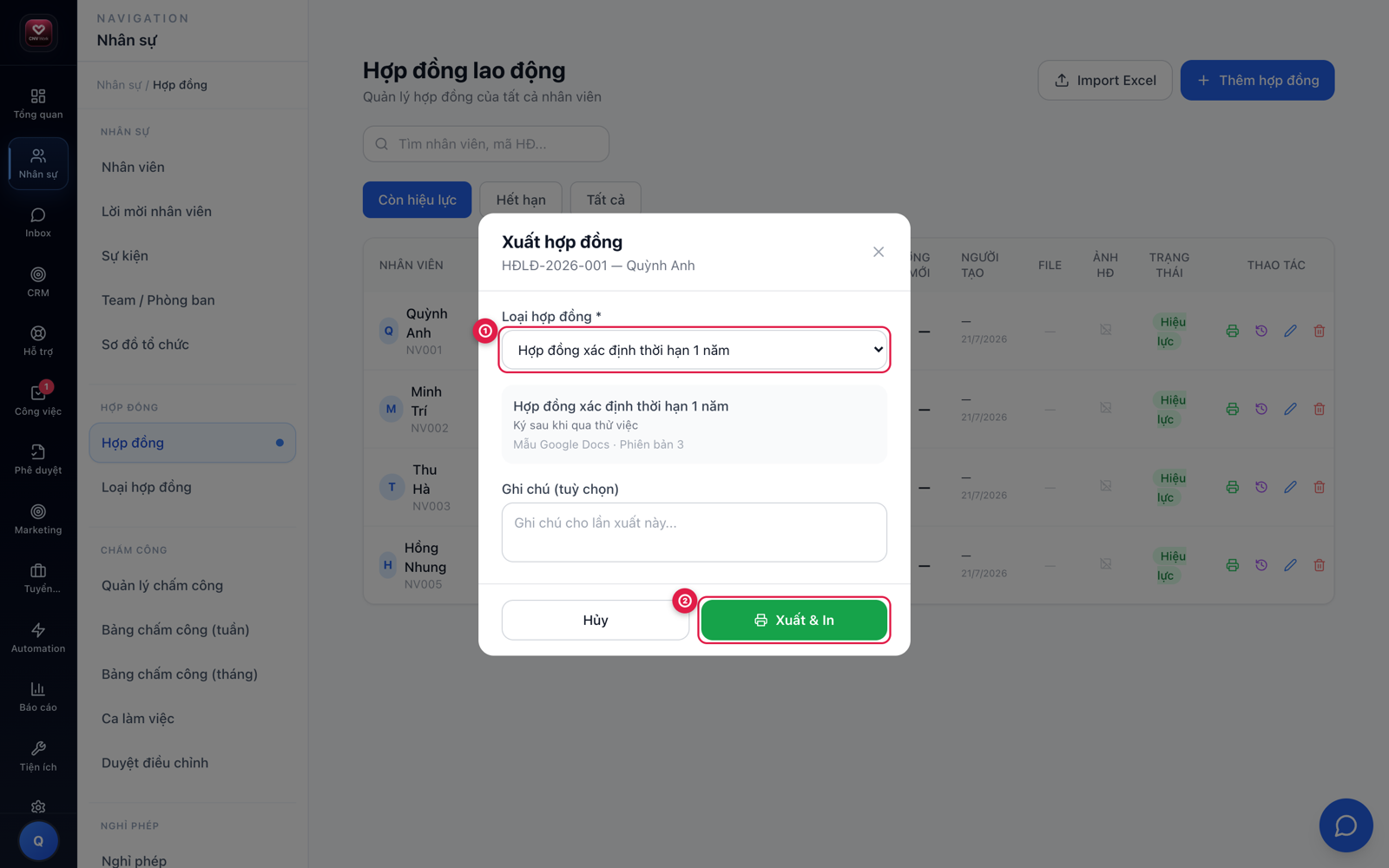
Ở cột Thao tác, bấm biểu tượng máy in màu xanh lá. Cửa sổ Xuất hợp đồng hiện ra kèm mã hợp đồng và tên nhân viên.
- Chọn mẫu muốn dùng
Ô Loại hợp đồng (①) mặc định chọn đúng loại ghi trên hợp đồng và chỉ liệt kê các loại đang hoạt động — loại đã chuyển sang Ngừng sẽ không xuất hiện ở đây. Bạn đổi sang loại khác nếu muốn in bản theo mẫu khác. Khung mô tả bên dưới cho biết mẫu đang dùng là mẫu Google Docs phiên bản mấy; nếu loại đó chưa gắn mẫu, khung này báo màu cam để bạn biết cần quay lại gắn trước.
- Xuất bản hợp đồng
Điền ghi chú nếu cần rồi bấm Xuất & In (②). Hệ thống mở ngay tài liệu vừa tạo trên Google Docs — mọi thông tin nhân viên và hợp đồng đã được điền sẵn. Bạn kiểm tra lại, sửa nốt phần đặc thù rồi in.
- Xem lại & mở lại các bản đã xuất
Mỗi lần xuất đều được ghi vào lịch sử. Bấm biểu tượng Lịch sử in bên cạnh để xem hợp đồng này đã xuất bao nhiêu lần, dùng mẫu nào (kèm số phiên bản của mẫu lúc đó), ai xuất, vào lúc nào và ghi chú gì. Mỗi dòng có nút mở lại đúng tài liệu Google Docs đã tạo — nên dù đã đóng tab, bạn vẫn tìm lại được bản hợp đồng đã xuất.
💡 Mẹo: Nếu trên bản in vẫn thấy nguyên chuỗi dạng
{{...}} thì đó là biến bạn gõ sai tên — hãy đối chiếu lại với danh sách trong khối Biến dùng được trong mẫu. Còn nếu biến đúng tên mà chỗ đó bị trống, nghĩa là dữ liệu nguồn chưa có: thông tin cá nhân (họ tên, ngày sinh, số CCCD, số tài khoản…) nằm ở Nhân sự → Nhân viên, còn mức lương và thời hạn nằm ở chính hợp đồng — bổ sung đúng chỗ rồi xuất lại.7 · Duyệt điều chỉnh chấm công
Khi nhân viên quên check-in, quên check-out, đi công tác hoặc GPS bị lỗi, họ gửi yêu cầu bổ sung giờ công. Quản lý vào trang này để duyệt các yêu cầu đó.
- Mở danh sách yêu cầu
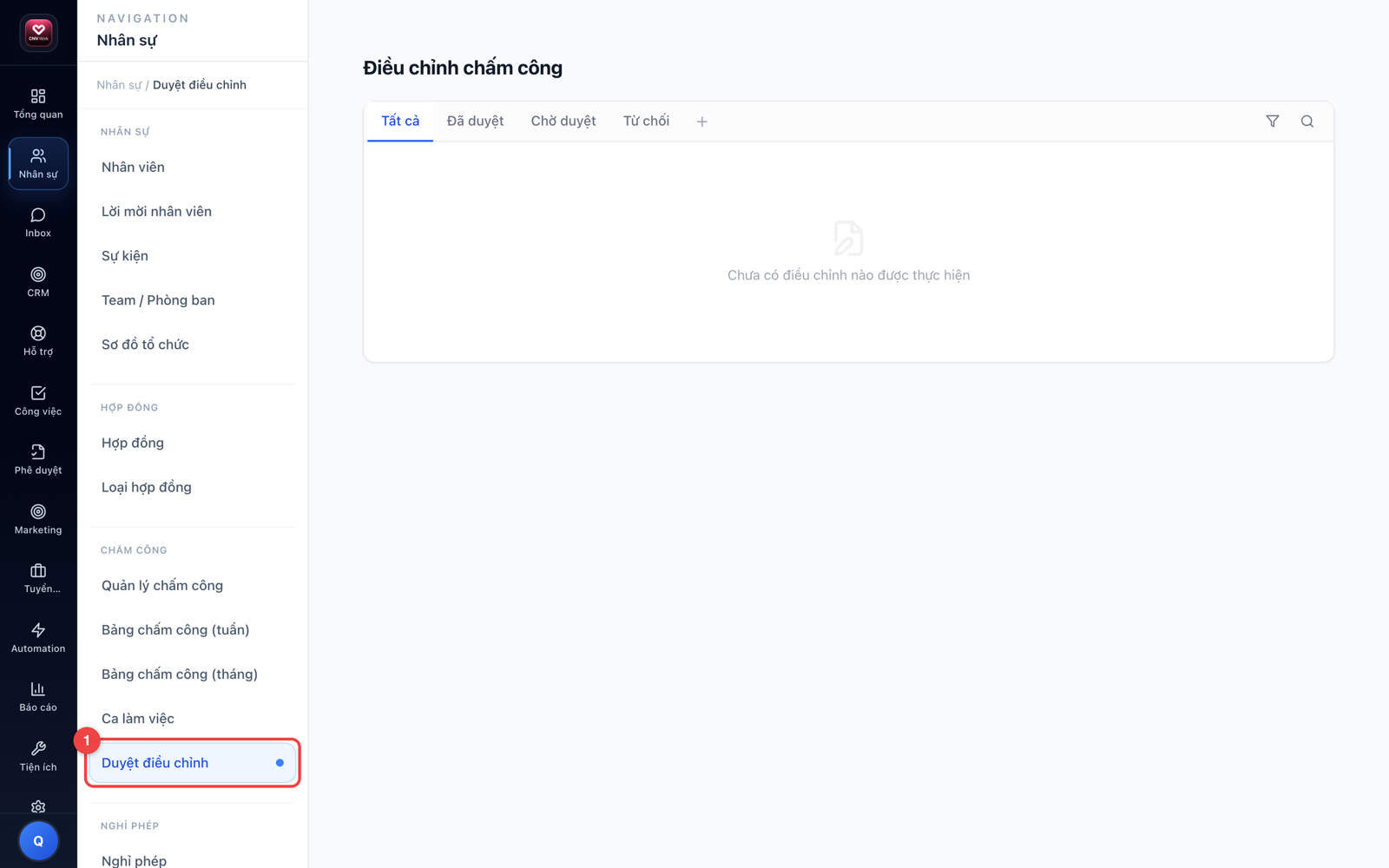
Bấm menu Nhân sự → Duyệt điều chỉnh (①). Bạn sẽ thấy các yêu cầu điều chỉnh đang chờ.
- Xem lý do của nhân viên
Bấm vào từng yêu cầu để đọc lý do: quên check-in, đi công tác, GPS lỗi...
- Duyệt hoặc từ chối
Nếu lý do hợp lý, bấm duyệt — hệ thống cập nhật lại giờ công và tính lại phạt đi trễ nếu cần. Nếu từ chối, bản ghi gốc được giữ nguyên.
💡 Mẹo: Mọi lần điều chỉnh đều được ghi lại lịch sử (ai sửa, sửa gì, lý do gì) và bản ghi gốc không bị xóa — bạn yên tâm đối chiếu khi tính lương.
8 · Bảng chấm công tuần
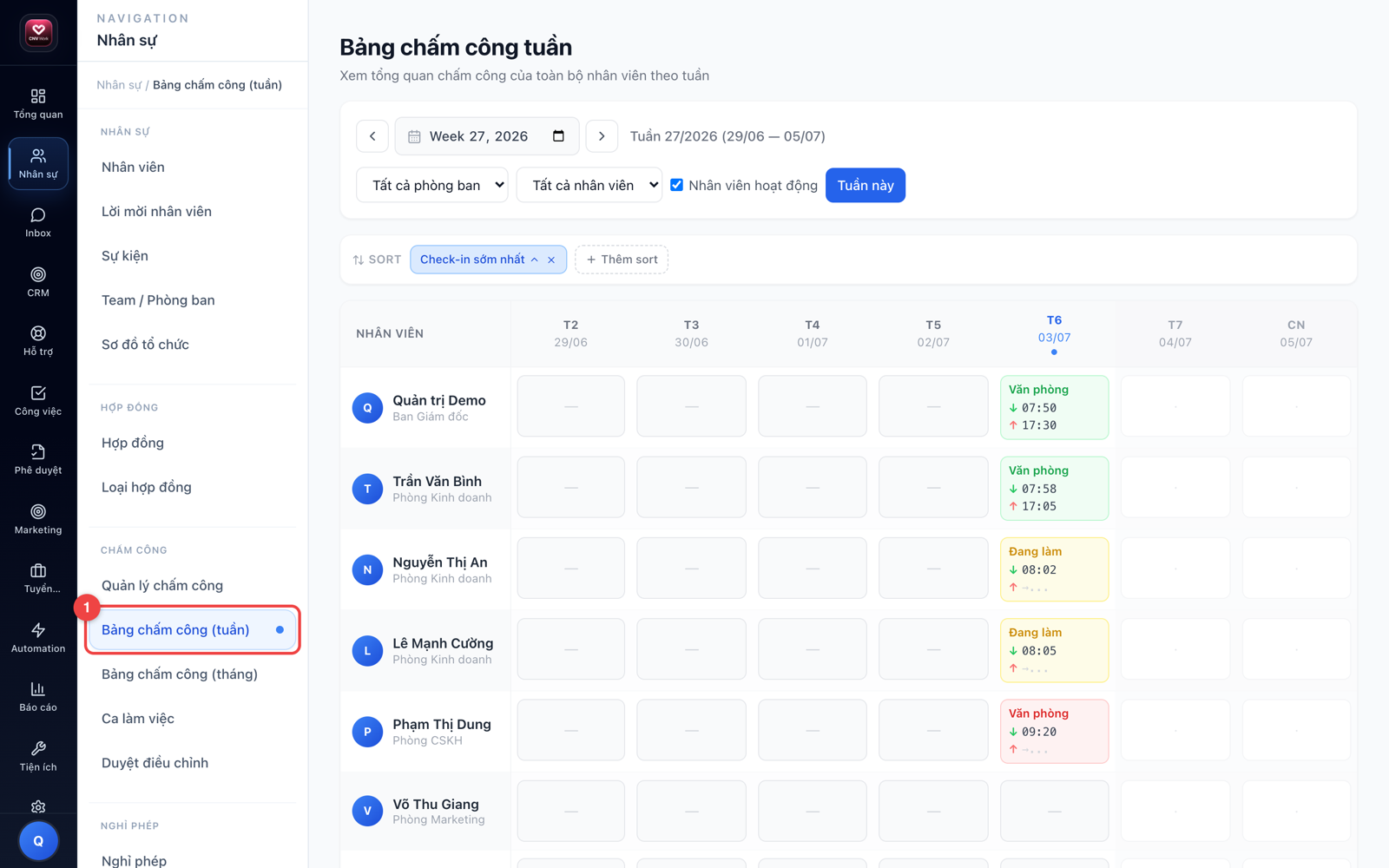
Bảng chấm công tuần giúp bạn nhìn tổng hợp giờ công của từng nhân viên trong cả tuần trên một màn hình, thay vì xem từng ngày lẻ.
- Mở bảng chấm công tuần
Bấm menu Nhân sự → Bảng chấm công tuần (①).
- Chọn tuần muốn xem
Chọn tuần cần xem để hiển thị giờ công của từng nhân viên theo từng ngày trong tuần đó.
- Rà soát và xử lý thiếu công
Nếu thấy ngày nào thiếu giờ công, nhắc nhân viên gửi yêu cầu điều chỉnh chấm công để bổ sung.
9 · Bảng chấm công tháng
Giống bảng chấm công tuần nhưng xem theo cả tháng — dùng để rà soát tổng công trước khi tính lương.
- Mở bảng chấm công tháng
Bấm menu Nhân sự → Bảng chấm công tháng.
- Chọn tháng muốn xem
Hệ thống hiển thị giờ công cả tháng của từng nhân viên.
- Rà soát cuối tháng
Cuối tháng, hãy rà soát bảng này và xử lý hết các điều chỉnh chấm công trước, rồi mới tính lương — chốt chấm công trước, chốt lương sau.
10 · Phép năm
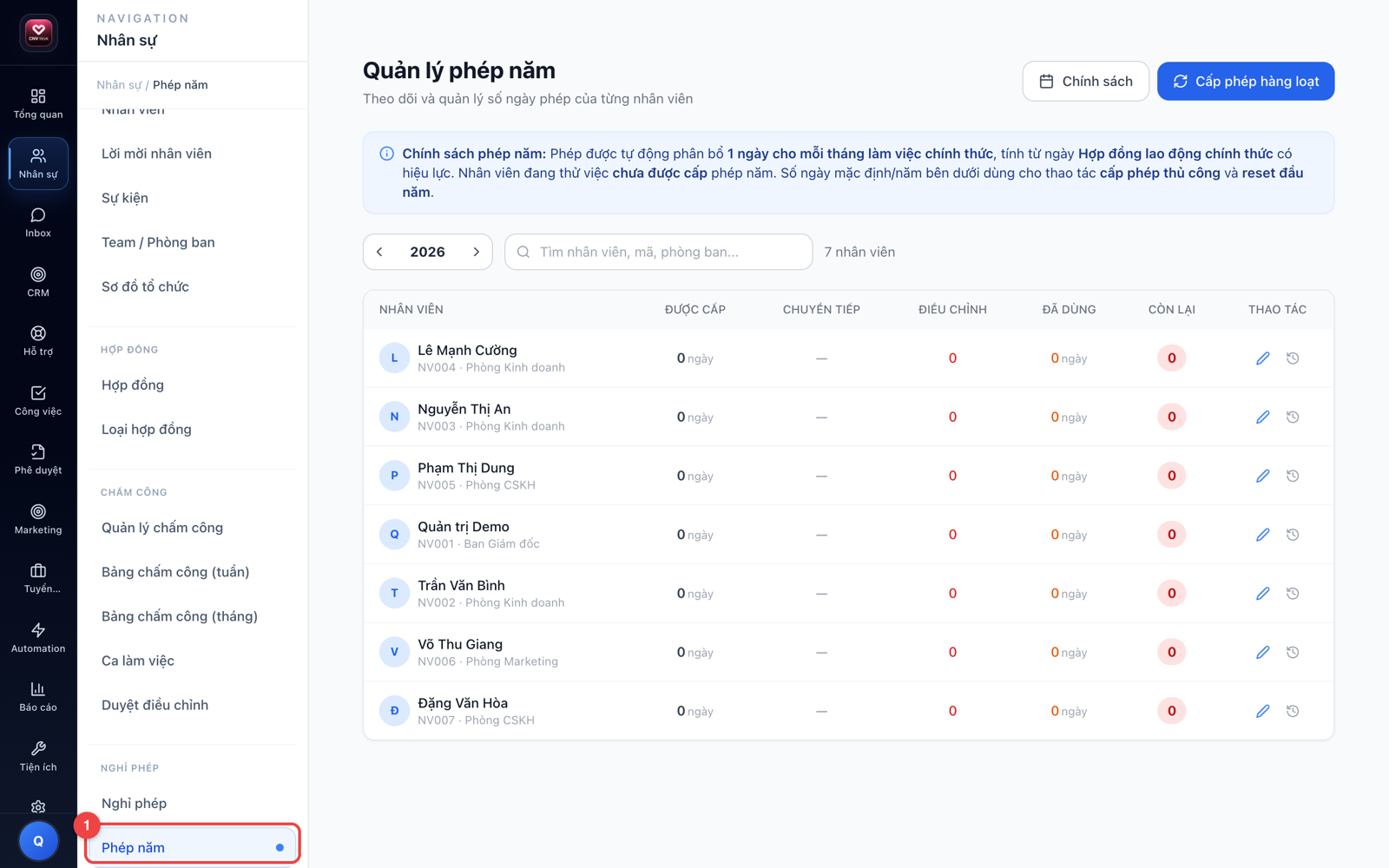
Trang Phép năm cho bạn xem số dư phép của từng nhân viên: đã dùng bao nhiêu ngày, còn lại bao nhiêu. Bạn không phải trừ phép bằng tay — đơn nghỉ được duyệt sẽ tự trừ vào số dư.
- Mở trang Phép năm
Bấm menu Nhân sự → Phép năm (①).
- Xem số dư của từng người
Tìm nhân viên cần xem để biết số ngày phép đã dùng và còn lại trong năm.
- Không cần trừ tay
Khi đơn nghỉ phép được duyệt, hệ thống tự trừ vào số dư. Ngày nghỉ lễ không bị trừ vào phép năm.
💡 Mẹo: Phép năm chỉ được cấp cho nhân viên có hợp đồng loại chính thức. Nếu một nhân viên không thấy có phép năm, hãy kiểm tra xem họ đã có hợp đồng chính thức chưa.
11 · Ngày nghỉ lễ
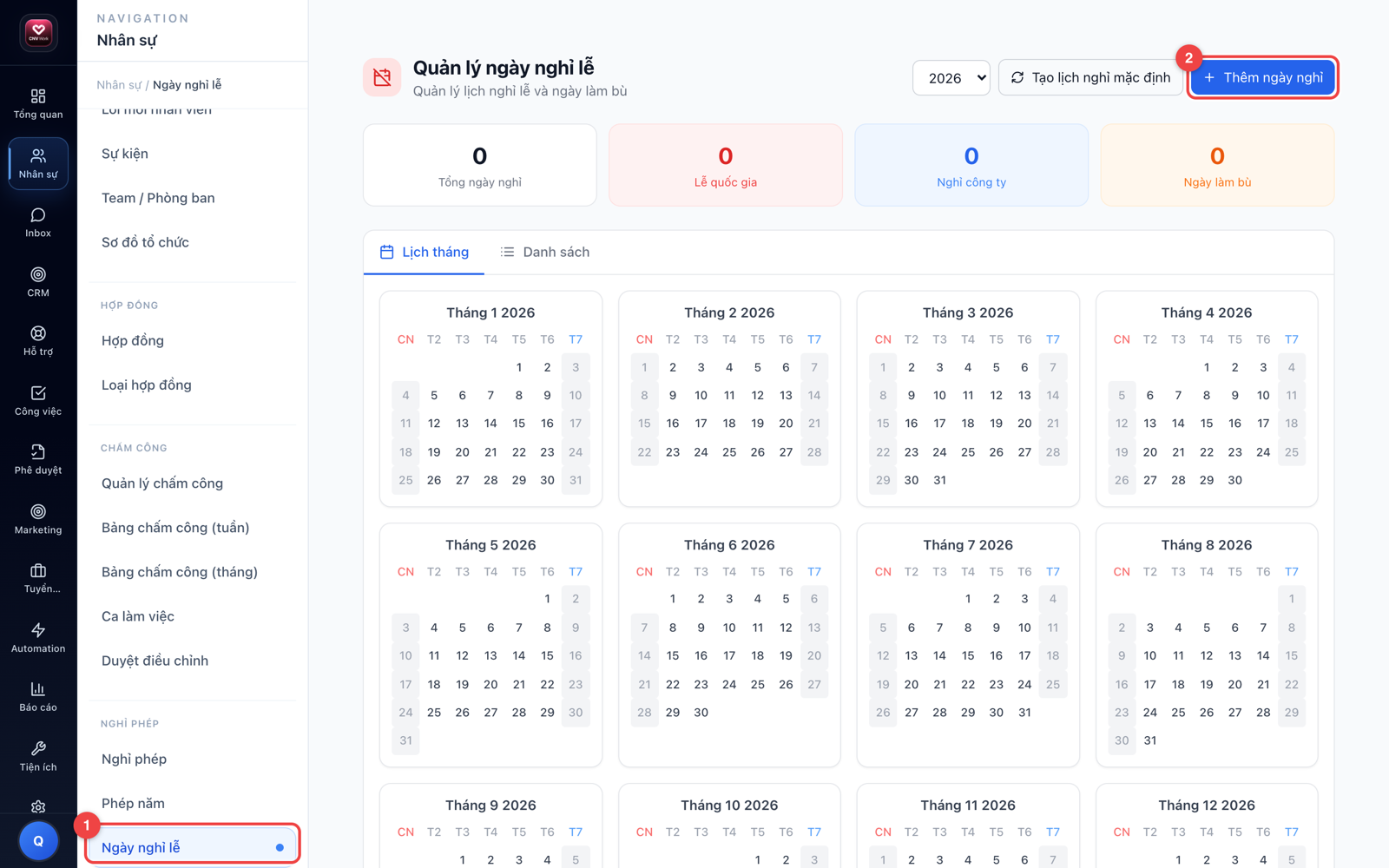
Khai báo các ngày nghỉ lễ trong năm để hệ thống biết những ngày đó cả công ty nghỉ — nhân viên không bị tính vắng và không bị trừ phép năm.
- Mở trang Ngày nghỉ lễ
Bấm menu Nhân sự → Ngày nghỉ lễ (①).
- Thêm ngày nghỉ lễ
Bấm nút Thêm ngày nghỉ (②).
- Chọn ngày và đặt tên
Chọn ngày nghỉ và đặt tên (ví dụ: Quốc khánh 2/9) rồi lưu lại.
💡 Mẹo: Nên khai báo đủ các ngày lễ ngay từ đầu năm để bảng chấm công và phép năm tính đúng suốt cả năm.
12 · Danh sách tài sản
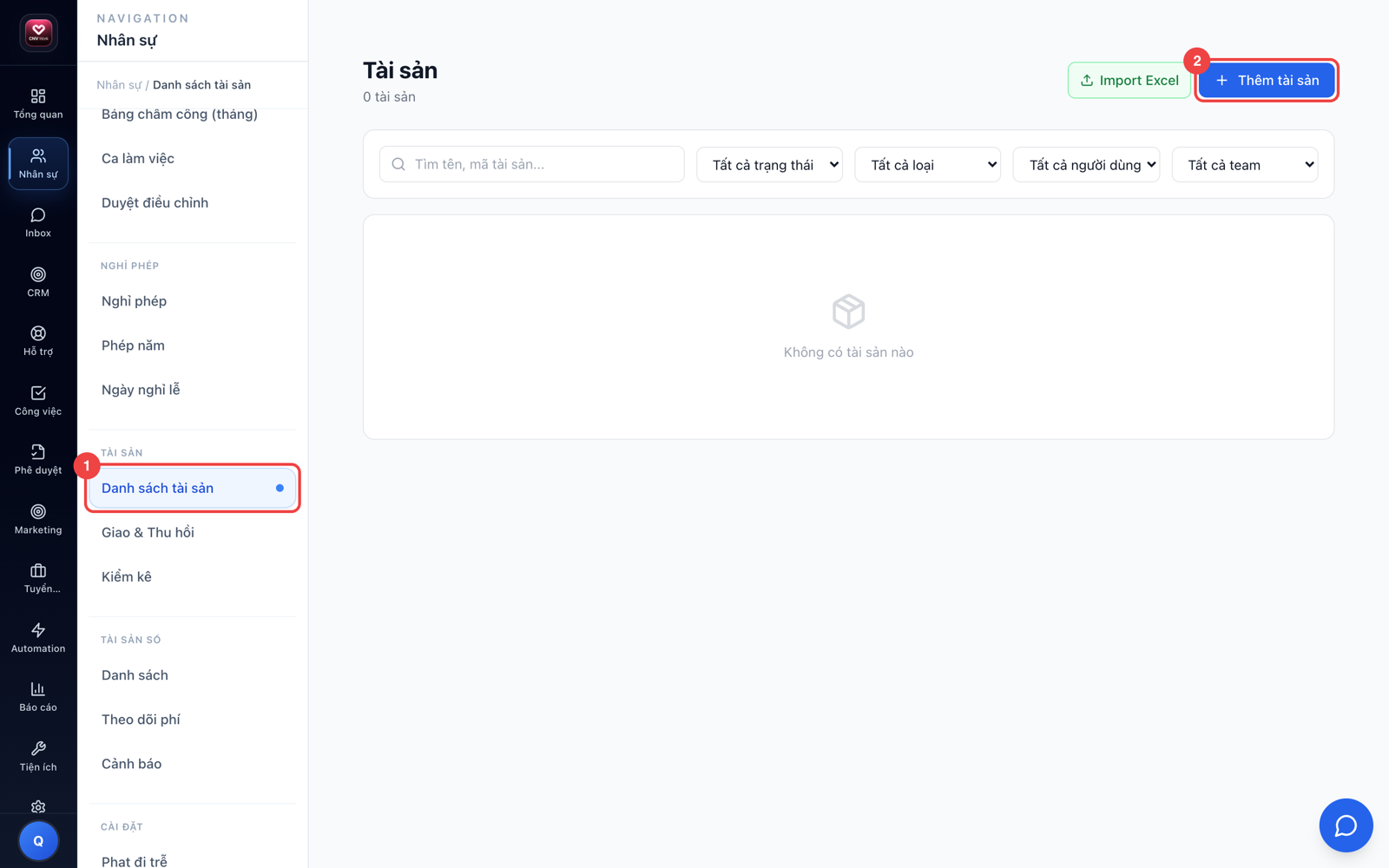
Trang này quản lý tài sản công ty (máy tính, điện thoại, thiết bị...) và theo dõi ai đang giữ tài sản nào.
- Mở danh sách tài sản
Bấm menu Nhân sự → Danh sách tài sản (①).
- Thêm tài sản mới
Bấm nút Thêm tài sản (②) rồi nhập thông tin tài sản.
- Giao cho nhân viên
Giao tài sản cho người sử dụng — tài sản chuyển sang trạng thái Đang sử dụng và hệ thống ghi lại ai giữ, từ ngày nào.
13 · Giao & Thu hồi tài sản, Kiểm kê
Hai trang con trong menu Tài sản giúp bạn theo dõi vòng đời tài sản: giao ra, thu hồi về và kiểm kê định kỳ.
- Giao tài sản
Mở trang Giao & Thu hồi tài sản trong menu Tài sản. Khi giao, nhân viên ký nhận và hệ thống lưu lịch sử ai giữ, từ ngày nào.
- Thu hồi khi cần
Khi nhân viên nghỉ việc hoặc đổi thiết bị, ghi nhận thu hồi kèm tình trạng thiết bị lúc trả.
- Kiểm kê định kỳ
Mở trang Kiểm kê để đối chiếu số lượng thực tế với sổ sách. Nếu lệch, ghi nhận thiếu hoặc hỏng để xử lý.
💡 Mẹo: Khi nhân viên nghỉ việc, hãy thu hồi hết tài sản còn treo trước khi đóng hồ sơ — hệ thống lưu lịch sử từng lần giao và thu hồi để bạn đối chiếu.
14 · Tài sản số
Tài sản số là các tài khoản phần mềm, tên miền, license... mà công ty cấp cho nhân viên dùng. Trang này giúp bạn theo dõi phí gia hạn và nhận cảnh báo trước khi hết hạn.
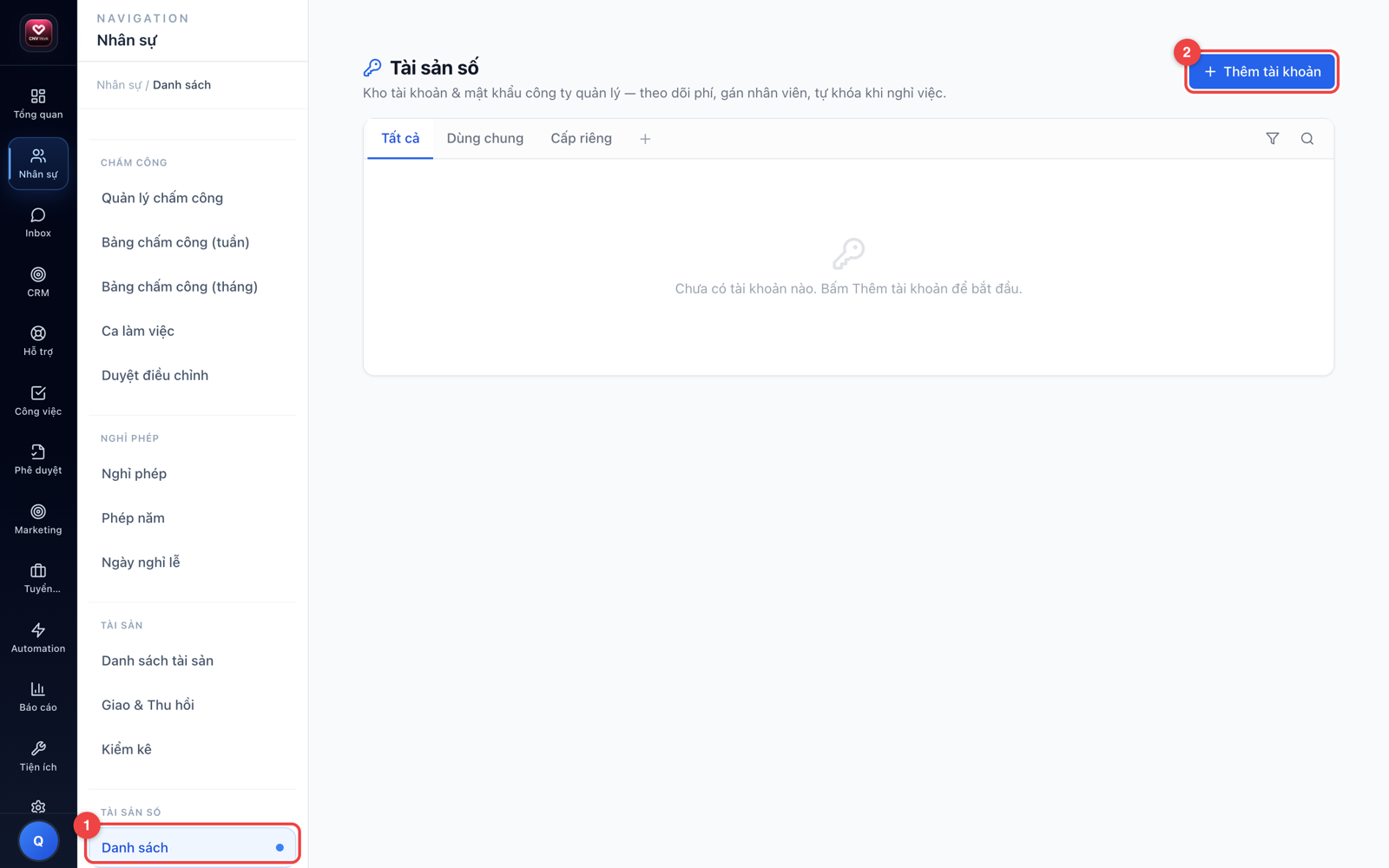
- Mở trang Tài sản số
Bấm menu Nhân sự → Tài sản số (①).
- Thêm tài sản số mới
Bấm nút Thêm tài sản số (②).
- Nhập thông tin theo dõi
Nhập tên tài khoản hoặc dịch vụ, ngày hết hạn và phí gia hạn rồi lưu lại.
- Nhận cảnh báo hết hạn
Hệ thống sẽ cảnh báo khi tài sản số sắp hết hạn để bạn gia hạn kịp, không bị gián đoạn dịch vụ.
15 · Sự kiện
Trang Sự kiện dùng khi công ty tổ chức sự kiện (hội thảo, gian hàng...) và cần theo dõi nhân viên tham gia trực sự kiện.
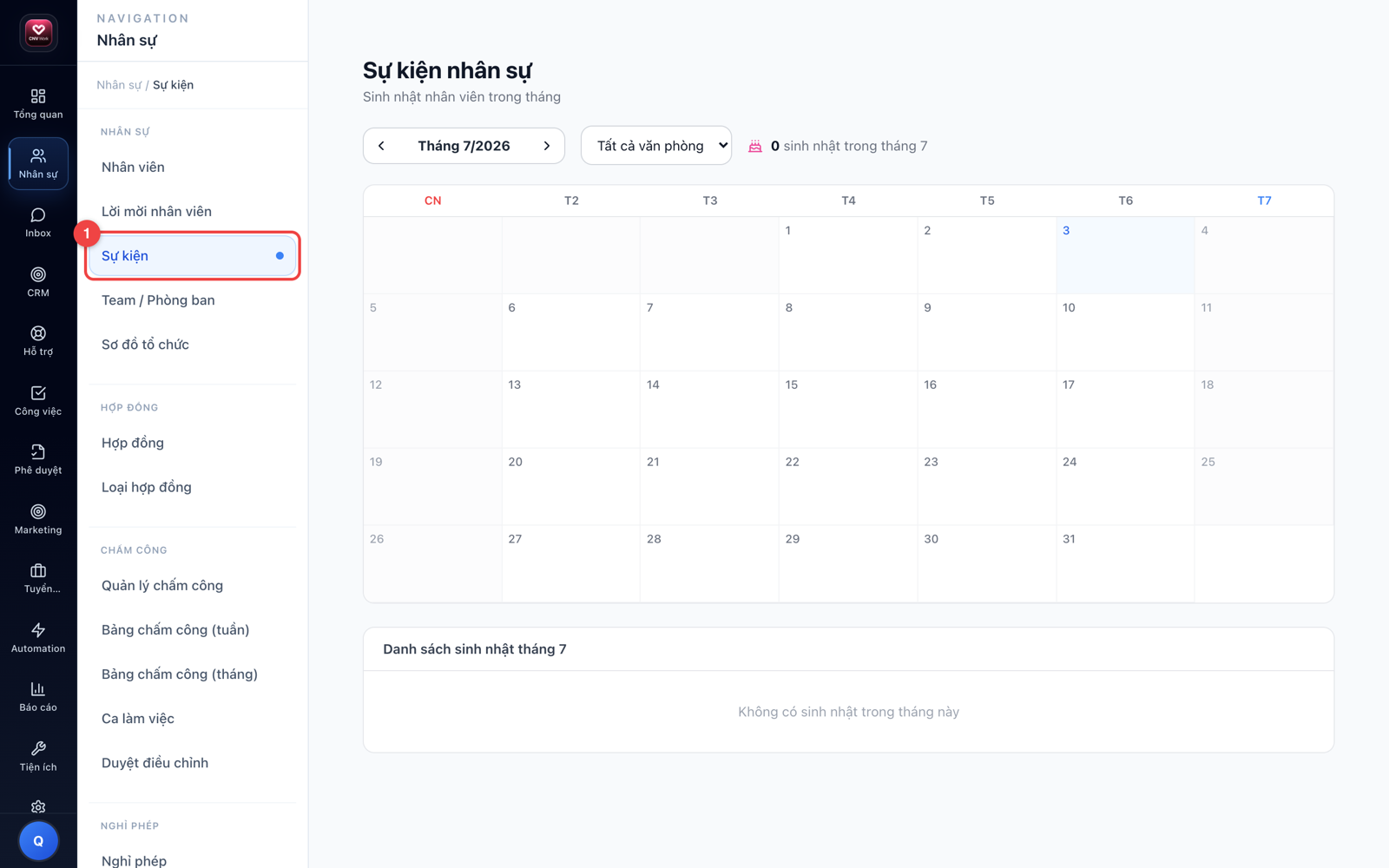
- Mở danh sách sự kiện
Bấm menu Nhân sự → Sự kiện (①).
- Xem thông tin sự kiện
Danh sách hiển thị các sự kiện kèm thời gian và địa điểm tổ chức.
- Xem chi tiết
Bấm vào một sự kiện để xem chi tiết và những nhân viên tham gia.
16 · Phạt đi trễ
Trang này thiết lập quy định phạt khi nhân viên vào trễ so với ca làm việc. Sau khi thiết lập, hệ thống tự áp phạt — bạn không phải tính tay.
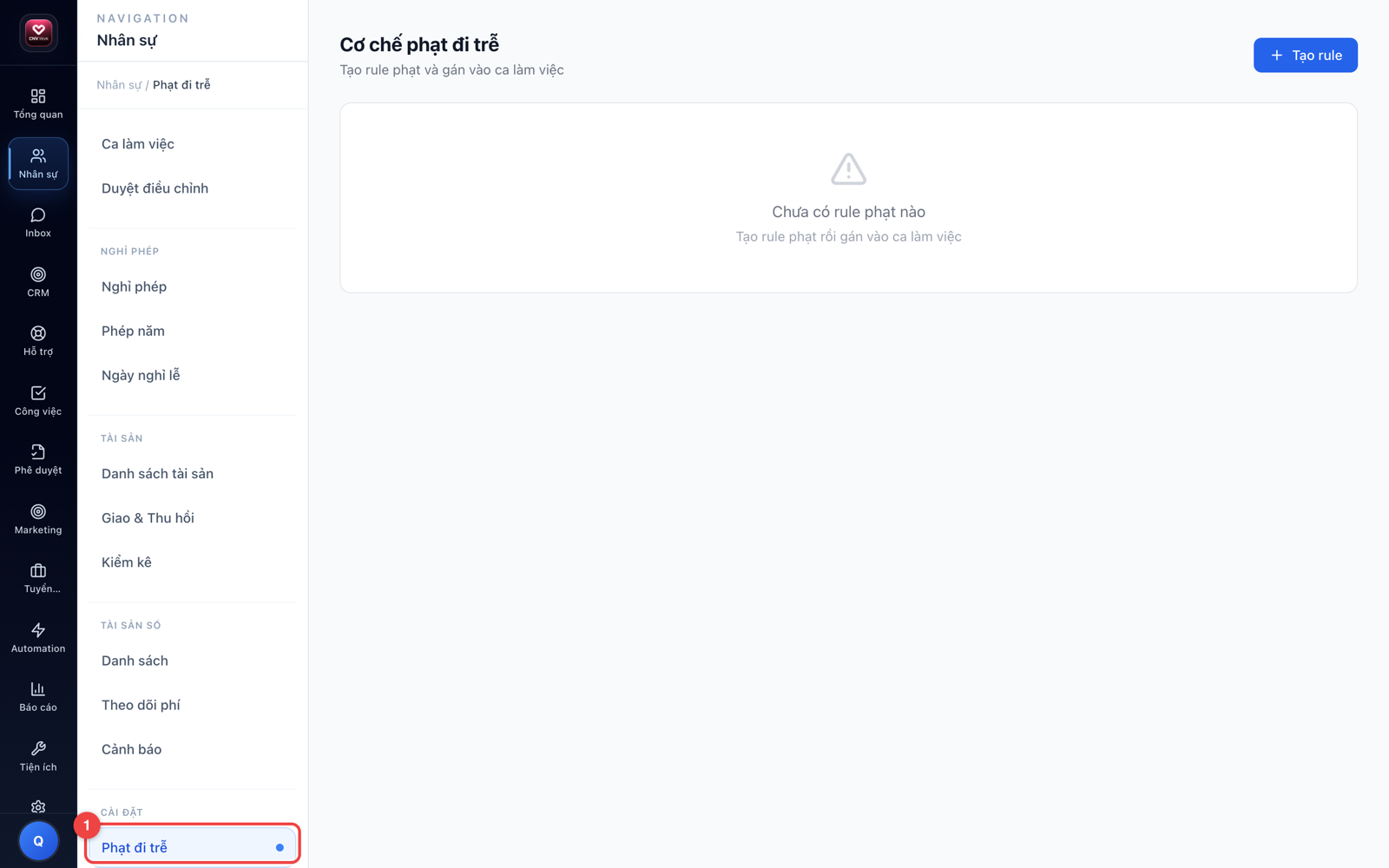
- Mở trang Phạt đi trễ
Bấm menu Nhân sự → Phạt đi trễ (①).
- Thiết lập mức phạt
Cấu hình mức phạt đi trễ theo quy định của công ty.
- Hệ thống tự áp phạt
Khi nhân viên check-in trễ so với ca, hệ thống tự tính phạt theo cấu hình. Nếu sau đó có điều chỉnh chấm công được duyệt, tiền phạt sẽ được tính lại.
17 · Địa điểm chấm công
Khai báo các văn phòng, chi nhánh nơi nhân viên được phép chấm công. Nhân viên chỉ chấm công được khi đứng trong bán kính của địa điểm đã khai báo.
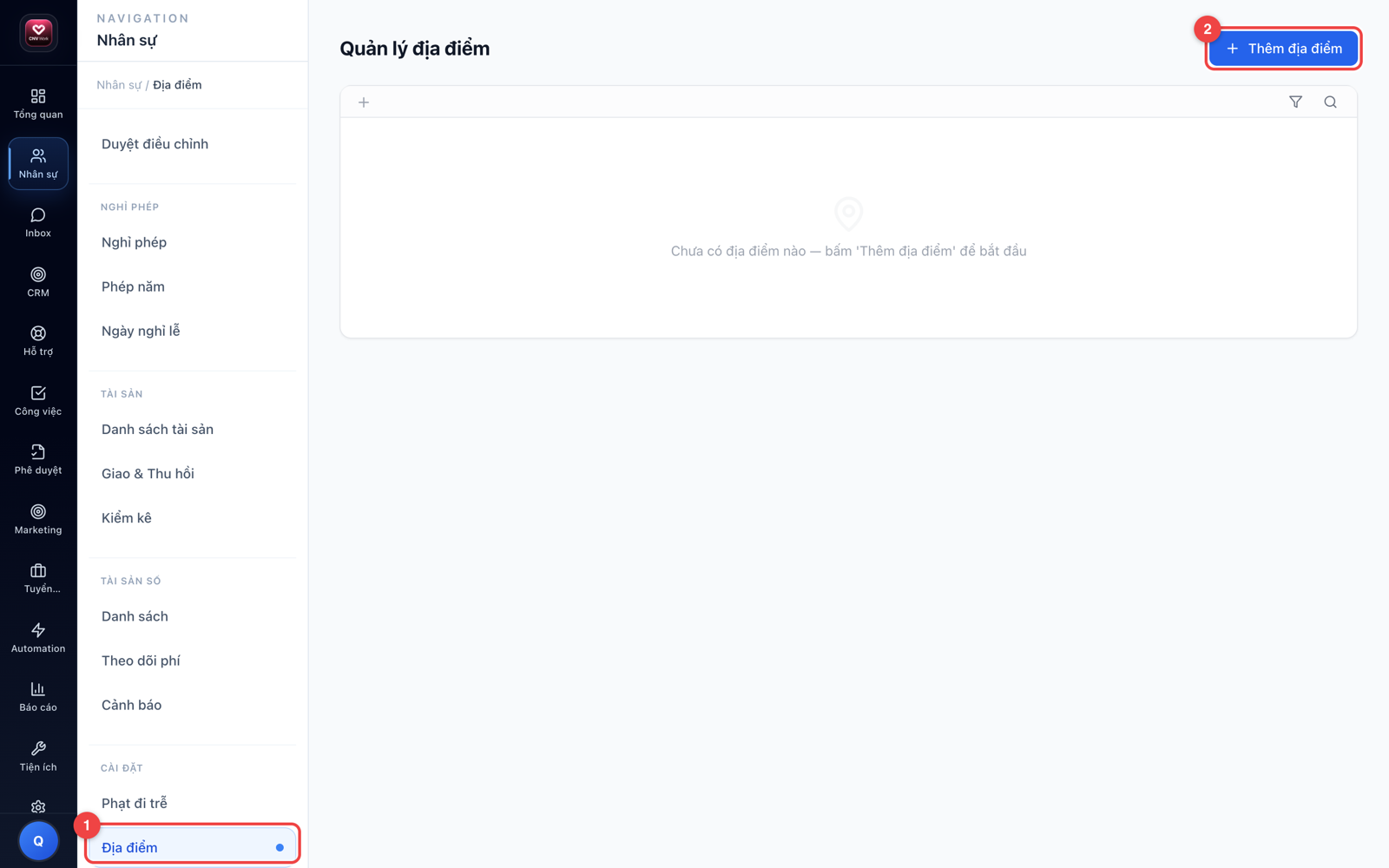
- Mở trang Địa điểm
Bấm menu Nhân sự → Địa điểm (①).
- Thêm địa điểm mới
Bấm nút Thêm địa điểm chấm công (②).
- Nhập thông tin văn phòng
Nhập tên và vị trí của văn phòng hoặc chi nhánh rồi lưu lại.
- Nhân viên chấm công trong vùng
Từ giờ, nhân viên chỉ chấm công được khi đứng trong bán kính địa điểm này. Nếu GPS lỗi hoặc chấm công không thành công, nhân viên gửi yêu cầu điều chỉnh chấm công để quản lý duyệt bổ sung giờ công.
💡 Mẹo: Hãy khai báo địa điểm chấm công trước khi nhân viên bắt đầu chấm công ngày đầu tiên — nếu chưa có địa điểm, việc chấm công sẽ không xác nhận được vị trí hợp lệ.
18 · Bảng lương & thiết lập lương (Chỉ có trên CNV Connect)
Nhóm menu Bảng lương gồm: Kỳ lương, Khung lương, Bậc cấp, BHXH/BHYT/BHTN và Thuế TNCN. Đây là nơi tính lương hàng tháng dựa trên dữ liệu chấm công.
- Thiết lập một lần lúc đầu
Vào Nhân sự → Bảng lương, khai báo Khung lương và Bậc cấp cho từng vị trí, cùng mức đóng BHXH/BHYT/BHTN và biểu Thuế TNCN.
- Mở kỳ lương hàng tháng
Mỗi tháng, mở Kỳ lương — hệ thống tự gom công chuẩn, đi trễ, tăng ca, nghỉ phép từ bảng chấm công, rồi áp khung lương và bậc cấp của từng nhân viên.
- Rà soát số liệu
Kiểm tra số liệu có khớp không. Nếu sai lệch, quay lại sửa chấm công hoặc khung lương trước.
- Chốt kỳ lương
Khi số liệu đã khớp, chốt kỳ lương và xuất phiếu lương. Kỳ lương đã chốt sẽ khóa chỉnh sửa — điều chỉnh phát sinh sau đó xử lý ở kỳ kế tiếp.
💡 Mẹo: Luôn chốt chấm công trước, chốt lương sau — xử lý hết các yêu cầu điều chỉnh chấm công rồi mới mở kỳ lương để không phải tính lại.
19 · Truyền thông nội bộ (Chỉ có trên CNV Connect)
Nơi đăng thông báo, tin tức nội bộ gửi đến toàn bộ nhân viên trong công ty.
- Mở trang Truyền thông nội bộ
Bấm menu Nhân sự → Truyền thông nội bộ.
- Tạo bài thông báo
Viết tiêu đề và nội dung thông báo cần gửi.
- Đăng cho nhân viên xem
Đăng bài để nhân viên trong công ty xem được thông báo.
💡 Phần bên dưới là sơ đồ nghiệp vụ để hiểu sâu quy trình — bạn có thể bỏ qua nếu chỉ cần thao tác nhanh.
2.1 · Hồ sơ nhân viên & Hợp đồng
Quy tắc: chọn Team bằng cây thư mục cha–con (TeamTreeSelect). Email là khóa định danh — không trùng. Hợp đồng sắp hết hạn sẽ được nhắc tự động để gia hạn. Mẫu hợp đồng gắn ở Loại hợp đồng chứ không gắn ở từng hợp đồng — sửa mẫu một lần là mọi hợp đồng cùng loại xuất ra đều theo bản mới.
2.2 · Chấm công GPS (check-in / check-out)
Quy tắc chặn: chấm công phải nằm trong bán kính địa điểm đã cấu hình (menu Địa điểm). Khi GPS lỗi hoặc không chấm được, nhân viên gửi yêu cầu điều chỉnh chấm công để quản lý duyệt (luồng 2.3). Vào trễ tự áp phạt đi trễ theo cấu hình.
2.3 · Duyệt điều chỉnh chấm công
Quy tắc: mọi điều chỉnh đều ghi Log (ai sửa, sửa gì, lý do) để đối chiếu khi tính lương. Bản ghi gốc không bị xóa.
2.4 · Nghỉ phép (xin phép → duyệt → trừ phép năm)
Quy tắc: số dư Phép năm được trừ chỉ sau khi đơn được duyệt. Ngày nghỉ lễ (menu Ngày nghỉ lễ) không trừ vào phép năm. Đơn nghỉ có lương mà thiếu phép sẽ bị chặn gửi ngay trên form — nhân viên đổi sang nghỉ không lương hoặc giảm số ngày.
2.5 · Ca làm việc
Hàm ý UI: ca là cơ sở để tính đi trễ/tăng ca ở luồng 2.2. Đổi ca giữa kỳ phải lưu lịch sử để không tính sai các ngày trước đó.
2.6 · Bảng lương (kỳ lương)
Quy tắc: lương phụ thuộc dữ liệu chấm công — chốt chấm công trước, chốt lương sau. Kỳ lương đã chốt nên khóa chỉnh sửa; điều chỉnh sau đó xử lý ở kỳ kế tiếp để giữ tính toàn vẹn.
2.7 · Tài sản (giao → thu hồi → kiểm kê)
Quy tắc: mỗi lần giao/thu hồi đều lưu lịch sử (ai giữ, từ ngày nào, tình trạng). Khi nhân viên offboarding, hệ thống nên nhắc thu hồi tài sản còn treo trước khi đóng hồ sơ.