Appearance
7 · Công việc (Tasks)
Giao việc, theo dõi tiến độ theo dự án/giai đoạn và deadline. Dùng chung cho mọi phòng ban.
Phạm vi menu. Nhiệm vụ (danh sách công việc của tôi và của team), kèm dự án, giai đoạn và mẫu công việc (cấu hình ở phần liên quan).
🖼️ Hướng dẫn sử dụng (kèm hình ảnh)
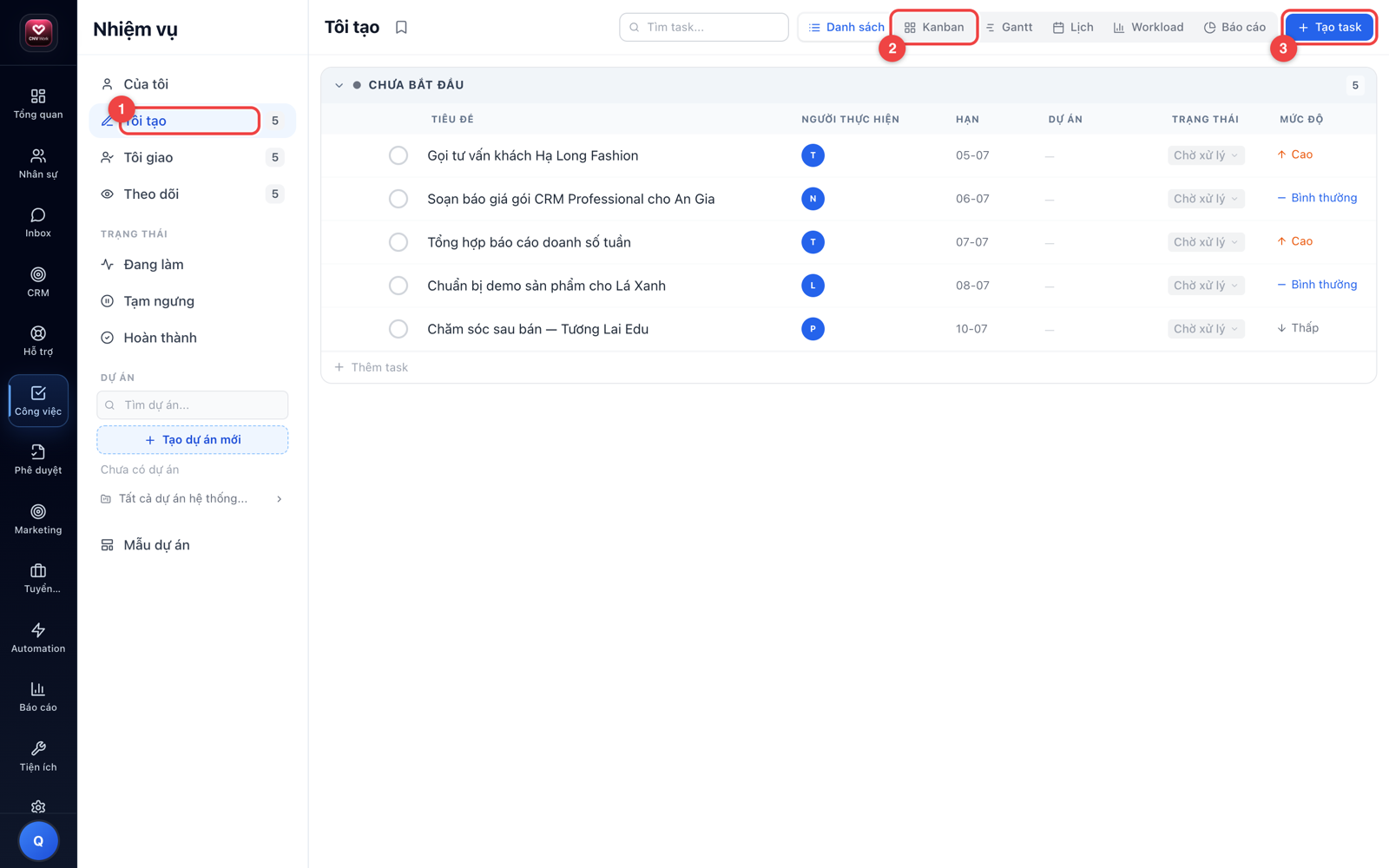
Đây là nơi bạn giao việc cho người khác, nhận việc được giao và theo dõi tiến độ. Bạn tìm thấy nó ở menu Công việc.
- Giao một việc mới
Bấm nút "Tạo task". Bạn nhập tiêu đề công việc, chọn người thực hiện, đặt hạn chót và chọn mức độ ưu tiên (việc gấp hay việc thường). Vậy là người đó đã nhận được việc.
- Lọc nhanh để xem đúng việc bạn cần
Nhìn sang cột bên trái, bạn có các nhóm sẵn: "Của tôi" (việc bạn phải làm), "Tôi tạo" (việc do bạn lập), "Tôi giao" (việc bạn giao cho người khác) và "Theo dõi" (việc bạn đang dõi theo).
- Cập nhật trạng thái khi làm
Mỗi việc đi qua ba bước: Chờ xử lý → Đang làm → Hoàn thành. Bạn chỉ cần đổi trạng thái để mọi người biết việc đang tới đâu.
- Đổi cách xem cho dễ nhìn
Bạn xem công việc theo nhiều kiểu: dạng Danh sách, dạng Kanban (kéo-thả từng thẻ việc qua các cột), dạng Gantt (nhìn theo mốc thời gian) và dạng Lịch. Chọn kiểu nào bạn thấy tiện nhất.
- Gom việc theo Dự án
Nếu có nhiều việc cùng thuộc một dự án, bạn gom chúng vào chung một Dự án để quản lý cho gọn gàng, dễ theo dõi.
💡 Mẹo: Nếu bạn thường xuyên quên việc quá hạn, hãy nhớ đặt hạn chót cho mọi công việc — hệ thống sẽ tự nhắc và làm nổi việc sắp trễ để bạn xử lý kịp thời.
1 · Giai đoạn (nhóm cột Kanban theo dự án)
Mỗi dự án có thể chia thành các Giai đoạn — chính là các cột trên bảng Kanban. Dùng giai đoạn khi dự án của bạn có quy trình nhiều bước và bạn muốn nhìn thấy việc nào đang nằm ở bước nào.
- Mở menu Công việc
Bấm vào menu Công việc ở thanh bên trái, rồi chọn dự án bạn muốn xem.
- Chuyển sang kiểu xem Kanban
Đổi kiểu xem sang dạng Kanban. Mỗi cột trên bảng là một giai đoạn của dự án.
- Sắp xếp giai đoạn theo quy trình của nhóm
Đặt tên giai đoạn theo đúng cách nhóm bạn làm việc, ví dụ "Chuẩn bị", "Đang thực hiện", "Chờ duyệt".
- Kéo–thả thẻ việc giữa các cột
Khi một việc tiến sang bước mới, bạn kéo thẻ việc đó sang cột giai đoạn tương ứng. Cả nhóm nhìn vào bảng là biết ngay tiến độ.
2 · Mẫu công việc (checklist lặp lại)
Nếu nhóm bạn có những việc lặp đi lặp lại theo cùng một danh sách bước (ví dụ quy trình đón nhân viên mới, checklist ra mắt sản phẩm), hãy tạo Mẫu công việc một lần rồi dùng lại nhiều lần — không phải gõ lại từng bước.
- Mở menu Công việc
Bấm vào menu Công việc ở thanh bên trái, vào phần cấu hình mẫu công việc.
- Tạo mẫu với danh sách bước
Đặt tên mẫu và liệt kê sẵn các bước cần làm. Đây chính là checklist chuẩn của quy trình đó.
- Dùng mẫu khi giao việc
Lần sau khi cần giao loại việc này, bạn chọn mẫu có sẵn — công việc được tạo ra kèm đầy đủ các bước, chỉ cần chọn người thực hiện và hạn chót.
💡 Mẹo: Việc nào bạn làm từ lần thứ hai trở đi mà các bước giống hệt lần trước — đó là dấu hiệu nên tạo mẫu công việc.
3 · Nghiệm thu khi hoàn thành & đánh dấu blocker
Không phải việc nào xong cũng đóng ngay — với việc quan trọng, người giao việc sẽ kiểm tra nghiệm thu trước khi đóng. Còn nếu bạn đang làm mà bị vướng (chờ người khác, thiếu thông tin), hãy đánh dấu blocker để mọi người biết và hỗ trợ.
- Mở menu Công việc
Bấm vào menu Công việc và mở việc bạn đang thực hiện.
- Bị vướng thì đánh dấu blocker
Khi việc bị chặn, bạn đánh dấu blocker trên công việc — hệ thống báo cho những người liên quan biết để tháo gỡ, thay vì việc nằm im không ai hay.
- Xong việc thì chuyển trạng thái
Làm xong, bạn chuyển việc sang Hoàn thành (hoặc Chờ duyệt nếu việc cần nghiệm thu).
- Người giao việc kiểm tra và đóng
Người giao việc xem lại kết quả. Đạt yêu cầu thì đóng việc — toàn bộ lịch sử được lưu lại để tra cứu sau này.
4 · Công việc tự sinh từ Automation
Ngoài việc giao tay, hệ thống có thể tự tạo công việc khi một sự kiện xảy ra — ví dụ có khách hàng mới thì tự sinh việc "Gọi chào mừng" cho nhân viên phụ trách. Bạn không phải nhớ để giao, máy làm giúp.
- Mở menu Công việc
Bấm vào menu Công việc — việc do hệ thống tự sinh xuất hiện trong danh sách như mọi việc khác, đã gán sẵn người thực hiện.
- Xử lý như việc bình thường
Bạn nhận việc, cập nhật trạng thái và hoàn thành y như việc được giao tay.
- Cấu hình luồng tự động
Muốn thêm hoặc sửa quy tắc tự sinh việc, bạn vào trang Automation để dựng luồng: chọn sự kiện kích hoạt và hành động tạo công việc.
5 · Task con (Nhiệm vụ) — chia việc lớn thành việc nhỏ
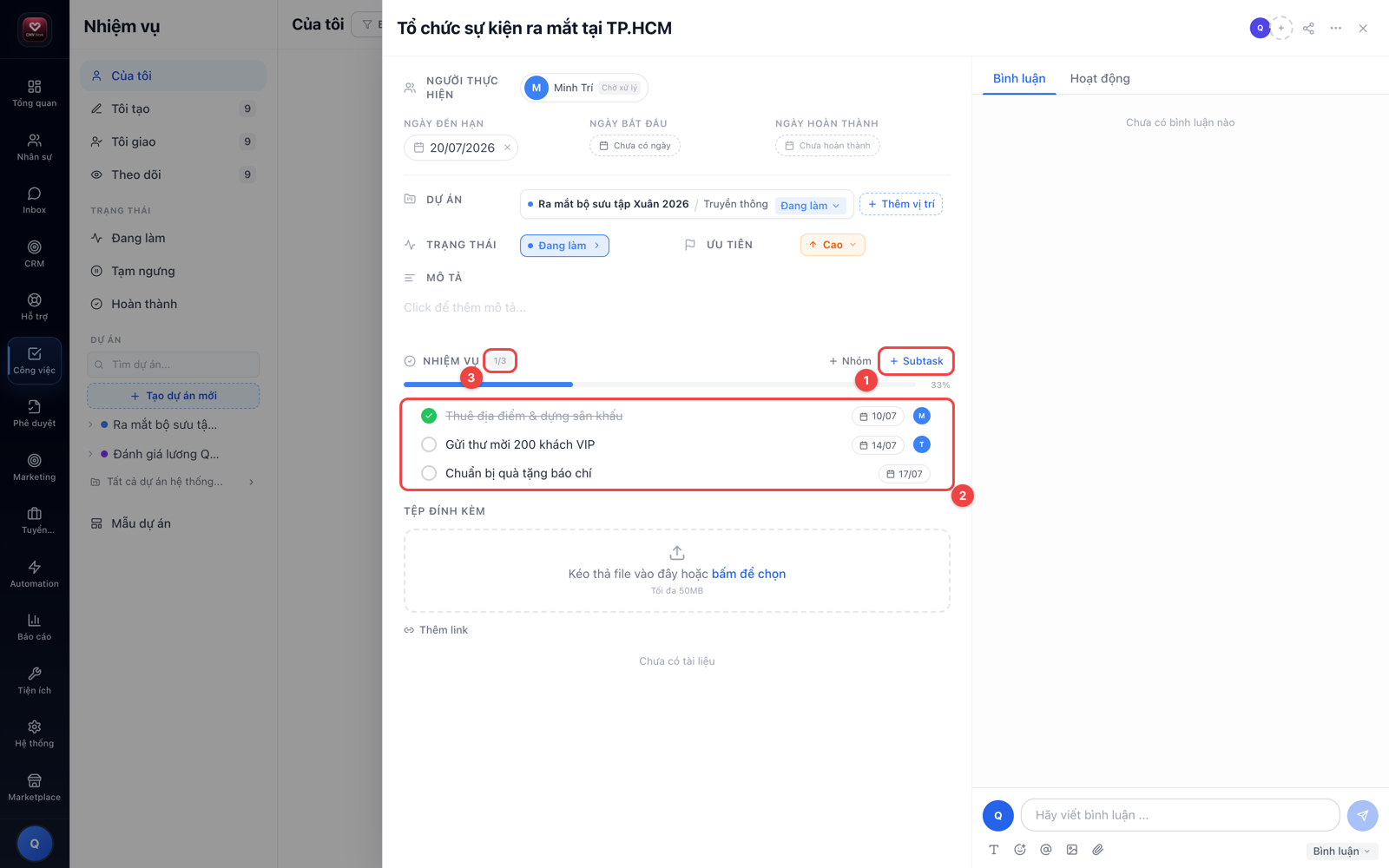
Một việc lớn như "Tổ chức sự kiện ra mắt sản phẩm" khó lòng giao cho một người làm trong một lần. Hãy chia nó thành các task con — mỗi task con là một việc nhỏ, có người làm riêng, hạn riêng — còn task cha tự động hiện tiến độ tổng (ví dụ 1/3 việc đã xong) để bạn nhìn một phát là biết đến đâu.
- Mở việc lớn cần chia nhỏ
Mở chi tiết công việc, kéo xuống khu Nhiệm vụ — đây là nơi chứa toàn bộ task con của việc này.
- Bấm + Subtask, gõ tên rồi nhấn Enter
Bấm nút + Subtask ở góc phải khu Nhiệm vụ — ô "Tên subtask..." hiện ra. Gõ tên rồi nhấn Enter — mỗi lần Enter là thêm một việc nhỏ, nhấn Esc khi muốn đóng. Ngay trên dòng nhập bạn có thể gán luôn Hạn và Người cho từng task con. Thêm liên tục rất nhanh, như viết một danh sách việc cần làm.
- Chia task con thành nhóm nếu quy trình nhiều bước
Bấm + Nhóm và đặt tên theo giai đoạn, ví dụ "Phase 1", "Thiết kế", "Triển khai". Muốn đổi thứ tự, bạn kéo icon bên trái từng dòng để sắp xếp lại.
- Giao người và hạn riêng cho từng task con
Mỗi task con là một công việc đầy đủ: có người thực hiện, hạn chót, trạng thái riêng. Mở task con xong, bấm "Quay lại task chính" ở đầu trang để về task cha.
- Theo dõi tiến độ ngay trên task cha
Task cha hiện tiến độ dạng 1/3 — làm xong task con nào, con số tự nhảy. Ở kiểu xem Danh sách, bấm mũi tên cạnh task cha để thu gọn hoặc mở rộng cây task con.
💡 Mẹo: Khi bạn tìm kiếm mà kết quả là một task con, hệ thống sẽ hiện luôn task cha và bung task con đó ra — bạn không sợ mất ngữ cảnh "việc nhỏ này thuộc việc lớn nào".
6 · Ai nhìn thấy công việc nào? (quyền xem)
Không phải ai trong công ty cũng thấy mọi công việc. Quy tắc rất đơn giản: việc nằm trong dự án thì cả đội dự án cùng thấy (để phối hợp), còn việc cá nhân — ví dụ task bạn tự tạo để nhắc mình, hoặc việc riêng giữa bạn và một đồng nghiệp — thì chỉ những người được thêm vào task mới thấy.
| Loại công việc | Ai nhìn thấy? |
|---|---|
| Task trong dự án (dự án công khai) | Mọi thành viên của dự án — vào dự án là thấy tất cả task bên trong, không cần được thêm vào từng task. |
| Task cá nhân (không thuộc dự án nào) | Chỉ người được thêm vào task: người tạo, người thực hiện và người theo dõi. Người ngoài không tìm thấy task này. |
Có hai ngoại lệ: quản trị viên hệ thống luôn thấy được tất cả công việc — để hỗ trợ khi có vướng mắc hoặc khi nhân sự nghỉ việc cần bàn giao; và quản lý trực tiếp (được cấp quyền xem phạm vi team) thấy được công việc của nhân viên mình quản lý, kể cả task cá nhân của họ. Nếu dự án được đặt chế độ Riêng tư thì luật chơi thay đổi một chút — xem mục kế tiếp.
💡 Mẹo: Muốn một đồng nghiệp xem được task cá nhân của bạn? Thêm họ vào Theo dõi, hoặc bấm biểu tượng Chia sẻ task ở góc phải chi tiết task rồi nhập tên/email — họ được thêm vào danh sách theo dõi, thấy task và nhận thông báo cập nhật.
7 · Dự án riêng tư — giới hạn ai xem được task
Mặc định, dự án ở chế độ Công khai trong dự án: ai là thành viên dự án thì thấy hết task bên trong. Nhưng có những dự án nhạy cảm — đánh giá lương thưởng, tuyển vị trí cấp cao, kế hoạch tái cấu trúc — bạn muốn mỗi người chỉ thấy đúng phần việc của mình. Đó là lúc dùng chế độ Riêng tư.
- Mở cài đặt dự án
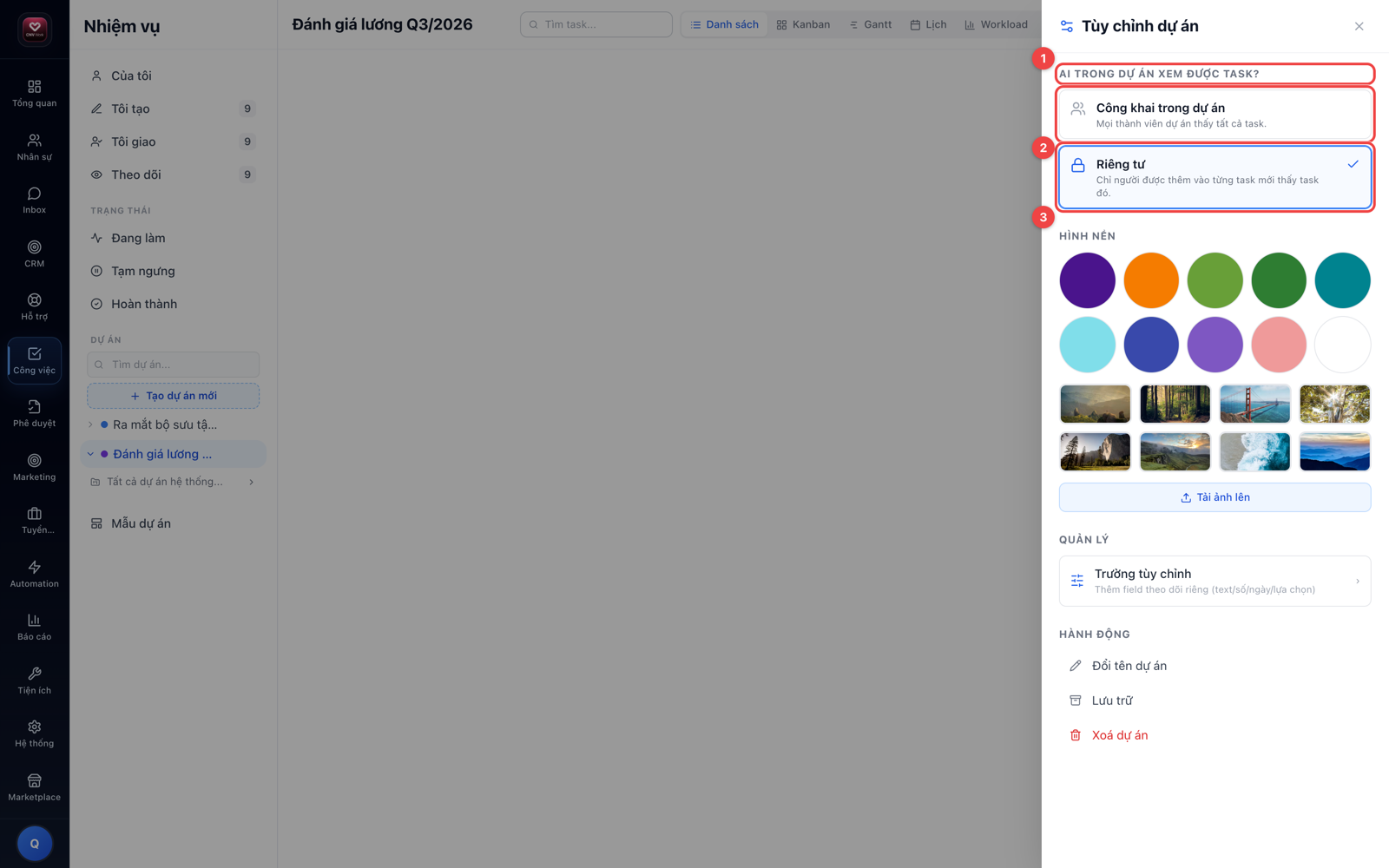
Trong trang dự án, bấm nút ⚙ Tùy chỉnh trên thanh công cụ (cạnh nút Tạo task / Chia sẻ) để mở drawer "Tùy chỉnh dự án".
- Tìm mục "Ai trong dự án xem được task?"
Có hai lựa chọn: Công khai trong dự án (mọi thành viên dự án thấy tất cả task) và Riêng tư (chỉ người được thêm vào từng task mới thấy task đó).
- Chọn Riêng tư cho dự án nhạy cảm
Với dự án kiểu đánh giá lương hay tuyển cấp cao, chọn Riêng tư — thành viên vẫn ở trong dự án, nhưng chỉ thấy những task mình được tham gia.
- Thêm đúng người vào từng task
Trong dự án riêng tư, muốn ai thấy task nào thì thêm họ làm người thực hiện hoặc người theo dõi của task đó. Không được thêm = không thấy, đơn giản vậy.
Lưu ý. Khi bạn chuyển dự án từ Công khai trong dự án sang Riêng tư, những thành viên chưa được thêm vào task sẽ không thấy task đó nữa — kể cả task họ vẫn xem được trước đây. Quy tắc này áp dụng cho cả trưởng dự án: không tham gia task thì cũng không thấy (chỉ quản trị viên hệ thống là ngoại lệ). Hãy rà lại danh sách người tham gia của từng task trước khi chuyển chế độ.
8 · Gợi ý người khi giao việc
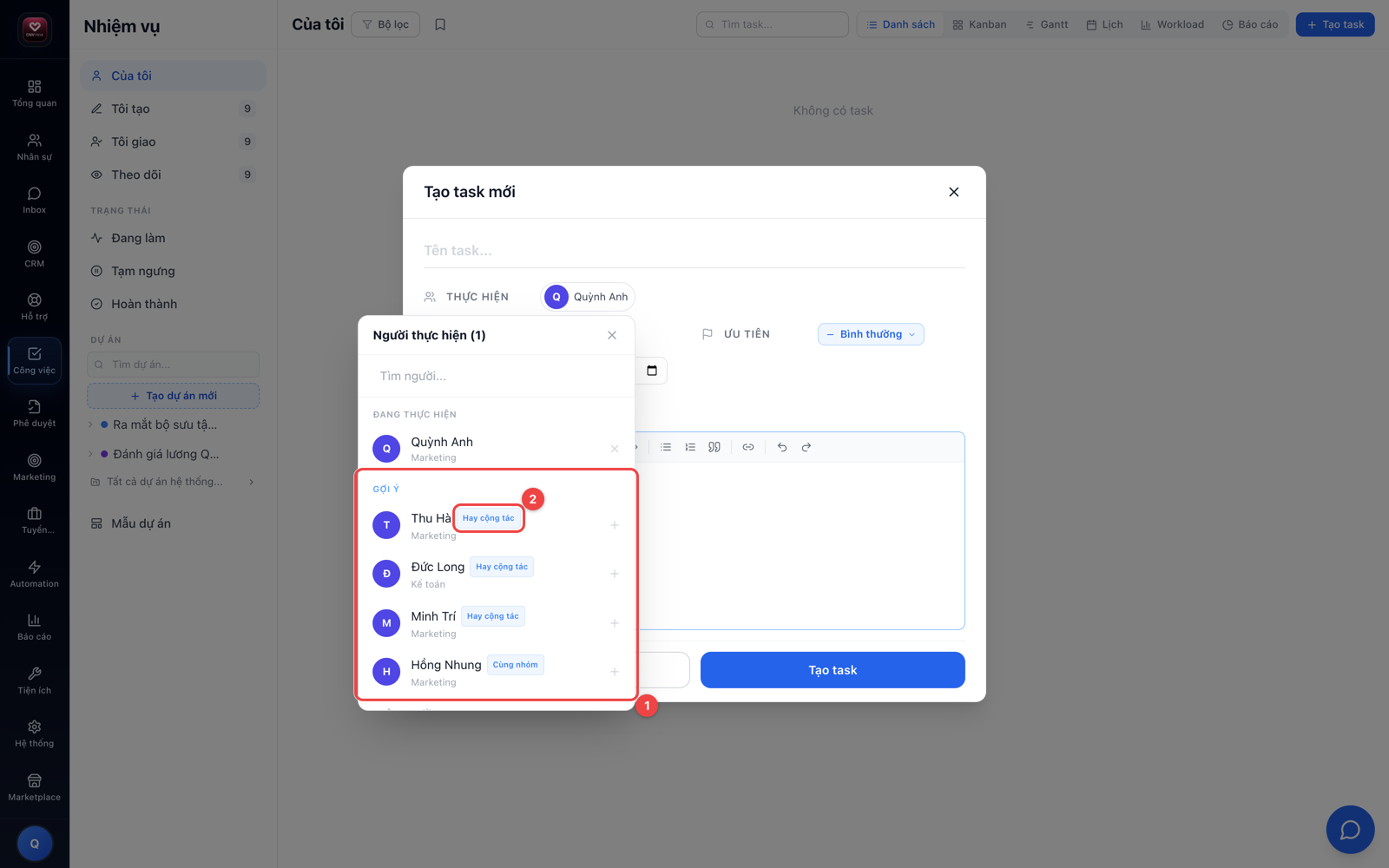
Khi giao việc, bạn không cần nhớ chính xác tên từng đồng nghiệp. Vừa bấm thêm người, hệ thống đưa ngay mục Gợi ý lên đầu danh sách — đó là những người nhiều khả năng bạn định chọn, dựa trên việc họ đang cùng làm việc cha, hay cộng tác với bạn, hoặc cùng nhóm với bạn.
- Bấm nút + để thêm người
Trong chi tiết task, bấm nút + ở dòng Người thực hiện hoặc Theo dõi — popup "Tìm người..." mở ra.
- Xem mục Gợi ý đầu danh sách
Hệ thống gợi ý ba nhóm: người đang tham gia việc cha (nếu bạn đang ở task con), người bạn hay cộng tác gần đây và người cùng nhóm với bạn. Mục Gợi ý chỉ hiện khi ô tìm kiếm còn trống — bắt đầu gõ là danh sách chuyển sang kết quả tìm.
- Bấm tên là thêm ngay
Bấm vào ai thì người đó được thêm — hệ thống chỉ gợi ý, không bao giờ tự thêm ai vào task của bạn. Không thấy người cần tìm trong gợi ý thì gõ tên vào ô tìm kiếm như bình thường.
9 · Các tiện ích khác
Ngoài các thao tác chính ở trên, module Công việc còn nhiều tiện ích nhỏ mà hữu ích — bạn lướt qua để biết khi nào cần thì dùng:
- Lặp lại định kỳ — task tự tạo lại theo chu kỳ Hàng ngày / Hàng tuần / Hàng tháng, hợp với việc như "Báo cáo tuần", "Kiểm kê kho cuối tháng". Bật ở mục Lặp lại trong chi tiết task, chán thì bấm "Tắt lặp lại".
- Nhiều người cùng thực hiện — một task giao cho nhiều người, mỗi người tự "Đánh dấu hoàn thành" phần của mình; task chỉ xong khi tất cả cùng xong. Từng người còn đặt được ngày làm Dự kiến riêng.
- Chia sẻ dự án / list cho người và phòng ban — mời với 5 mức quyền: Xem (chỉ xem), Bình luận, Đóng góp (tạo task của riêng mình), Chỉnh sửa (tạo/sửa/xoá task & list) và Quản trị (toàn quyền).
- Một việc nằm ở nhiều dự án — bấm "+ Thêm vị trí" trong chi tiết task để task xuất hiện đồng thời ở nhiều dự án/tasklist; "Gỡ vị trí" khi không cần nữa.
- Cột trạng thái cá nhân — trong board "Việc của tôi", chọn nhóm Tùy chỉnh để tự tạo cột riêng của bạn (ví dụ "Sáng nay", "Chờ sếp duyệt") và kéo task vào — không ảnh hưởng ai khác.
- Góc nhìn đã lưu — bấm "Lưu view này" để lưu lại bộ lọc + kiểu xem đang dùng, lần sau mở một phát là ra; có thể Chia sẻ toàn công ty và ghim lên đầu.
- Bấm giờ làm việc — đồng hồ Thời gian thực hiện trong chi tiết task: Bắt đầu / Tạm dừng / Tiếp tục, xem Tổng thời gian của cả nhóm; mỗi người chỉ điều khiển được đồng hồ của chính mình.
- Bình luận & tệp đính kèm — trao đổi ngay trong task: trả lời, sửa, chèn ảnh, đính kèm file; có cả cập nhật tình hình Có rủi ro / Trễ tiến độ để báo động sớm.
- Nhãn & trường tùy chỉnh — gắn Nhãn tự do để lọc nhanh; mỗi dự án tự thêm Trường tùy chỉnh (Văn bản / Số / Ngày / Lựa chọn) cho thông tin đặc thù.
- Tạo task từ tin nhắn — trong Chat nhóm, mở menu của một tin nhắn rồi chọn "Tạo task" để biến nó thành task ngay — lời hứa "để mình làm" trong chat không còn bị trôi mất.
- "Việc cần làm hôm nay" — mỗi sáng 8h, bot chat gửi bạn một card tổng hợp task hôm nay + task quá hạn, tick hoàn thành ngay trên card. Bật/tắt và tùy chỉnh từng loại thông báo (Bị giao task mới, Comment mới, Đến hạn hôm nay, Quá hạn...) bằng cách bấm avatar của bạn → Cài đặt cá nhân → tab Thông báo.
💡 Phần bên dưới là sơ đồ nghiệp vụ để hiểu sâu quy trình — bạn có thể bỏ qua nếu chỉ cần thao tác nhanh.
7.1 · Vòng đời một công việc
Quy tắc: người tạo việc và người thực hiện luôn tự động nằm trong danh sách người theo dõi. Task trong dự án công khai hiển thị với mọi thành viên dự án; task cá nhân chỉ hiển thị với người được thêm vào task; dự án Riêng tư yêu cầu thêm người vào từng task — quản trị viên luôn thấy tất cả, quản lý trực tiếp thấy task của nhân viên mình quản lý. Việc quá hạn nổi cảnh báo trên Dashboard. Công việc có thể sinh tự động từ Automation (xem trang Automation).