Appearance
6 · Hỗ trợ (Ticket)
Quản lý yêu cầu hỗ trợ theo SLA, với phân công tự động và mẫu phản hồi. Người xử lý: CSKH/Support; quản trị: Ticket Admin.
Phạm vi menu. Ticket · Dashboard · Loại hỗ trợ · SLA · Phân công · Mẫu phản hồi · Widget · Cài đặt ticket.
🖼️ Hướng dẫn sử dụng (kèm hình ảnh)
Đây là nơi bạn tiếp nhận và xử lý các yêu cầu hỗ trợ của khách hàng và của nội bộ. Mỗi yêu cầu được ghi lại thành một "phiếu hỗ trợ" (còn gọi là ticket). Hệ thống giúp bạn theo dõi để trả lời khách đúng thời gian đã cam kết.
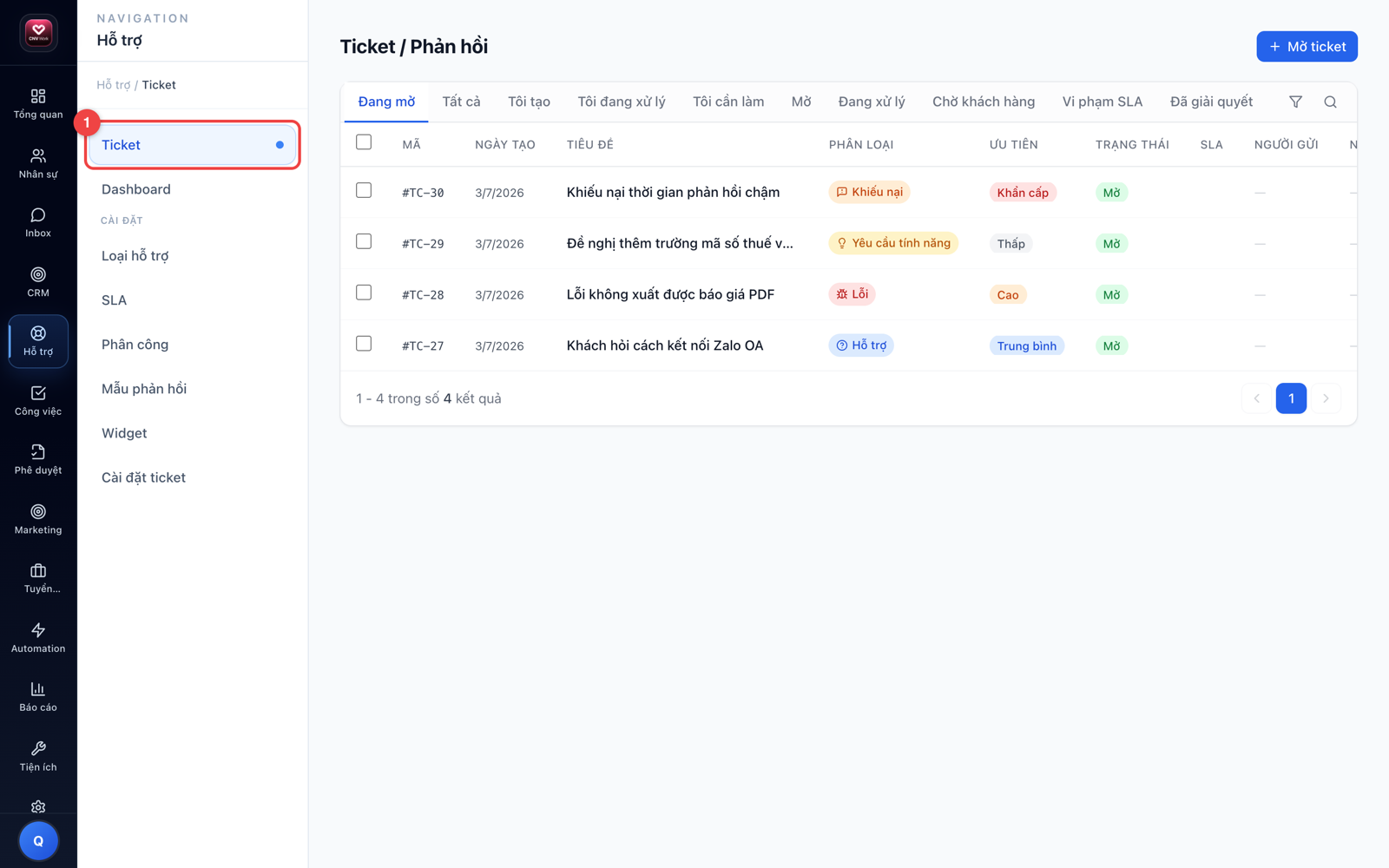
Mỗi yêu cầu hỗ trợ là một "phiếu" (ticket). Bạn bấm tạo phiếu mới, chọn loại yêu cầu (báo lỗi, câu hỏi, khiếu nại...) và mức độ ưu tiên (bình thường hay gấp). Hệ thống sẽ tự động giao phiếu cho người phụ trách theo quy tắc đã đặt sẵn. Nhân viên nhận phiếu sẽ xử lý, trả lời, rồi đóng phiếu lại khi đã giải quyết xong.
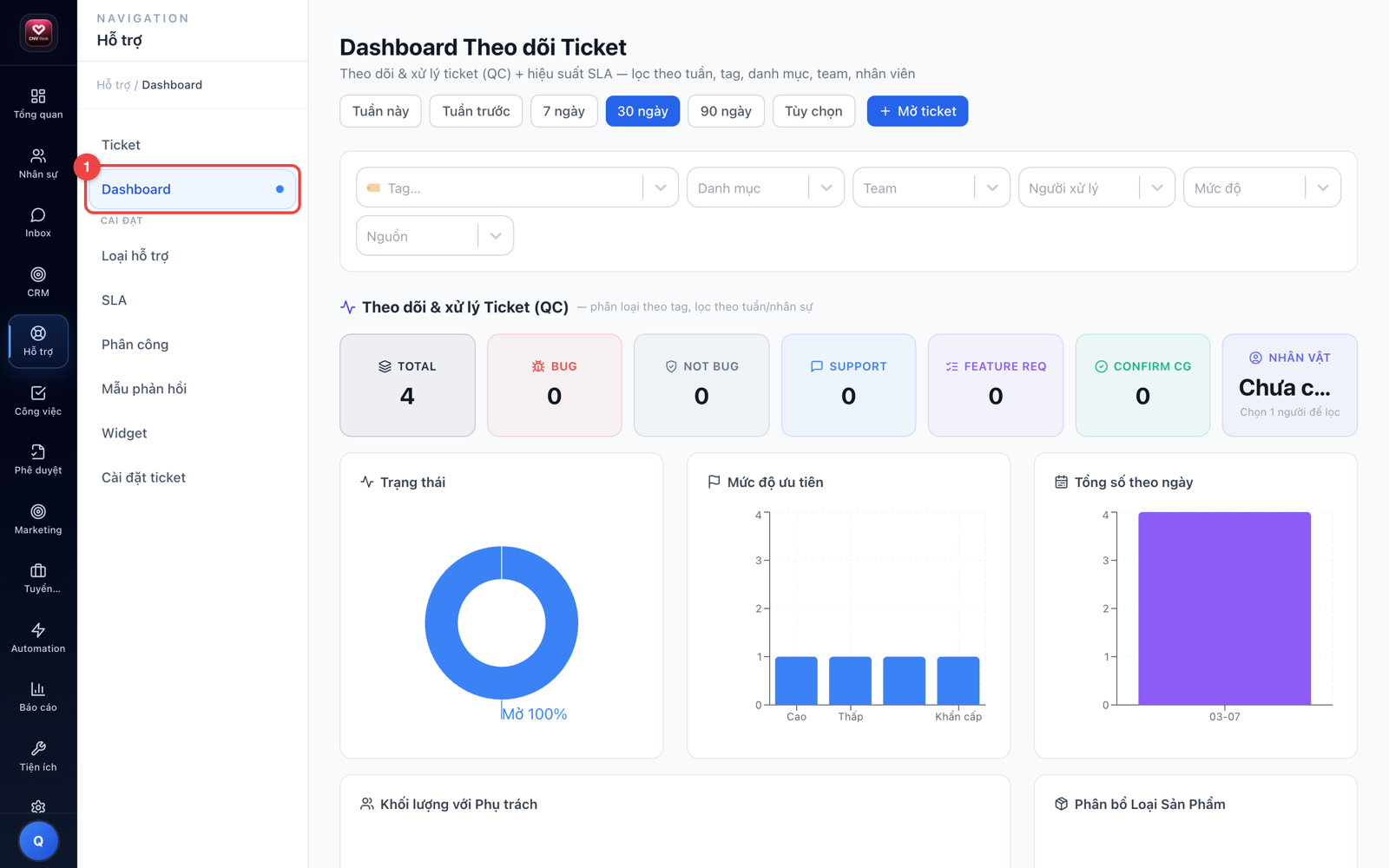
Ở bảng thống kê, bạn xem nhanh được: có bao nhiêu phiếu đang mở, bao nhiêu phiếu đã đóng, phiếu nào đang quá hạn, và cả đội hỗ trợ đang làm việc tốt tới đâu.
- Bước 1 — Tạo phiếu hỗ trợ
Khi có yêu cầu từ khách hàng hay đồng nghiệp, bạn bấm nút tạo phiếu mới. Ghi rõ tiêu đề, chọn loại yêu cầu (báo lỗi, câu hỏi, khiếu nại...) và chọn mức độ ưu tiên. Yêu cầu càng gấp thì đặt ưu tiên càng cao.
- Bước 2 — Phân công và xử lý
Sau khi tạo, hệ thống tự giao phiếu cho người phụ trách theo quy tắc đã cài sẵn. Nếu chưa có quy tắc, quản lý sẽ giao tay cho một nhân viên. Người nhận phiếu bắt đầu xem xét và xử lý yêu cầu.
- Bước 3 — Trả lời khách và đóng phiếu
Bạn trả lời khách ngay trong phiếu, có thể dùng các mẫu câu trả lời có sẵn cho nhanh. Khi yêu cầu đã được giải quyết xong, bạn đóng phiếu lại. Phiếu đóng lại được lưu vào lịch sử để tra cứu sau này.
- Bước 4 — Theo dõi hiệu suất qua bảng thống kê
Vào mục bảng thống kê để xem toàn cảnh: số phiếu đang mở và đã đóng, những phiếu sắp trễ hoặc đã quá hạn, và tỷ lệ trả lời đúng hạn của cả đội. Nhờ đó bạn biết cần tập trung xử lý phiếu nào trước.
💡 Mẹo: Hãy ưu tiên xử lý những phiếu sắp tới hạn và những phiếu được đánh dấu gấp trước. Trả lời khách đúng hạn giúp cả đội giữ được tỷ lệ đúng hạn cao và khách hàng hài lòng hơn.
1 · Loại hỗ trợ
Loại hỗ trợ dùng để phân loại các phiếu hỗ trợ (lỗi phần mềm, hỏi giá, khiếu nại...). Phân loại đúng giúp báo cáo chính xác và tự động giao phiếu cho đúng đội xử lý.
- Mở menu Loại hỗ trợ
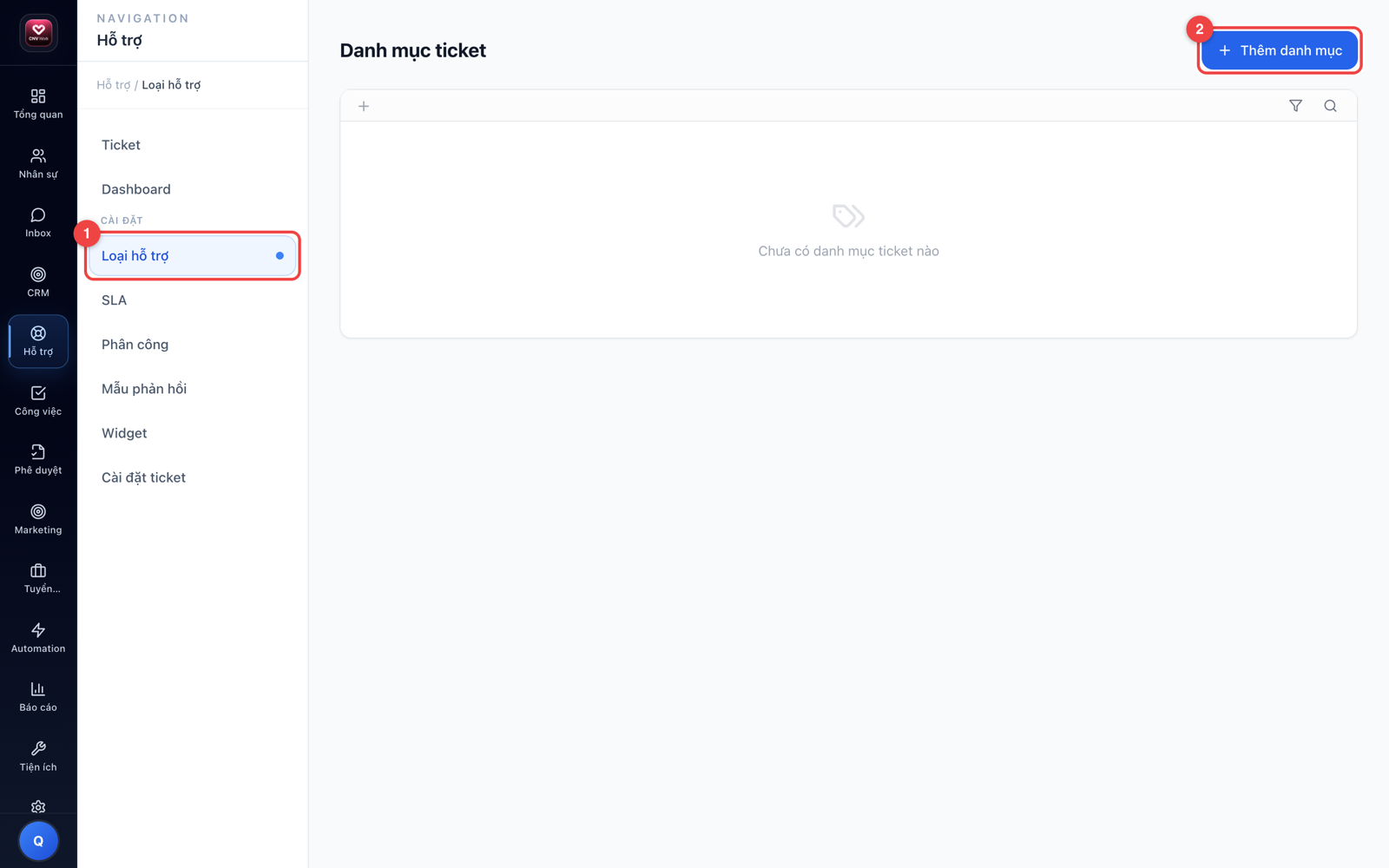
Bấm menu Hỗ trợ → Loại hỗ trợ (①). Bạn thấy danh sách các loại hỗ trợ đang có.
- Thêm loại mới
Bấm nút Thêm loại hỗ trợ (②).
- Đặt tên loại
Đặt tên dễ hiểu, ví dụ "Lỗi phần mềm", "Hỏi giá", "Khiếu nại", rồi lưu lại.
- Dùng khi tạo phiếu
Từ nay khi tạo phiếu hỗ trợ, bạn chọn đúng loại. Quy tắc phân công và báo cáo sẽ dựa vào loại này.
💡 Mẹo: Chỉ nên tạo số loại vừa đủ dùng và tên rõ ràng. Quá nhiều loại na ná nhau sẽ khiến người tạo phiếu chọn nhầm, báo cáo bị lệch.
2 · SLA — cam kết thời gian xử lý
SLA là cam kết thời gian phản hồi và xử lý cho từng loại hỗ trợ. Nhờ đó cả đội biết mỗi phiếu phải trả lời khách trong bao lâu.
- Mở menu SLA
Bấm menu Hỗ trợ → SLA (①).
- Tạo chính sách mới
Bấm nút Tạo chính sách SLA (②).
- Đặt thời gian cam kết
Chọn loại hỗ trợ áp dụng, rồi nhập thời gian phải phản hồi lần đầu và thời gian phải xử lý xong.
- Lưu và theo dõi
Lưu lại. Từ nay phiếu nào trễ hạn sẽ được hệ thống tô đỏ và báo cho quản lý biết.
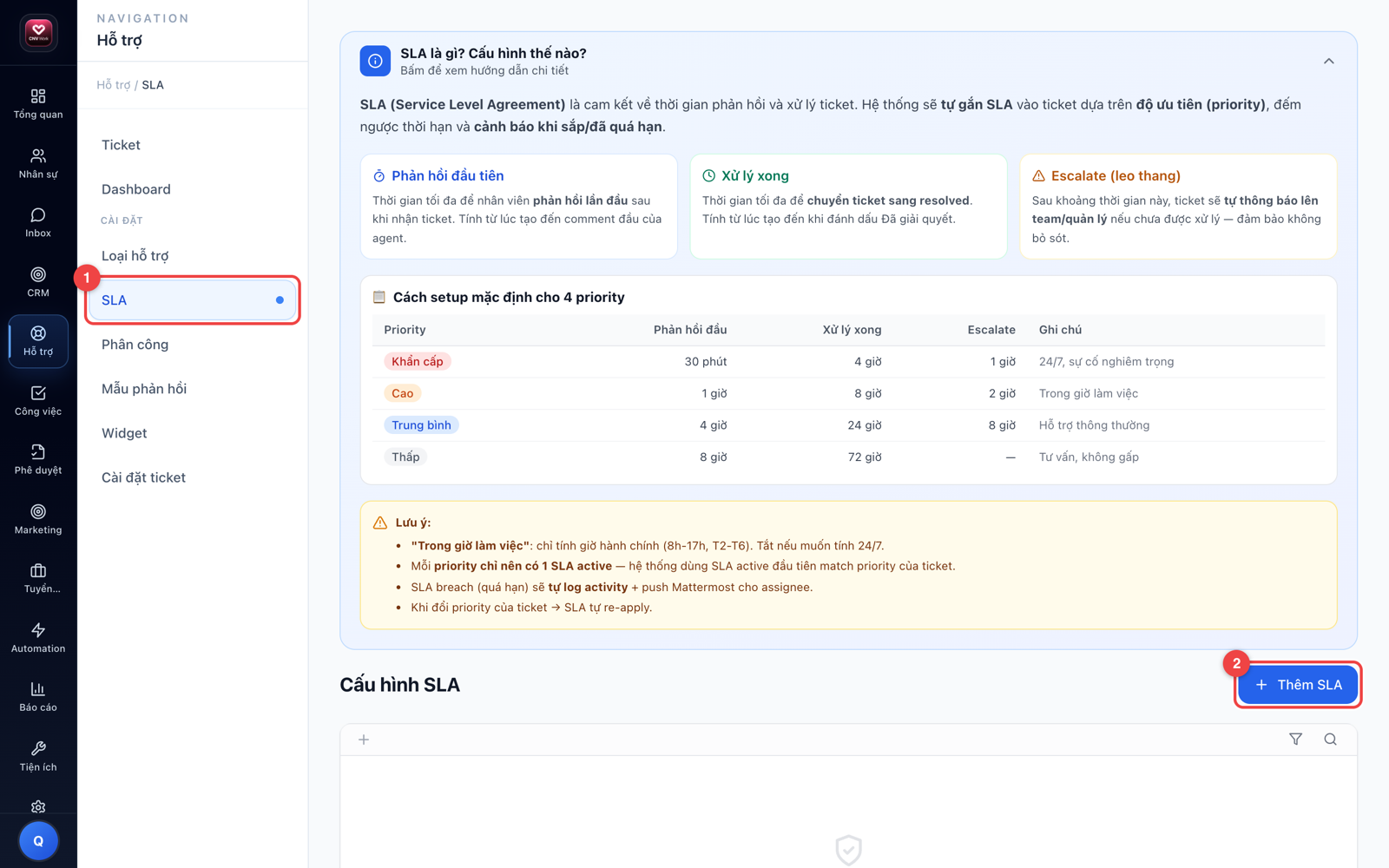
💡 Mẹo: Yêu cầu càng gấp (ví dụ khiếu nại) thì đặt thời gian cam kết càng ngắn. Đặt cam kết vừa sức đội mình — cam kết quá chặt sẽ khiến phiếu nào cũng bị tô đỏ.
3 · Phân công tự động
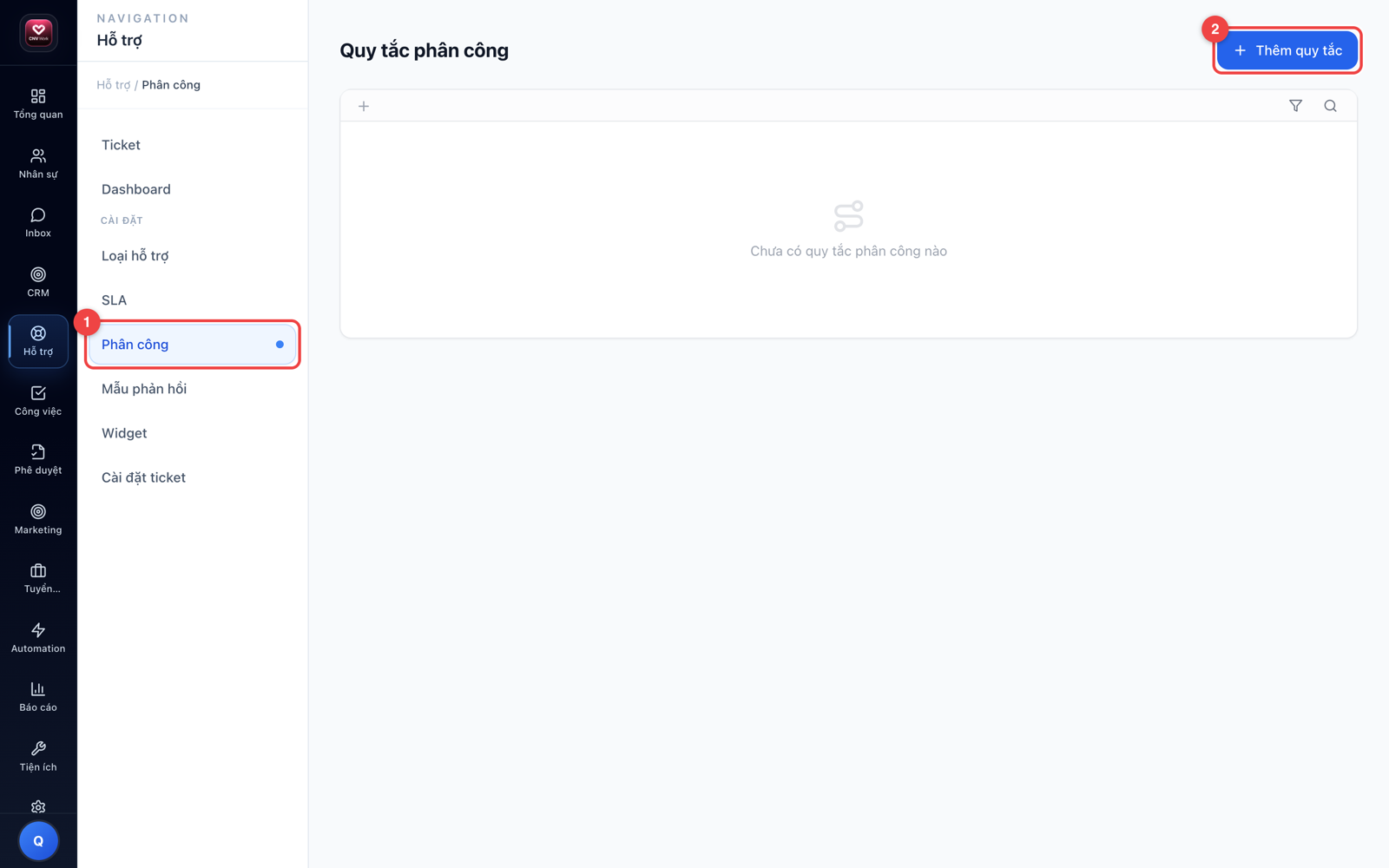
Quy tắc phân công giúp hệ thống tự giao phiếu mới cho đúng người, thay vì quản lý phải giao tay từng phiếu.
- Mở menu Phân công
Bấm menu Hỗ trợ → Phân công (①).
- Tạo quy tắc mới
Bấm nút Tạo quy tắc phân công (②).
- Chọn điều kiện áp dụng
Chọn phiếu loại nào hoặc gửi từ kênh nào thì áp dụng quy tắc này.
- Chọn người nhận
Chọn người hoặc đội sẽ nhận phiếu. Bạn cũng có thể chọn chia đều lần lượt cho từng người (round-robin) để không ai bị dồn việc.
- Lưu quy tắc
Lưu lại. Từ nay phiếu mới đúng điều kiện sẽ tự động về đúng người xử lý.
4 · Mẫu phản hồi
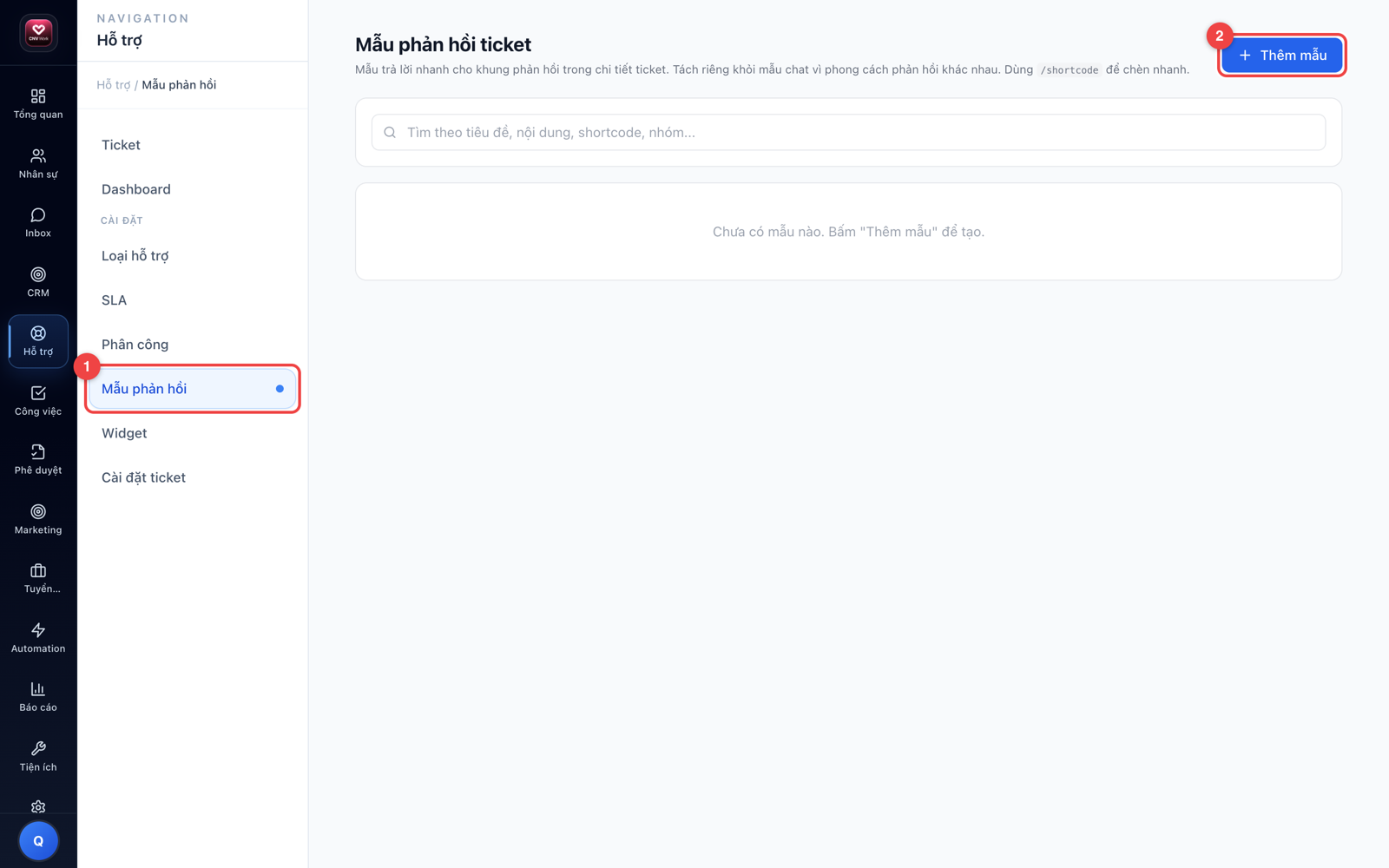
Mẫu phản hồi là những câu trả lời soạn sẵn cho các câu hỏi thường gặp. Khi trả lời khách, bạn chèn mẫu vào là xong, không phải gõ lại từ đầu.
- Mở menu Mẫu phản hồi
Bấm menu Hỗ trợ → Mẫu phản hồi (①).
- Tạo mẫu mới
Bấm nút Tạo mẫu phản hồi (②).
- Soạn nội dung
Đặt tên mẫu dễ nhớ và soạn sẵn nội dung câu trả lời, rồi lưu lại.
- Chèn nhanh khi trả lời
Khi trả lời một phiếu, gõ dấu / trong ô trả lời để chọn và chèn mẫu vào ngay.
💡 Mẹo: Hãy soạn mẫu cho những câu hỏi lặp lại nhiều nhất (hướng dẫn thanh toán, cách đặt lại mật khẩu...). Đội bạn sẽ trả lời nhanh hơn và câu chữ thống nhất hơn.
5 · Widget — nhận yêu cầu từ website
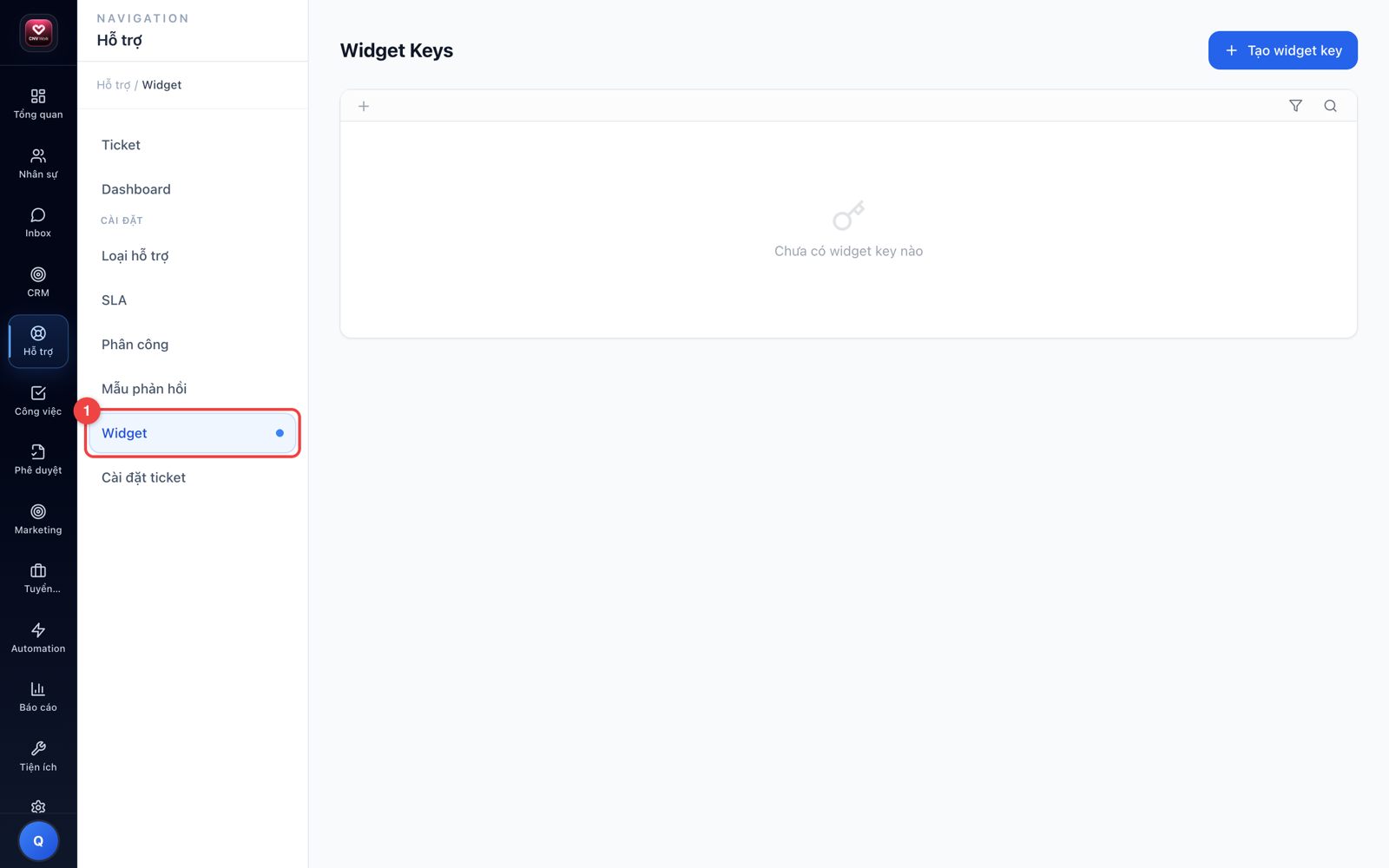
Widget là mã nhúng tạo sẵn một form gửi yêu cầu hỗ trợ trên website của công ty. Khách điền form là yêu cầu tự chuyển thành phiếu hỗ trợ trong hệ thống.
- Mở menu Widget
Bấm menu Hỗ trợ → Widget (①).
- Sao chép mã nhúng
Sao chép đoạn mã nhúng hiển thị trên trang.
- Dán vào website công ty
Gửi đoạn mã cho người quản trị website để dán vào trang web của công ty.
- Nhận phiếu tự động
Từ nay khách gửi yêu cầu qua form trên website, hệ thống tự tạo thành phiếu hỗ trợ trong danh sách Ticket để đội bạn xử lý.
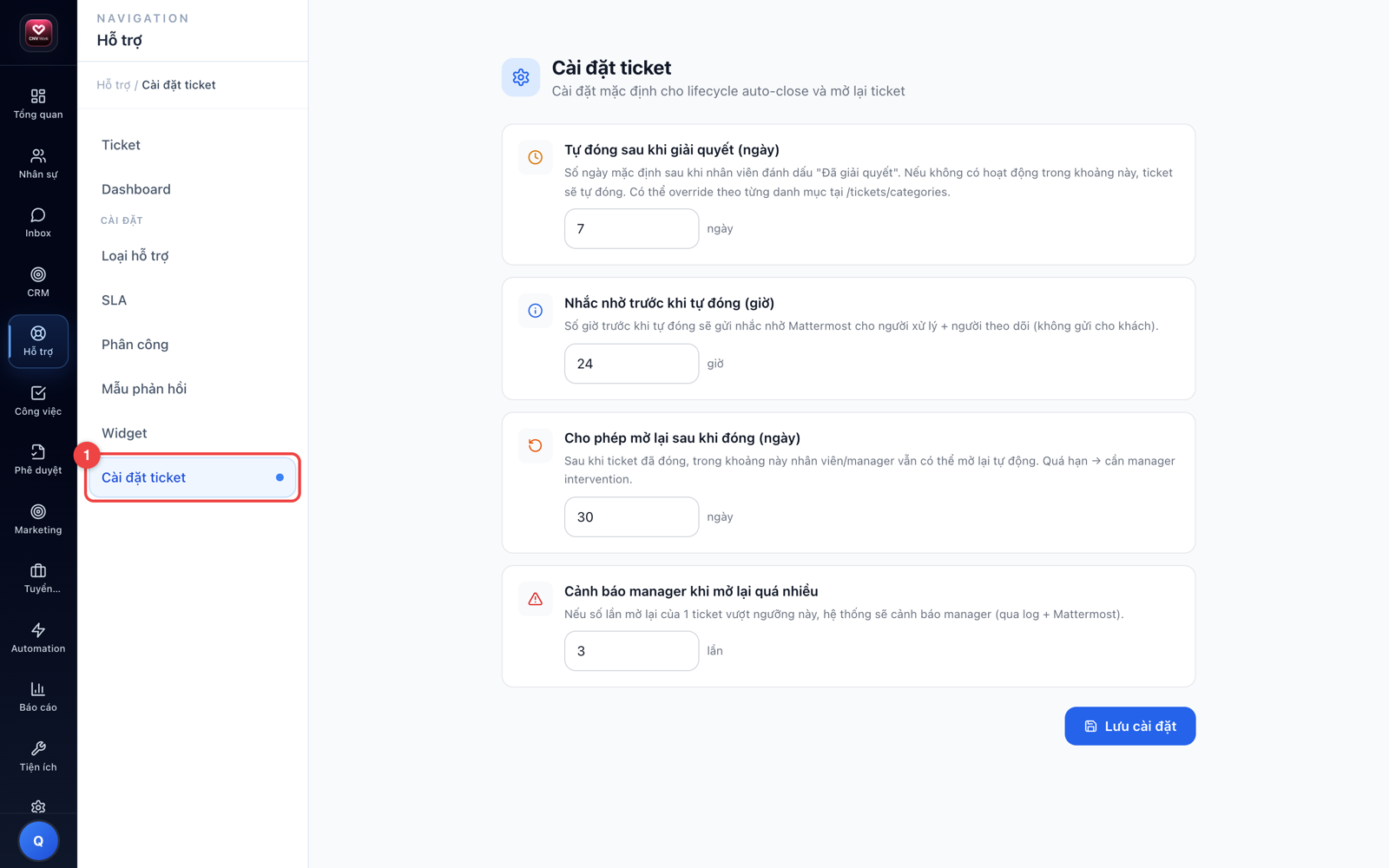
6 · Cài đặt ticket
Đây là nơi đặt các thiết lập chung cho toàn bộ hệ thống phiếu hỗ trợ: tiền tố mã phiếu, giờ làm việc và email thông báo.
- Mở menu Cài đặt ticket
Bấm menu Hỗ trợ → Cài đặt ticket (①).
- Đặt tiền tố mã phiếu
Chọn tiền tố cho mã phiếu để dễ nhận ra phiếu của công ty mình khi trao đổi.
- Cài giờ làm việc
Khai báo giờ làm việc của đội hỗ trợ.
- Đặt email thông báo
Nhập email nhận thông báo, rồi lưu lại toàn bộ cài đặt.
7 · Leo thang khi trễ SLA & khảo sát hài lòng
Hai tính năng này chạy tự động, bạn không cần thao tác nhiều — nhưng nên biết để hiểu vì sao quản lý nhận được cảnh báo và khách nhận được khảo sát.
- Hệ thống cảnh báo khi sắp trễ
Khi một phiếu sắp trễ hạn cam kết SLA mà chưa được giải quyết, hệ thống tự cảnh báo và báo lên quản lý (leo thang) để kịp thời đôn đốc xử lý.
- Xử lý ngay phiếu bị cảnh báo
Người phụ trách ưu tiên trả lời ngay phiếu bị cảnh báo để không trễ cam kết với khách.
- Khảo sát hài lòng sau khi đóng
Khi phiếu được đóng, hệ thống gửi khảo sát để khách đánh giá mức độ hài lòng về lần hỗ trợ này.
- Xem kết quả trên Dashboard
Kết quả xử lý và tỷ lệ đúng hạn được lưu vào lịch sử và tính vào chỉ số trên Dashboard để quản lý theo dõi chất lượng cả đội.
8 · Dashboard QC — phân loại phiếu theo tag
Ngoài các chỉ số SLA, trang Hỗ trợ → Dashboard còn có khối "Theo dõi & xử lý Ticket (QC)" giúp quản lý biết đội đang nhận loại phiếu gì nhiều nhất. Cách phân loại rất đơn giản: bạn gắn tag cho phiếu, hệ thống dựa vào tag để tự xếp phiếu vào 5 nhóm: Bug, Not Bug, Support, Feature Req và Confirm CG.
- Mở Dashboard
Bấm menu Hỗ trợ → Dashboard (trang "Dashboard Theo dõi Ticket"). Kéo xuống khối Theo dõi & xử lý Ticket (QC): bạn thấy card tổng số phiếu và card đếm riêng từng nhóm Bug / Not Bug / Support / Feature Req / Confirm CG.
- Chọn khoảng thời gian
Dùng các nút chọn nhanh phía trên: Tuần này · Tuần trước · 7 ngày · 30 ngày · 90 ngày · Tùy chọn. Tuần được tính bắt đầu từ thứ Hai — hợp với nhịp họp QC hàng tuần.
- Xem các biểu đồ
Hai biểu đồ tròn: Trạng thái (phiếu đang Mở / Đang xử lý / Hoàn tất) và Phân bổ Loại Sản Phẩm (dựa vào tag loại sản phẩm bạn gắn trên phiếu). Kèm biểu đồ cột Mức độ ưu tiên, Tổng số theo ngày và Khối lượng với Phụ trách — bấm thẳng vào cột của một người để lọc toàn trang theo người đó.
- Lọc sâu khi cần
Dùng bộ lọc Tag · Danh mục · Team · Người xử lý · Mức độ · Nguồn. Ở bảng Theo tag, bấm thẳng vào một tag để lọc toàn trang theo tag đó.
💡 Mẹo: Dashboard chỉ đúng khi tag được gắn đều tay. Hãy thống nhất trong đội một bộ tag chuẩn (ví dụ "bug", "hỗ trợ", tag theo tên sản phẩm) và gắn tag ngay khi tiếp nhận phiếu.
9 · Trao đổi nội bộ & nhắc đồng nghiệp bằng @
Trong chi tiết phiếu có hai loại phản hồi: Phản hồi khách (khách nhận được) và Phản hồi nội bộ (chỉ nội bộ thấy, có biểu tượng ổ khóa). Ô soạn mặc định ở chế độ nội bộ cho an toàn — muốn trả lời khách, bạn chuyển sang tab "Phản hồi khách", nút gửi lúc này đổi thành "Gửi cho khách".
- Ghi chú nội bộ
Mở phiếu, gõ nội dung vào ô soạn và bấm Lưu ghi chú nội bộ. Ghi chú này khách không thấy — dùng để trao đổi hướng xử lý với đồng nghiệp ngay trong phiếu, khỏi phải hỏi qua kênh khác rồi thất lạc thông tin.
- Gõ @ để nhắc một đồng nghiệp
Trong ô soạn, gõ ký tự @ — danh sách nhân viên hiện ra, chọn người bạn muốn hỏi. Tên người đó xuất hiện thành thẻ ngay trong nội dung.
- Người được nhắc nhận tin qua bot
Gửi xong, người được nhắc nhận ngay một tin nhắn từ bot trong chat nội bộ, kèm liên kết mở đúng phiếu — không lo bỏ sót. Nhắc trong ghi chú nội bộ cũng báo như thường.
💡 Mẹo: Sửa lại một phản hồi đã gửi sẽ không bắn lại thông báo cho người được nhắc (tránh làm phiền). Muốn nhắc lại, hãy viết một phản hồi mới.
10 · Chụp màn hình nhanh — Ctrl/Cmd + Shift + 2
Gặp lỗi trên màn hình và muốn báo ngay? Ở bất kỳ trang nào trong hệ thống, nhấn tổ hợp phím Ctrl + Shift + 2 (Windows) hoặc Cmd + Shift + 2 (Mac) để chụp màn hình, vẽ chú thích và tạo phiếu hỗ trợ chỉ trong vài giây.
- Nhấn phím tắt và cấp quyền
Nhấn Ctrl/Cmd + Shift + 2. Trình duyệt hiện hộp thoại xin quyền chia sẻ màn hình — bạn chọn màn hình hoặc cửa sổ muốn chụp rồi đồng ý.
- Khoanh vùng và vẽ chú thích
Kéo chuột khoanh đúng vùng cần chụp, sau đó vẽ chú thích lên ảnh để đánh dấu chỗ có vấn đề — người nhận phiếu nhìn vào là hiểu ngay.
- Chọn việc cần làm với ảnh
Bảng "Ảnh đã chụp" hiện ra với các nút: Tạo ticket (mở form tạo phiếu với ảnh đã đính kèm sẵn), Copy ảnh (dán vào chat hay tài liệu bằng Ctrl+V), Tải xuống (lưu file PNG) hoặc Chụp lại.
💡 Mẹo: Một tấm ảnh có khoanh vùng rõ ràng giúp đội hỗ trợ xử lý nhanh gấp nhiều lần so với mô tả bằng chữ. Hãy tập thói quen chụp kèm ảnh mỗi khi báo lỗi.
11 · Tạo ticket từ hội thoại Inbox
Khách nhắn tin qua Inbox (Zalo, Fanpage...) báo một vấn đề cần theo dõi lâu dài? Bạn tạo phiếu hỗ trợ ngay từ hội thoại đó. Phiếu và hội thoại được liên kết 2 chiều: đứng ở Inbox thấy phiếu, đứng ở phiếu đọc được tin nhắn — và một phiếu có thể liên kết với nhiều hội thoại (khách chat nhiều phiên, nhiều kênh).
- Tạo phiếu từ Inbox
Mở hội thoại trong Inbox, nhìn khung thông tin bên phải, mục "Ticket liên quan". Bấm Tạo ticket từ chat, điền form tạo phiếu như bình thường.
- Nhận biết hội thoại đã có phiếu
Sau khi tạo, thẻ phiếu hiện ngay trong mục "Ticket liên quan" — bấm vào để mở phiếu ở tab mới. Trong danh sách hội thoại, hội thoại có phiếu được đánh dấu bằng biểu tượng thẻ "Có ticket liên kết".
- Đọc hội thoại ngay trong phiếu
Mở chi tiết phiếu, panel hội thoại bên trái hiển thị các hội thoại đã gắn — bạn đọc tin nhắn của khách mà không cần rời trang phiếu. Phiếu tạo từ Inbox còn có chỉ báo "Liên kết hội thoại Inbox" ngay trong phần Nội dung ticket.
- Gắn thêm hoặc bỏ liên kết
Trong panel đó, bấm Liên kết hội thoại để gắn thêm hội thoại khác vào cùng phiếu (hữu ích khi khách nhắn từ nhiều kênh về cùng một vấn đề). Gắn nhầm thì bấm Bỏ liên kết.
💡 Mẹo: Với vấn đề khách hỏi đi hỏi lại qua nhiều phiên chat, hãy gắn hết các hội thoại vào một phiếu duy nhất — toàn bộ ngữ cảnh nằm một chỗ, ai tiếp nhận cũng nắm được câu chuyện.
💡 Phần bên dưới là sơ đồ nghiệp vụ để hiểu sâu quy trình — bạn có thể bỏ qua nếu chỉ cần thao tác nhanh.
6.1 · Vòng đời ticket theo SLA
Quy tắc: SLA bắt đầu đếm khi ticket được tạo/gán. Khi sắp trễ phải cảnh báo và leo thang theo quy tắc. Dashboard SLA chỉ dành cho Ticket Admin; người dùng thường chỉ thấy ticket của mình.
6.2 · Phân quyền hiển thị
Quy tắc: các trang cấu hình (SLA, Phân công, Loại hỗ trợ, Widget) yêu cầu quyền quản trị ticket; thiếu quyền sẽ ẩn khỏi menu.