Appearance
11 · Automation
Flow builder tự động hóa quy trình: Trigger (kích hoạt) → Điều kiện → Hành động. Giúp giảm thao tác lặp lại như gửi thông báo, tạo việc, cập nhật trạng thái.
Phạm vi menu. Danh sách flow (click vào menu Automation đi thẳng vào danh sách) + trình tạo flow mới.
🖼️ Hướng dẫn sử dụng (kèm hình ảnh)
Ở menu Automation, bạn có thể tạo các luồng tự động (gọi là "flow"). Mỗi luồng giống như một câu hứa của hệ thống: "Khi (một sự kiện xảy ra) → Thì (hệ thống tự làm một việc)". Nhờ vậy bạn đỡ phải làm tay những việc lặp đi lặp lại.
Ví dụ dễ hiểu:
- Khi có một đơn phê duyệt mới → Thì hệ thống tự nhắn tin cho người có nhiệm vụ duyệt.
- Khi có khách hàng tiềm năng mới → Thì hệ thống tự giao cho một nhân viên phụ trách.
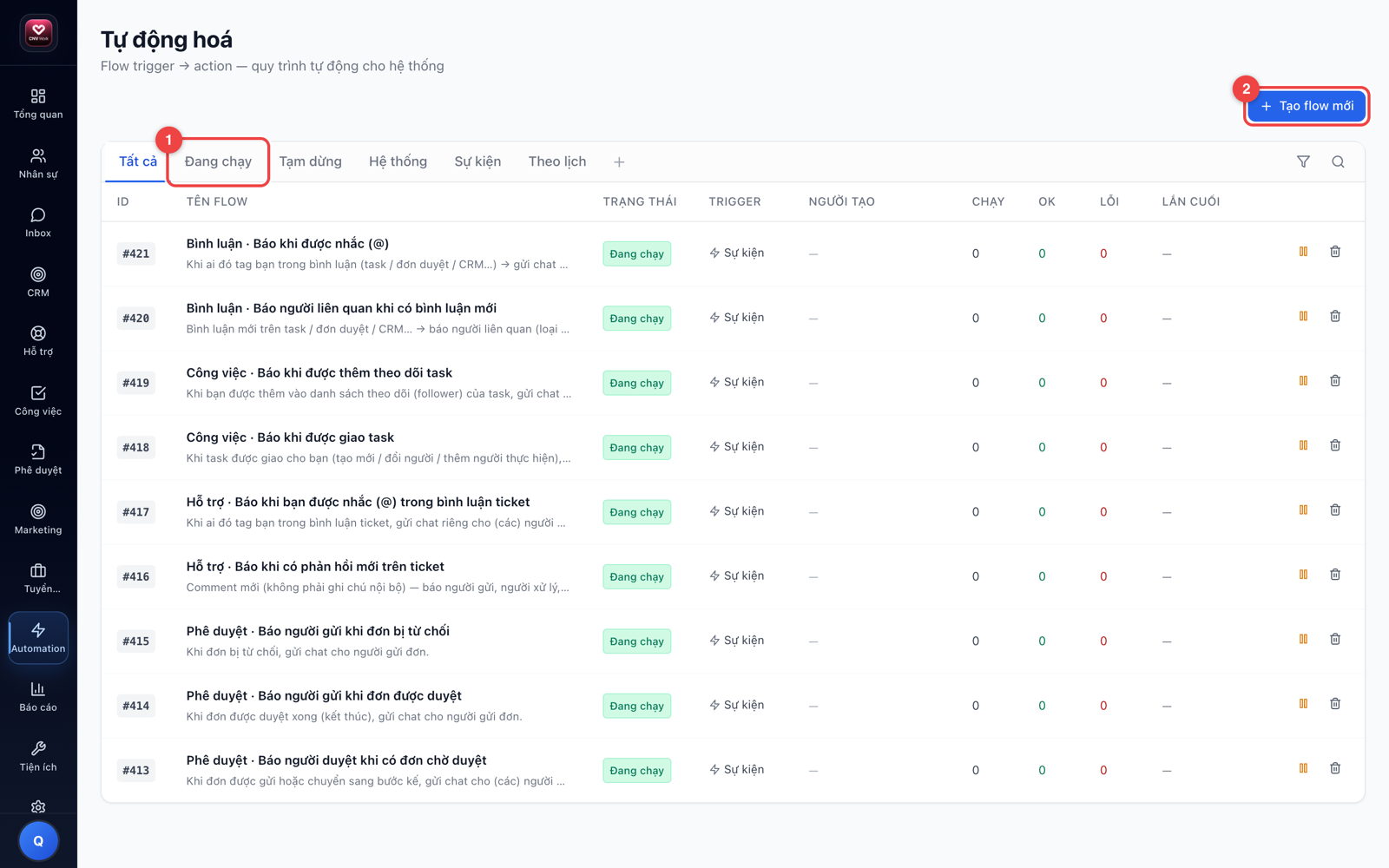
Các bước tạo một luồng tự động:
- Bấm "Tạo flow mới"
Mở màn hình dựng luồng tự động từ đầu.
- Chọn sự kiện kích hoạt
Đây là chữ "Khi" — chọn việc gì xảy ra thì luồng bắt đầu chạy. Ví dụ: có khách hàng tiềm năng mới, hoặc có một đơn vừa được duyệt.
- Thêm điều kiện lọc (nếu cần)
Bạn có thể giới hạn để luồng chỉ chạy trong một số trường hợp. Ví dụ: chỉ chạy khi đơn có giá trị lớn. Bước này không bắt buộc, bỏ qua cũng được.
- Chọn hành động
Đây là chữ "Thì" — chọn việc hệ thống sẽ tự làm. Ví dụ: gửi tin nhắn, giao cho người phụ trách, hoặc tạo một công việc mới.
- Bật luồng và theo dõi
Bật luồng lên để nó bắt đầu hoạt động. Trong danh sách, bạn xem được mỗi luồng đã chạy bao nhiêu lần và có bị lỗi lần nào không.
Bạn không cần dựng mọi thứ từ con số không. Hệ thống có sẵn nhiều luồng mẫu để bạn dùng ngay, ví dụ: tự báo tin khi bạn được giao một công việc, hoặc tự nhắc khi có đơn đang chờ bạn duyệt.
💡 Mẹo: Khi mới bắt đầu, hãy chọn một luồng mẫu có sẵn thay vì tạo mới hoàn toàn. Bạn chỉ cần chỉnh lại một chút cho hợp với công việc của mình là dùng được ngay, vừa nhanh vừa ít sai sót.
1 · Tạo flow từ thư viện mẫu
Khi bấm Tạo flow mới, hệ thống mở cửa sổ Thư viện tự động hoá. Bạn có thể bắt đầu từ trang trắng để tự dựng, hoặc chọn một mẫu dựng sẵn — cách nhanh nhất để có một flow chạy được ngay.
- Mở menu "Automation"
Bấm mục Automation ở thanh menu bên trái, sau đó bấm nút Tạo flow mới ở góc trên bên phải.
- Chọn cách bắt đầu
Cửa sổ Thư viện tự động hoá hiện ra. Nếu muốn tự dựng từ đầu, bấm ô Trang trắng ở phần "Bắt đầu nhanh".
- Hoặc chọn một mẫu sẵn nhóm CRM
Các mẫu gồm: Lead được giao (thông báo sales khi có lead mới), Lead bị trả về, Lead chuyển đổi, Deal thắng, Deal thua, Báo giá chờ duyệt, Báo giá được duyệt, Báo giá đã gửi khách, Báo giá bị khách từ chối.
- Chọn phòng ban nếu mẫu yêu cầu
Một số mẫu có ghi chú "Cần chọn phòng" — bạn chọn phòng ban áp dụng trước khi dùng mẫu đó.
- Chỉnh lại rồi chạy thử
Mẫu đã dựng sẵn phần "Khi" và "Thì". Bạn chỉ cần chỉnh nội dung thông báo, người nhận cho hợp với đội của mình, chạy thử rồi bật flow.
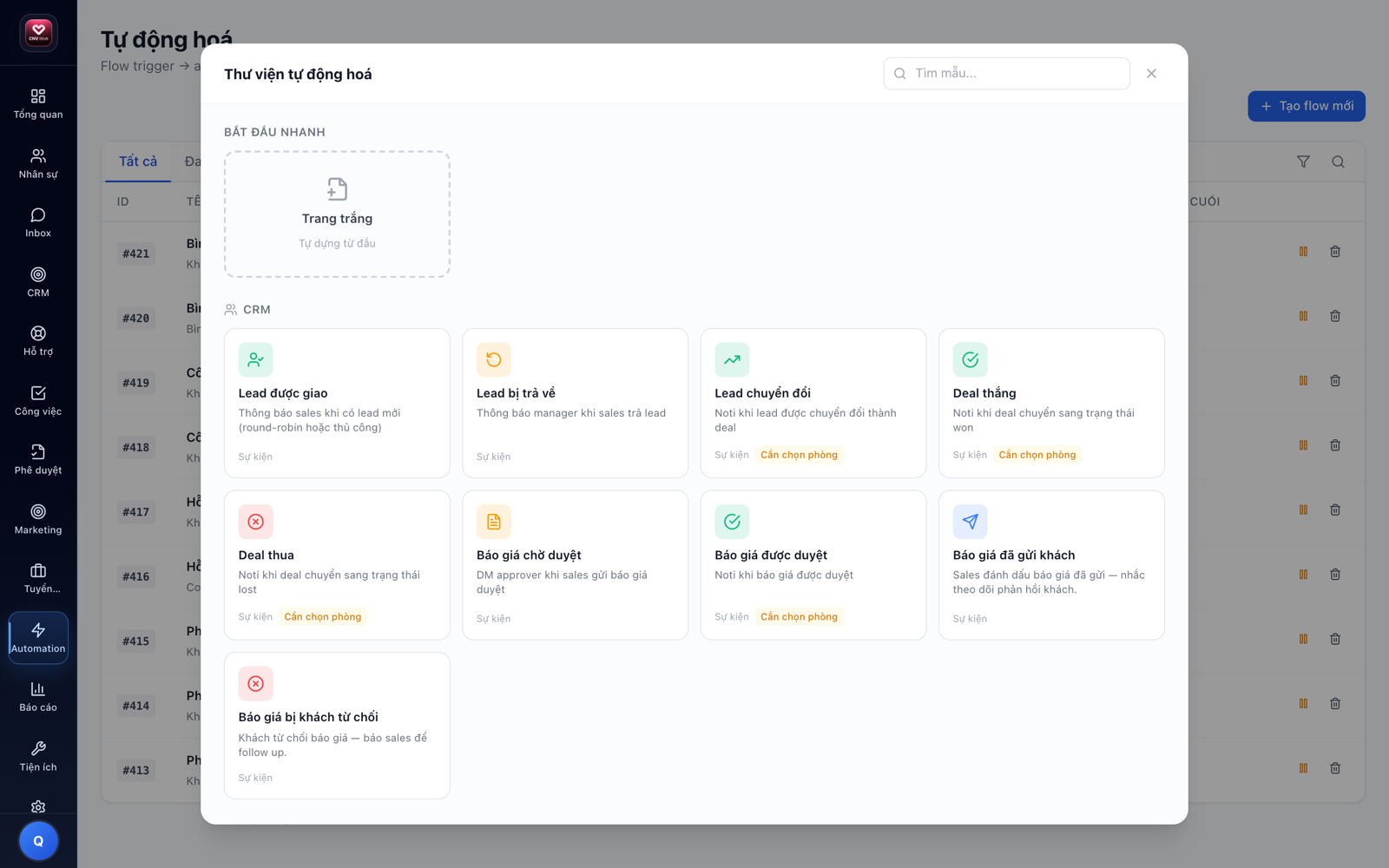
💡 Mẹo: Nếu danh sách mẫu dài, gõ vài chữ vào ô Tìm mẫu ở góc trên cửa sổ để lọc nhanh mẫu bạn cần.
2 · Chạy thử flow trước khi bật
Trước khi bật một flow cho chạy thật, bạn nên chạy thử để chắc chắn nó làm đúng ý mình — tránh trường hợp flow gửi nhầm thông báo cho cả công ty.
- Mở menu "Automation"
Bấm mục Automation rồi mở flow bạn vừa dựng xong.
- Kiểm tra flow đã đủ thành phần
Một flow hợp lệ phải có sự kiện kích hoạt và ít nhất một hành động. Nếu thiếu, hệ thống sẽ chặn không cho bật và báo lỗi.
- Chạy thử
Cho flow chạy thử một lần và xem kết quả: thông báo có gửi đúng người không, nội dung có đúng không.
- Sửa nếu kết quả chưa đúng
Nếu chạy thử ra sai, quay lại chỉnh điều kiện hoặc hành động rồi chạy thử lại cho đến khi đúng.
- Bật flow
Khi kết quả đã đúng, bật flow lên. Từ lúc này, mỗi lần flow chạy đều được ghi lại nhật ký để bạn kiểm tra khi cần.
💡 Mẹo: Tránh tạo hai flow "gọi vòng" lẫn nhau (flow này kích hoạt flow kia rồi ngược lại) — sẽ gây chạy lặp vô hạn.
3 · Trigger dạng lịch và webhook
Ngoài sự kiện trong hệ thống (có lead mới, đơn được duyệt…), flow còn có hai kiểu kích hoạt khác: theo lịch và qua webhook.
- Mở menu "Automation"
Bấm mục Automation, bấm Tạo flow mới và chọn Trang trắng.
- Chọn kích hoạt theo lịch
Ở bước chọn sự kiện kích hoạt, chọn dạng lịch nếu muốn flow tự chạy định kỳ — ví dụ hằng ngày hoặc hằng tuần vào giờ bạn đặt. Phù hợp cho việc nhắc nhở, tổng hợp báo cáo đều đặn.
- Hoặc chọn kích hoạt qua webhook
Chọn dạng webhook nếu muốn một hệ thống bên ngoài (website, phần mềm khác) gọi vào để khởi động flow. Kiểu này thường cần người rành kỹ thuật hỗ trợ cấu hình phía hệ thống bên ngoài.
- Thêm hành động rồi chạy thử
Phần còn lại làm giống flow thường: thêm hành động, chạy thử, rồi bật flow.
4 · Flow hệ thống tạo sẵn
Ngoài flow bạn tự dựng, trong danh sách còn có khoảng 50 flow do hệ thống tạo sẵn — toàn bộ là các luồng thông báo cho những sự kiện thường gặp: giao việc, phê duyệt, ticket hỗ trợ, CRM, chấm công… Bạn nhận ra chúng qua cột Người tạo ghi là Hệ thống.
Lưu ý phân biệt: luồng mẫu trong Thư viện tự động hoá là bản phác để bạn nhân bản thành flow của riêng mình; còn flow hệ thống là flow đã nằm sẵn trong danh sách ngay từ đầu, bạn chỉ việc bật lên hoặc chỉnh lại.
- Nhận diện flow hệ thống
Vào menu Automation, nhìn cột Người tạo: flow tạo sẵn hiển thị người tạo là Hệ thống. Muốn xem theo nhóm, dùng bộ lọc Danh mục (Phê duyệt, Công việc, CRM, Chấm công…) hoặc gõ tên flow vào ô tìm kiếm.
- Biết flow nào đang bật sẵn
Các flow thông báo phê duyệt (và một vài flow hay dùng như báo tin khi được giao việc, khi được nhắc tên trong bình luận ticket) được bật sẵn ở trạng thái Đang chạy — dùng được ngay không cần cấu hình. Phần còn lại để ở Tạm dừng, chờ admin chủ động bật khi công ty cần.
- Bật flow bạn muốn dùng
Mở flow đang Tạm dừng, xem qua phần "Khi" và "Thì", rồi bật lên. Từ đó hệ thống tự gửi thông báo mỗi khi sự kiện xảy ra.
- Chỉnh sửa thoải mái — không bị ghi đè
Bạn có thể sửa nội dung thông báo, người nhận, điều kiện… của flow hệ thống như flow thường. Khi hệ thống cập nhật phiên bản mới, những flow bạn đã chỉnh được giữ nguyên, không bị ghi đè về mặc định.
💡 Mẹo: Muốn tắt một loại thông báo tự động mà không rõ nó đến từ đâu, hãy vào danh sách flow, lọc theo Danh mục tương ứng, tìm flow có người tạo Hệ thống rồi chuyển sang Tạm dừng — nhanh hơn nhiều so với đi dò từng cài đặt.
5 · Nhắc nhịp việc qua bot
Nếu công ty bạn dùng tính năng Nhịp công việc (các việc lặp lại hằng ngày như báo cáo cuối ngày, gọi khách theo lịch — xem menu CRM → Nhịp công việc), hệ thống sẽ tự nhắc bạn qua chat nội bộ khi chưa hoàn thành đủ.
- Nhận card nhắc lúc 17h
Mỗi ngày lúc 17:00, nếu bạn còn nhịp việc chưa báo cáo đủ, bot CRM nhắn riêng cho bạn một card "Nhịp công việc hôm nay" — liệt kê các việc còn thiếu, kèm dòng tiến độ kiểu "Đã xong 2/5 · còn 3 việc cần báo cáo". Ngày nào bạn đã xong hết thì không bị nhắc.
- Bấm vào card để điền nhanh
Bấm nút Báo cáo ngay trên card, danh sách nhịp việc hôm nay mở ra ở khung bên phải — chạm vào từng việc để mở form điền báo cáo, đúng form bạn vẫn dùng trên trang Nhịp công việc, nên điền ở đâu kết quả cũng được ghi nhận như nhau. Điền xong là việc đó được tính hoàn thành, không cần mở lại trang CRM.
- Xem lại trên trang Nhịp công việc
Mọi báo cáo bạn gửi từ card đều hiện đầy đủ trong menu CRM → Nhịp công việc — quản lý xem tiến độ cả đội tại đây.
💡 Mẹo: Buổi sáng 8h, bot cũng gửi một card kế hoạch đầu ngày liệt kê các nhịp việc áp dụng cho bạn hôm đó — nhìn card sáng để biết cần làm gì, card 17h chỉ là lưới đỡ cuối ngày.
💡 Phần bên dưới là sơ đồ nghiệp vụ để hiểu sâu quy trình — bạn có thể bỏ qua nếu chỉ cần thao tác nhanh.
11.1 · Cấu trúc một automation flow
Quy tắc: luôn chạy thử trước khi bật. Flow active được ghi log mỗi lần chạy để dễ gỡ lỗi. Tránh tạo vòng lặp (flow này trigger flow kia) gây chạy vô hạn.
11.2 · Ví dụ ứng dụng
Hàm ý UI: các automation phổ biến nên có sẵn dưới dạng mẫu (template) để người dùng nhân bản nhanh thay vì dựng lại từ đầu.