Appearance
14 · Hệ thống & Phân quyền
Cấu hình nền tảng: Vai trò & Quyền, tích hợp dịch vụ bên thứ ba, nhật ký hệ thống và cập nhật. Chủ yếu dành cho Admin.
Phạm vi menu. Cài đặt chung · Mini App · Lịch sử thông báo · Chi phí AI · Tích hợp (Zalo, Facebook, Claude, ChatGPT, Microsoft 365, Google, CNV Call, CNV Chat…) · API Keys · Webhooks · Vai trò · Phân quyền · Nhật ký hệ thống · Cập nhật hệ thống.
🖼️ Hướng dẫn sử dụng (kèm hình ảnh)
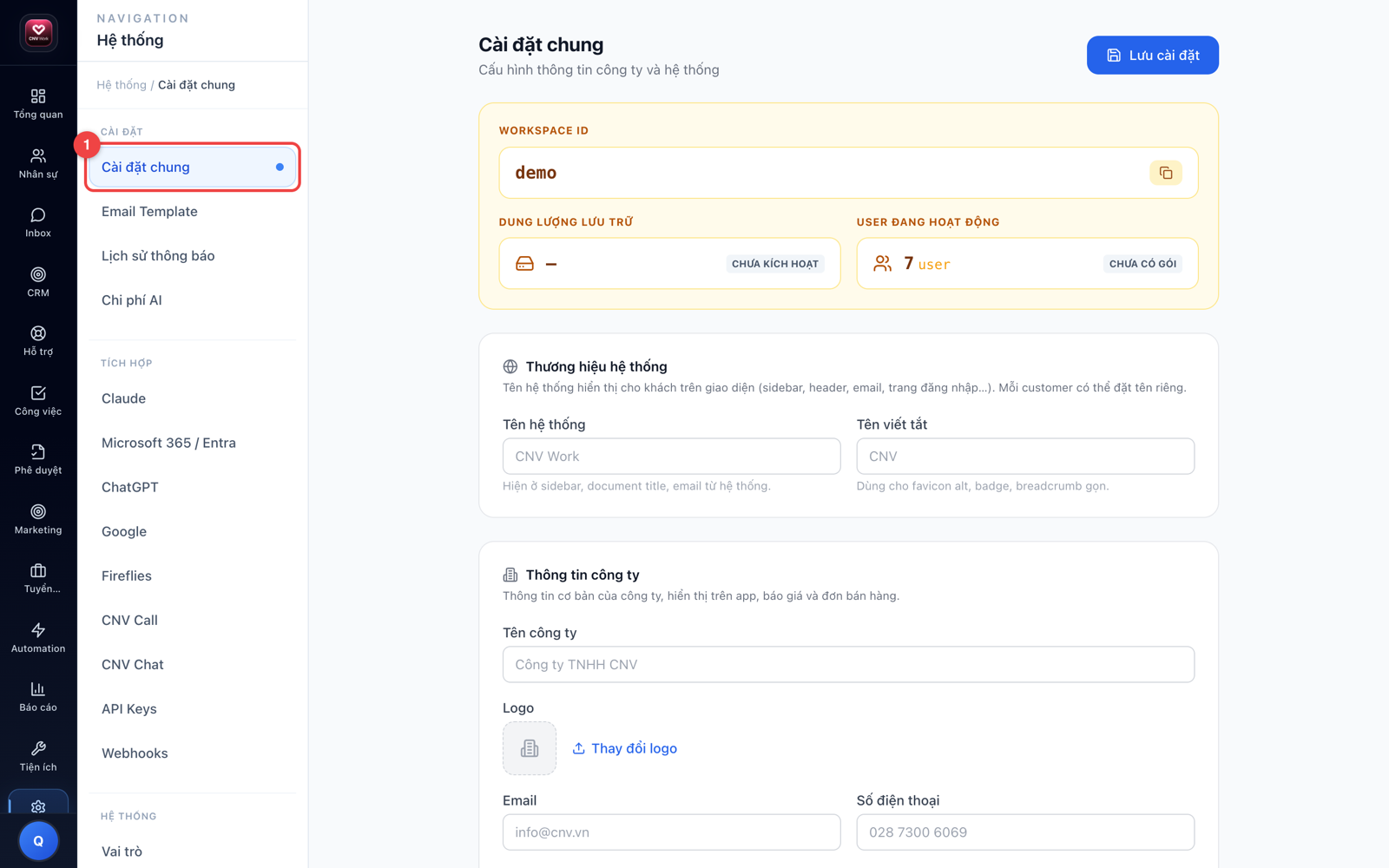
Đây là nơi bạn cấu hình những thứ chung cho cả công ty, quản lý các vai trò người dùng và phân quyền cho từng vai trò. Bạn mở phần này ở menu bánh răng "Hệ thống" nằm dưới cùng bên trái màn hình.
- Cài đặt chung
Vào mục "Cài đặt chung" để điền thông tin công ty (tên, logo, thông tin liên hệ) và chọn các tuỳ chọn dùng chung cho cả hệ thống. Điền xong bạn nhớ bấm Lưu.
- Tạo Vai trò
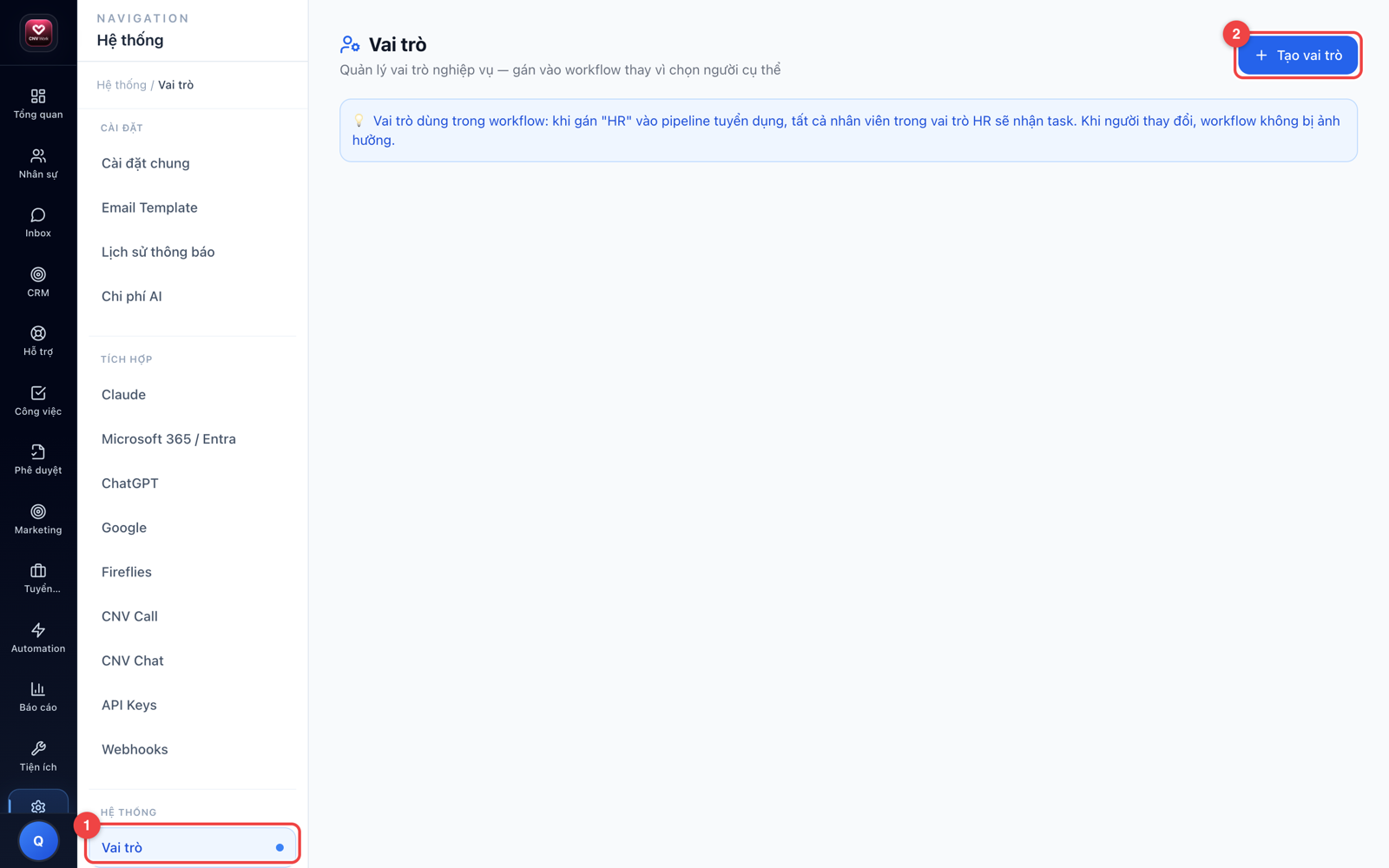
Vai trò là một nhóm quyền. Ví dụ: Admin, Quản lý, Nhân viên. Bạn vào mục "Vai trò", bấm thêm mới, đặt tên cho vai trò rồi lưu lại. Hãy tạo vai trò theo đúng cách công ty bạn phân chia công việc.
- Vào Phân quyền để cấp quyền theo module
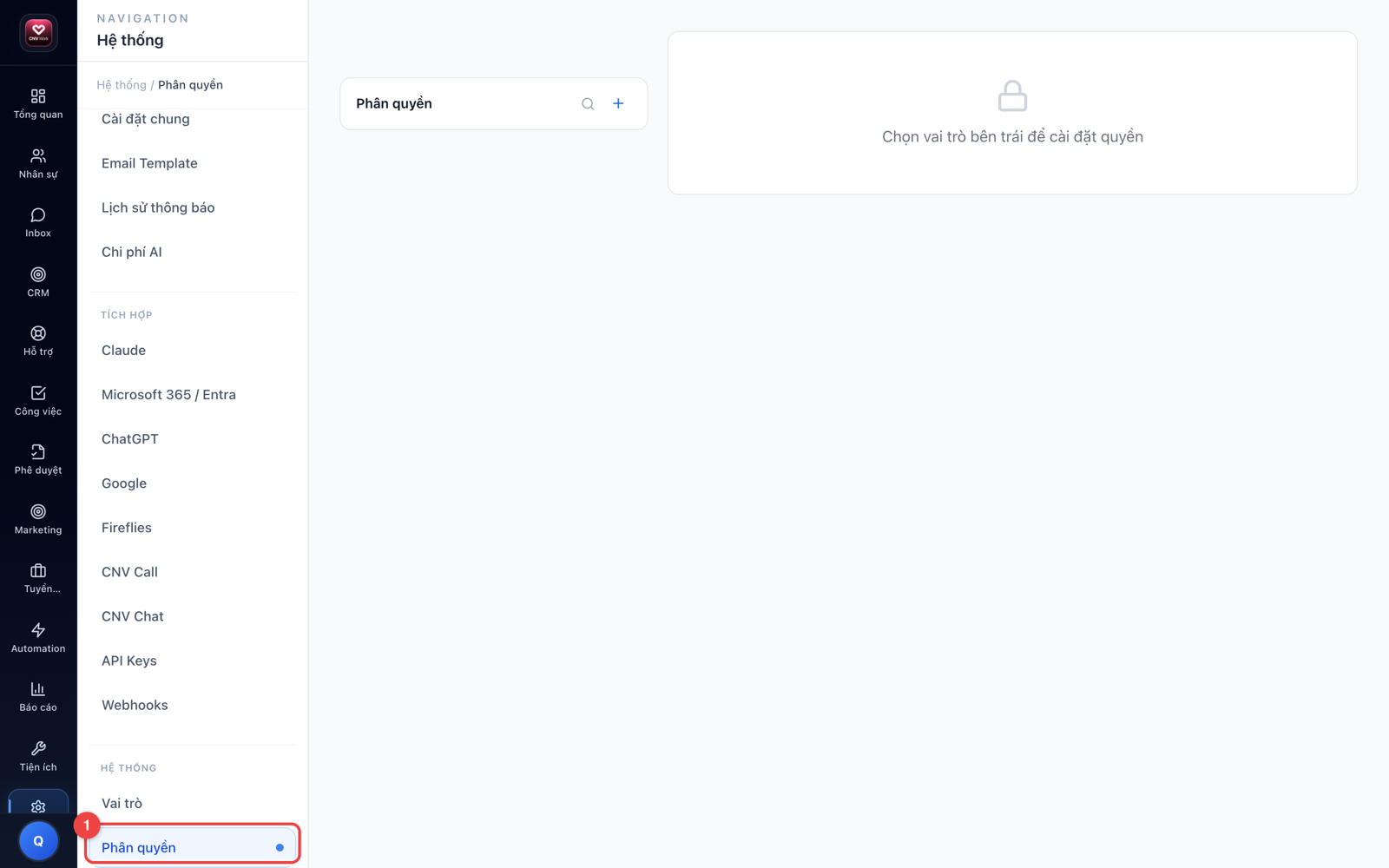
Mở mục "Phân quyền", chọn vai trò cần chỉnh. Với mỗi tính năng, bạn có 6 cột để tick: Xem · Team · Tất cả · Tạo · Sửa · Xóa. Ba cột đầu là phạm vi nhìn thấy dữ liệu: tick Xem — nhân viên chỉ thấy dữ liệu của chính mình; tick Team — thấy thêm dữ liệu của team mình quản lý; tick Tất cả — thấy dữ liệu toàn công ty. Khi bạn tick Tất cả, hệ thống tự tick luôn Team và Xem. Ba cột sau là quyền thao tác: được tạo mới, được sửa và được xóa dữ liệu trong tính năng đó.
Riêng module Inbox được tách thành 9 quyền chi tiết, khớp 1:1 với 9 menu con: Hộp thư · Tin nhắn mẫu · Agents · Tài liệu · Huấn luyện · Logs & Chi phí · Kênh · Nhân viên trong Zalo · Cấu hình. Tắt quyền nào thì menu con tương ứng ẩn đi với vai trò đó — ví dụ vai trò chỉ được tick "Hộp thư" sẽ chỉ thấy đúng mục Hộp thư trong Inbox, các nhóm AI và Cài đặt ẩn hết.
- Gán vai trò cho nhân viên
Cuối cùng, bạn mở thông tin từng nhân viên và gán cho họ vai trò phù hợp. Nhân viên sẽ có đúng những quyền của vai trò mà bạn đã gán.
Nguyên tắc quan trọng: nếu một vai trò không có quyền với phần nào, thì menu và các nút bấm tương ứng sẽ tự động ẩn đi với nhân viên thuộc vai trò đó. Bạn không cần lo họ nhìn thấy hoặc bấm nhầm vào những chỗ không được phép.
💡 Mẹo: Hãy cấp quyền vừa đủ với công việc của mỗi người. Khi ai đó báo "không thấy menu" hoặc "không bấm được nút", bạn kiểm tra lại vai trò của họ trong mục Phân quyền — thường là do chưa bật quyền cho vai trò đó.
1 · Lịch sử thông báo
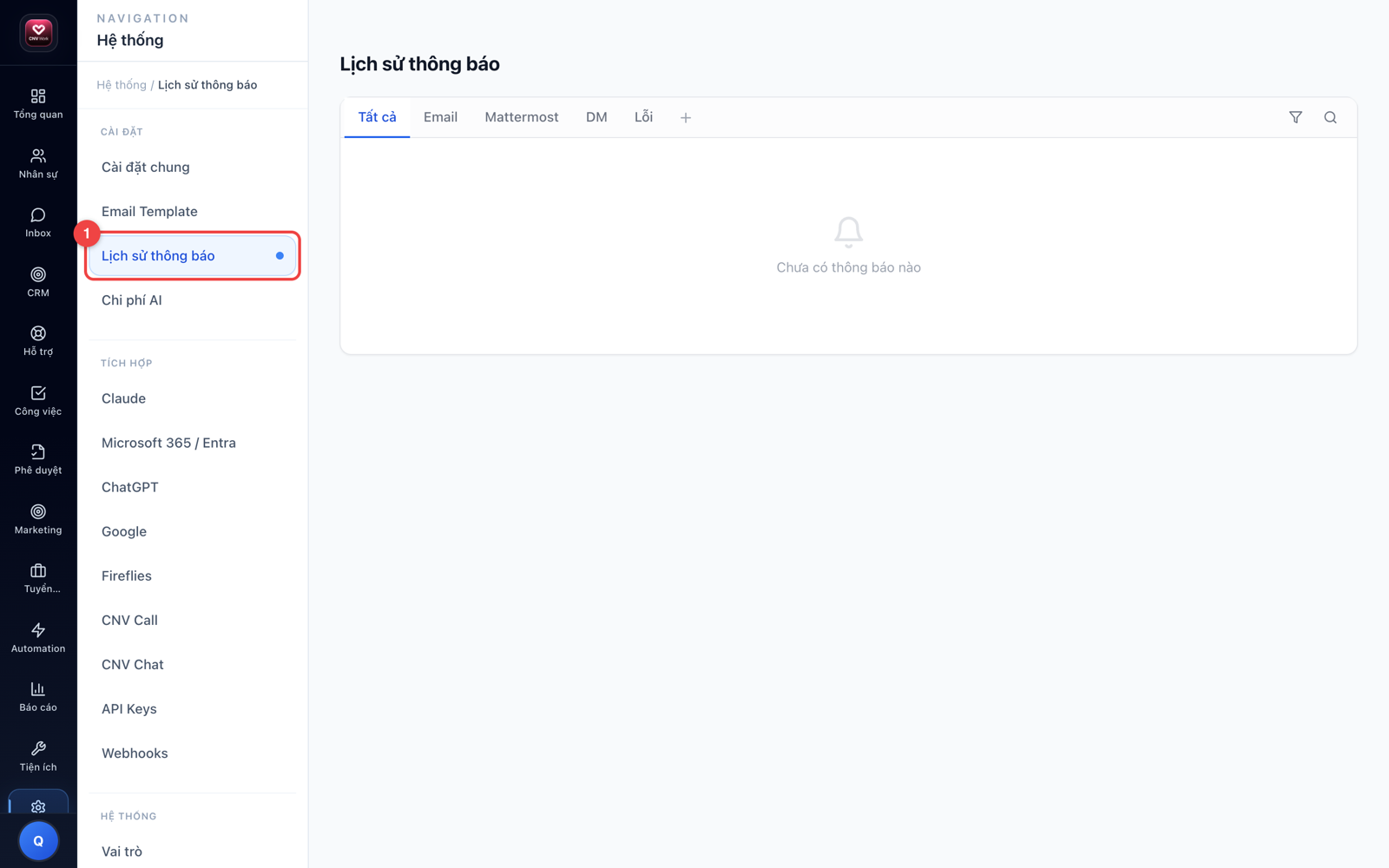
Mọi thông báo hệ thống gửi đi đều được lưu lại tại đây. Khi ai đó báo "không nhận được thông báo", bạn vào mục này để tra xem thông báo đã gửi đến ai, qua kênh nào và vào lúc nào.
- Mở mục "Lịch sử thông báo"
Bấm vào mục Lịch sử thông báo để xem danh sách các thông báo đã gửi.
- Tìm thông báo cần kiểm tra
Dò theo thời gian gửi và người nhận để tìm đúng thông báo bạn đang cần đối chiếu.
- Đối chiếu kênh gửi
Xem thông báo đó đã đi qua kênh nào. Nếu không thấy bản ghi nào, tức là hệ thống chưa gửi — bạn kiểm tra lại cấu hình của tính năng liên quan.
2 · Chi phí AI
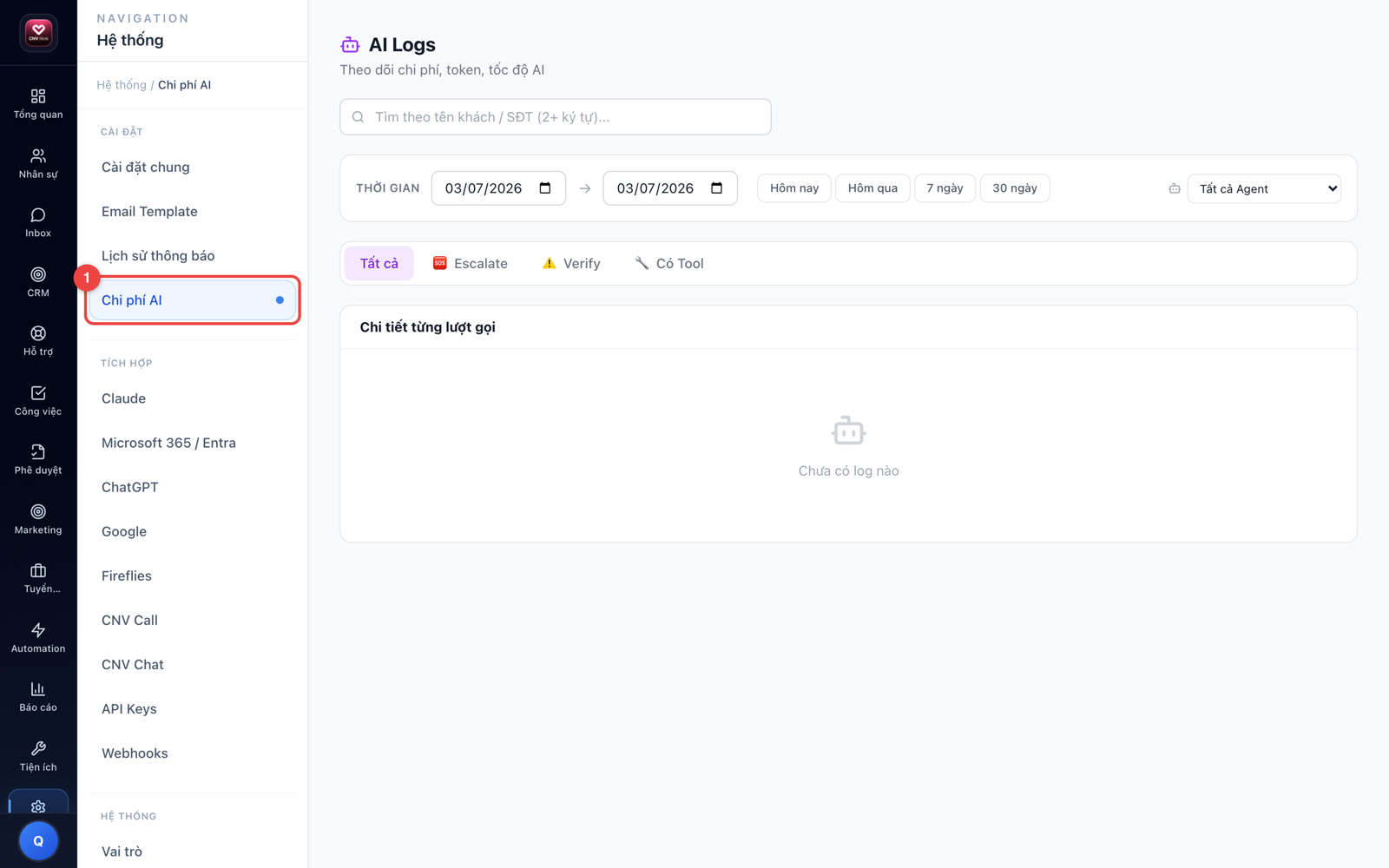
Trang này thống kê chi phí các lần hệ thống gọi AI, xem được theo ngày và theo từng tính năng. Bạn dùng nó để biết công ty đang tốn bao nhiêu cho AI và phần nào tốn nhiều nhất.
- Mở mục "Chi phí AI"
Bấm vào mục Chi phí AI để xem bảng thống kê chi phí.
- Xem chi phí theo ngày
Nhìn diễn biến chi phí từng ngày để biết mức dùng có ổn định hay đột ngột tăng.
- Xem theo tính năng
Xem tính năng nào đang gọi AI nhiều nhất để cân nhắc điều chỉnh cách sử dụng.
💡 Mẹo: Ghé trang này định kỳ. Nếu chi phí một ngày tăng bất thường, hãy xem tính năng nào gây ra để xử lý sớm.
3 · Tích hợp dịch vụ bên ngoài
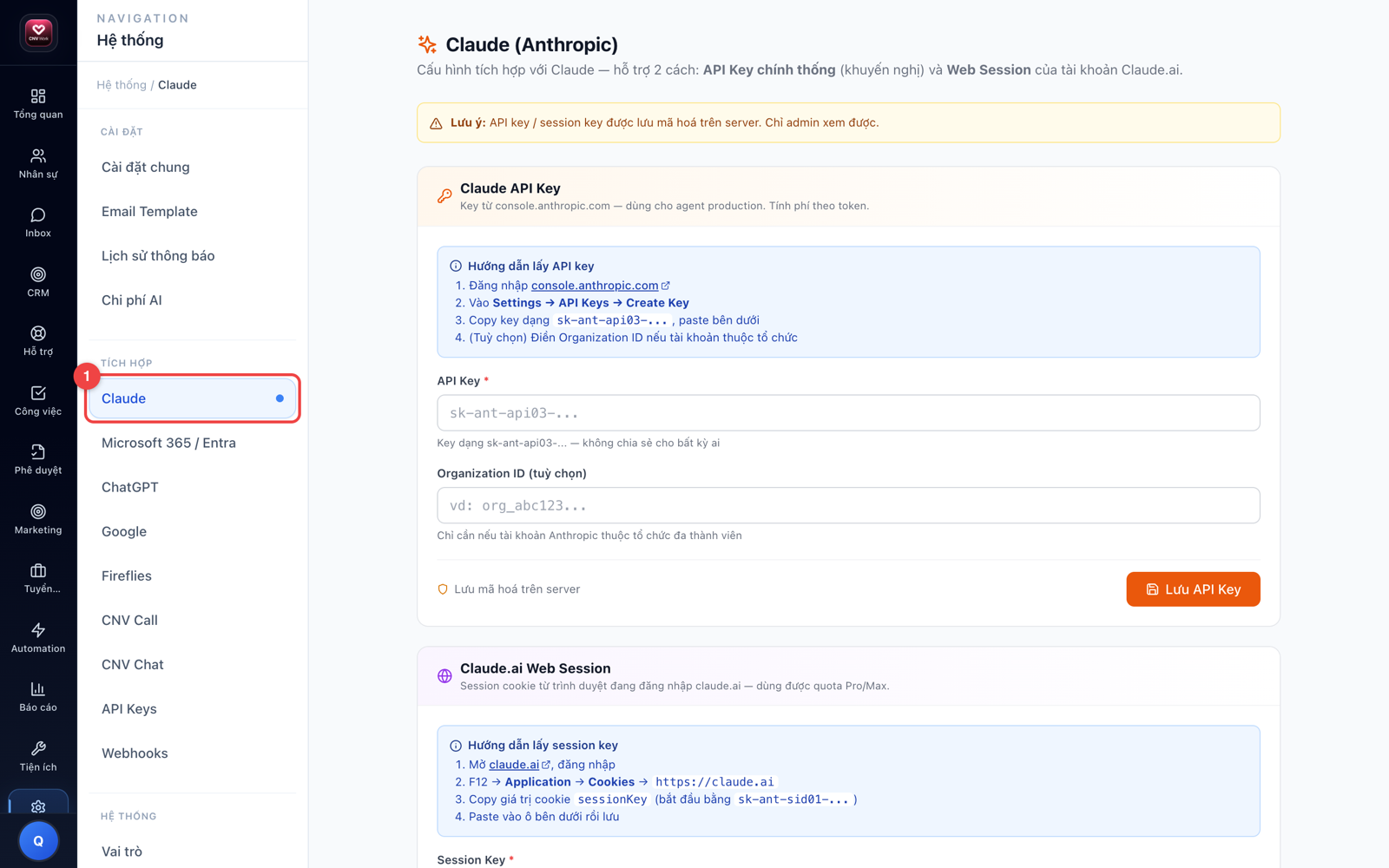
Nhóm menu Tích hợp là nơi kết nối hệ thống với các dịch vụ bên ngoài. Mỗi dịch vụ có một trang cấu hình riêng — bạn nhập khóa API của dịch vụ đó, kiểm tra kết nối rồi bật lên. Ảnh dưới chụp trang cấu hình Claude (dịch vụ AI của Anthropic) làm ví dụ; các trang khác như Microsoft 365 / Entra, Google, ChatGPT, Fireflies, CNV Call, CNV Chat đều làm theo cùng một cách.
- Mở trang dịch vụ cần kết nối
Trong nhóm Tích hợp, bấm chọn dịch vụ — ví dụ Claude.
- Nhập khóa API
Dán khóa API mà nhà cung cấp dịch vụ cấp cho công ty bạn vào ô cấu hình.
- Kiểm tra kết nối
Bấm kiểm tra kết nối trước khi bật. Nếu báo lỗi, kiểm tra lại khóa vừa nhập rồi thử lại.
- Bật tích hợp
Kết nối thành công thì bật tích hợp lên. Các module liên quan (Inbox, AI, Email...) sẽ bắt đầu dùng được dịch vụ này.
💡 Mẹo: Khóa API là dữ liệu nhạy cảm, chỉ Admin được xem và sửa. Luôn kiểm tra kết nối trước khi bật để chắc chắn khóa còn hiệu lực.
4 · Tích hợp Google
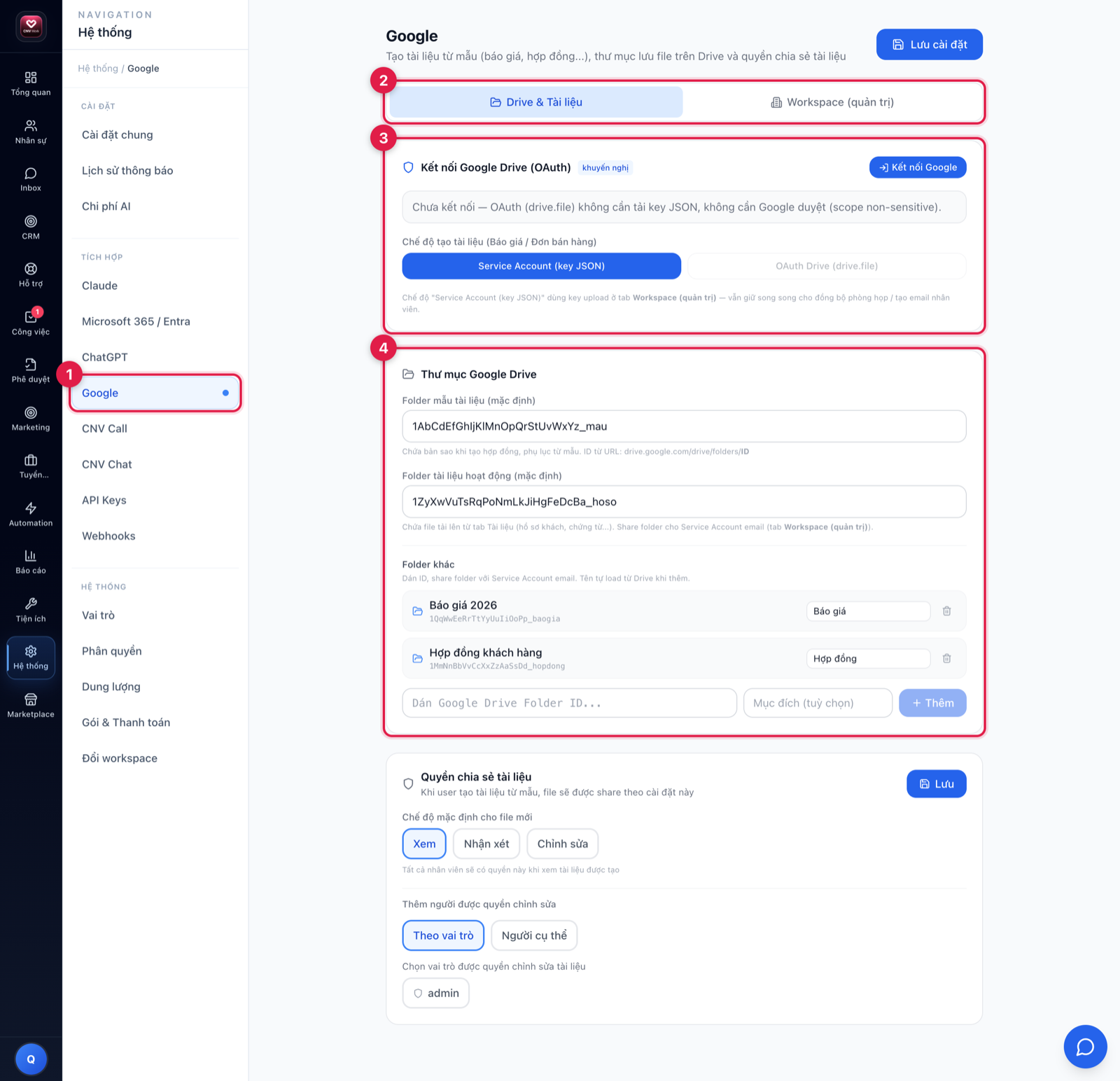
Trang Google là nơi bạn khai báo mọi thứ liên quan tới tài khoản Google của công ty: nối Google Drive để hệ thống tạo được tài liệu từ mẫu (báo giá, hợp đồng...), chỉ định thư mục lưu file, đặt quyền chia sẻ, và khai báo quyền quản trị Google Workspace nếu công ty bạn dùng email theo tên miền riêng. Bạn vào từ Hệ thống (biểu tượng bánh răng dưới cùng bên trái) → nhóm TÍCH HỢP → Google. Trang gồm đúng hai tab: Drive & Tài liệu và Workspace (quản trị). Phần lớn thay đổi chỉ có hiệu lực sau khi bạn bấm Lưu cài đặt ở góc phải trên; riêng khối Quyền chia sẻ tài liệu có nút Lưu riêng, còn việc kết nối hoặc ngắt kết nối Google có hiệu lực ngay.
Tab "Drive & Tài liệu"
Tab này lo phần tạo tài liệu từ mẫu và chỗ cất file trên Google Drive. Nếu công ty bạn xuất báo giá hay hợp đồng bằng file Google, đây là tab bạn cần làm trước tiên.
- Mở tab Drive & Tài liệu
Trong trang Google, chọn tab Drive & Tài liệu. Phần mô tả ngay dưới tiêu đề nhắc bạn tab này dùng để tạo tài liệu từ mẫu, chọn thư mục lưu file trên Drive và đặt quyền chia sẻ tài liệu.
- Kết nối Google Drive
Ở khối Kết nối Google Drive (OAuth) — có nhãn khuyến nghị — bấm Kết nối Google rồi đăng nhập bằng tài khoản Google của công ty. Khi chưa nối, dòng trạng thái ghi Chưa kết nối kèm giải thích rằng cách này không cần tải key JSON và không cần Google duyệt. Nối xong, dòng trạng thái đổi thành ✓ Đã kết nối kèm địa chỉ email, và nút chuyển thành Ngắt kết nối.
- Chọn chế độ tạo tài liệu
Tại mục Chế độ tạo tài liệu (Báo giá / Đơn bán hàng), chọn Service Account (key JSON) hoặc OAuth Drive (drive.file). Nếu chọn OAuth, hệ thống sẽ hiện cảnh báo rằng mỗi mẫu tài liệu phải được chọn lại qua Google Picker, vì cách này chỉ truy cập đúng những file bạn tự chọn. Lựa chọn OAuth Drive (drive.file) sẽ mờ đi và không bấm được nếu bạn chưa kết nối Google, hoặc bộ phận quản trị chưa bật Google Picker.
- Khai báo thư mục lưu file
Ở khối Thư mục Google Drive, điền Folder mẫu tài liệu (mặc định) và Folder tài liệu hoạt động (mặc định). Mã thư mục lấy từ địa chỉ trên trình duyệt có dạng drive.google.com/drive/folders/<mã> — bạn sao chép đoạn phía sau chữ folders. Nhớ chia sẻ thư mục đó cho địa chỉ Service Account email của hệ thống, nếu không hệ thống sẽ không đọc được.
- Thêm thư mục khác nếu cần
Phần Folder khác cho phép bạn dán thêm nhiều mã thư mục, mỗi dòng có thể ghi kèm Mục đích (tuỳ chọn) để sau này dễ nhớ, rồi bấm Thêm.
- Đặt quyền chia sẻ tài liệu
Khối Quyền chia sẻ tài liệu quyết định người nhận file mở ra thì làm được gì. Ở Chế độ mặc định cho file mới, chọn Xem, Nhận xét hoặc Chỉnh sửa. Mục Thêm người được quyền chỉnh sửa cho bạn chọn Theo vai trò hoặc Người cụ thể. Khối này có nút Lưu riêng, bạn bấm ngay tại đó.
Tab "Workspace (quản trị)"
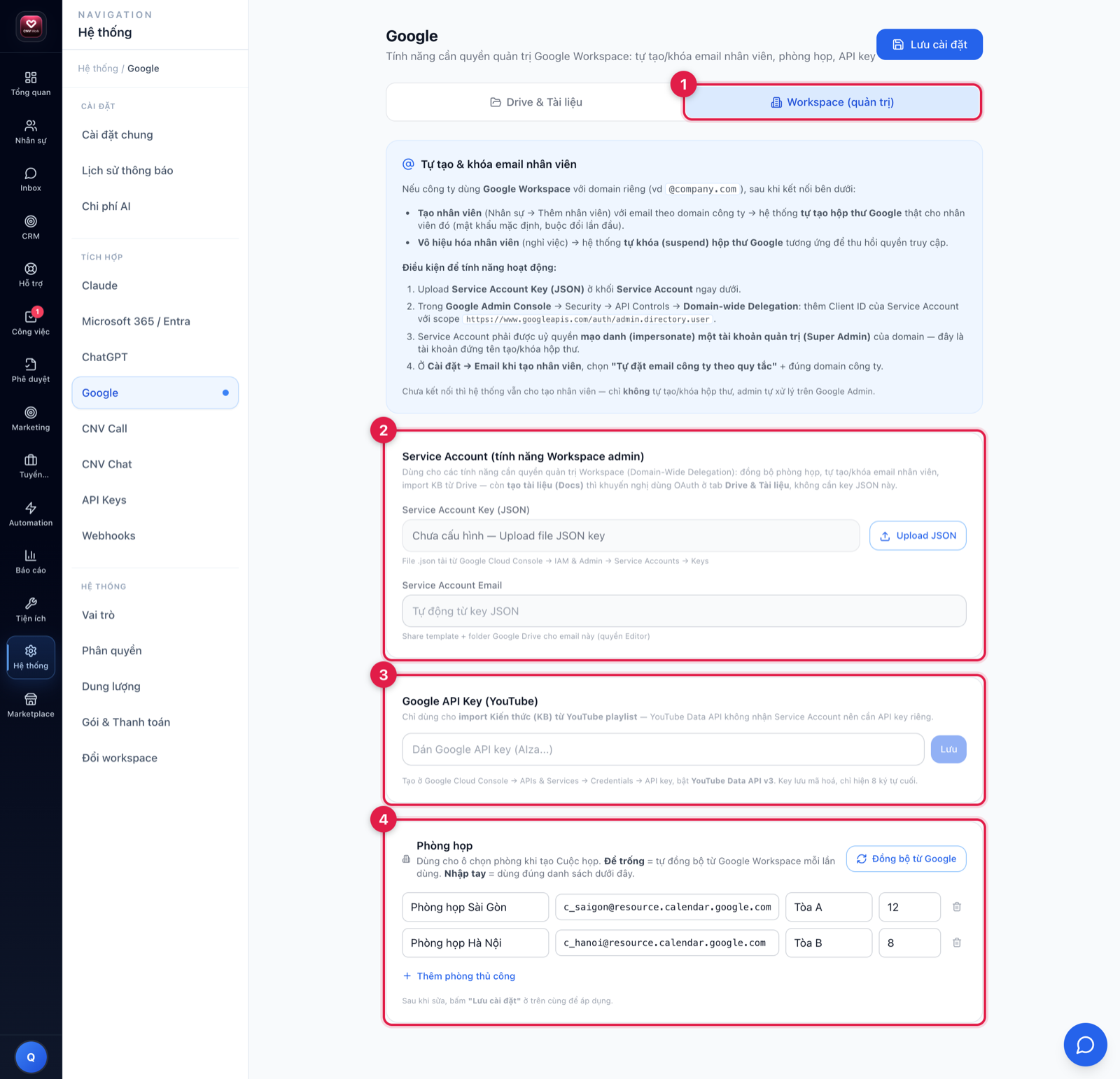
Tab này dành cho các tính năng cần quyền quản trị Google Workspace: tự tạo và khóa email nhân viên, danh sách phòng họp, và mã API cho YouTube. Nếu công ty bạn không dùng Google Workspace tên miền riêng thì có thể bỏ qua phần tự tạo email, mọi chức năng khác vẫn hoạt động bình thường.
- Mở tab Workspace (quản trị)
Chọn tab Workspace (quản trị). Khối hướng dẫn nền xanh Tự tạo & khóa email nhân viên giải thích: nếu công ty dùng Google Workspace với tên miền riêng, khi bạn tạo nhân viên hệ thống sẽ tự tạo hộp thư Google cho người đó, và khi bạn vô hiệu hóa nhân viên thì hộp thư cũng tự bị khóa.
- Chuẩn bị bốn điều kiện
Để chức năng trên chạy được, cần đủ bốn điều: (1) tải lên Service Account Key dạng JSON ở khối bên dưới; (2) trong Google Admin Console vào Security → API Controls → Domain-wide Delegation, thêm Client ID kèm quyền admin.directory.user; (3) Service Account được uỷ quyền mạo danh một tài khoản quản trị cấp cao nhất (Super Admin); (4) vào Cài đặt → Email, khi tạo nhân viên chọn Tự đặt email công ty theo quy tắc. Nếu chưa kết nối, bạn vẫn tạo nhân viên bình thường, chỉ là hệ thống không tự tạo hay khóa hộp thư.
- Tải lên Service Account Key
Ở khối Service Account (tính năng Workspace admin), bấm Upload JSON để nạp file key vào ô Service Account Key (JSON). Khi đã có key, sẽ xuất hiện thêm nút Xóa key. Ô Service Account Email chỉ để đọc và tự điền từ file key; bấm Copy để sao chép địa chỉ này, rồi chia sẻ các file mẫu và thư mục Drive cho địa chỉ đó với quyền Editor.
- Nhập Google API Key nếu dùng YouTube
Khối Google API Key (YouTube) chỉ phục vụ việc nhập Kiến thức (KB) từ danh sách phát YouTube, vì YouTube Data API không chấp nhận Service Account. Bạn tạo mã này ở Google Cloud Console → APIs & Services → Credentials → API key và nhớ bật YouTube Data API v3. Mã được lưu ở dạng mã hoá nên màn hình chỉ hiện 8 ký tự cuối.
- Khai báo phòng họp
Khối Phòng họp cung cấp danh sách cho ô chọn phòng khi bạn tạo Cuộc họp. Để trống thì hệ thống tự đồng bộ từ Google Workspace mỗi lần dùng; nếu nhập tay thì hệ thống dùng đúng danh sách bạn nhập. Bạn có thể bấm Đồng bộ từ Google để kéo về, hoặc Thêm phòng thủ công để tự điền. Sửa xong nhớ bấm Lưu cài đặt ở trên cùng.
📌 Thay đổi từ ngày 21/07/2026 — không còn tab "Đăng nhập Google": Trước đây trang này có tab thứ ba tên Đăng nhập Google, bên trong có hai ô tick Web Admin và Mobile App để bật hoặc tắt nút Đăng nhập bằng Google. Tab này đã được gỡ bỏ hoàn toàn. Bạn không bị mất tính năng: ứng dụng Google của CNV nay đã được Google duyệt, nên đăng nhập bằng Google luôn bật sẵn cho cả web quản trị lẫn ứng dụng di động, không cần bật tắt gì nữa.
💡 Mẹo: Nếu dùng Service Account, hãy làm theo thứ tự: vào tab Workspace (quản trị) bấm Upload JSON trước — ô Service Account Email sẽ tự điền — bấm Copy, rồi quay lại Google Drive chia sẻ thư mục và file mẫu cho địa chỉ đó với quyền Editor. Nếu dùng OAuth Drive (drive.file) thì không cần key JSON, nhưng mỗi mẫu tài liệu phải được chọn lại qua Google Picker.
5 · Nhật ký hệ thống
Nhật ký hệ thống ghi lại ai đã làm gì và vào lúc nào đối với các thao tác quan trọng. Bạn tra mục này khi cần điều tra một sự cố hoặc đối soát dữ liệu — ví dụ muốn biết ai đã xóa hay sửa một bản ghi.
- Mở mục "Nhật ký hệ thống"
Trong nhóm Hệ thống, bấm vào mục Nhật ký hệ thống.
- Tra theo người và thời gian
Dò danh sách theo người thao tác và khoảng thời gian xảy ra sự việc để tìm đúng hành động cần kiểm tra.
- Dùng làm căn cứ đối soát
Nhật ký không xóa được, nên đây là nguồn tin cậy khi cần truy vết trách nhiệm hoặc đối soát số liệu.
6 · API Keys
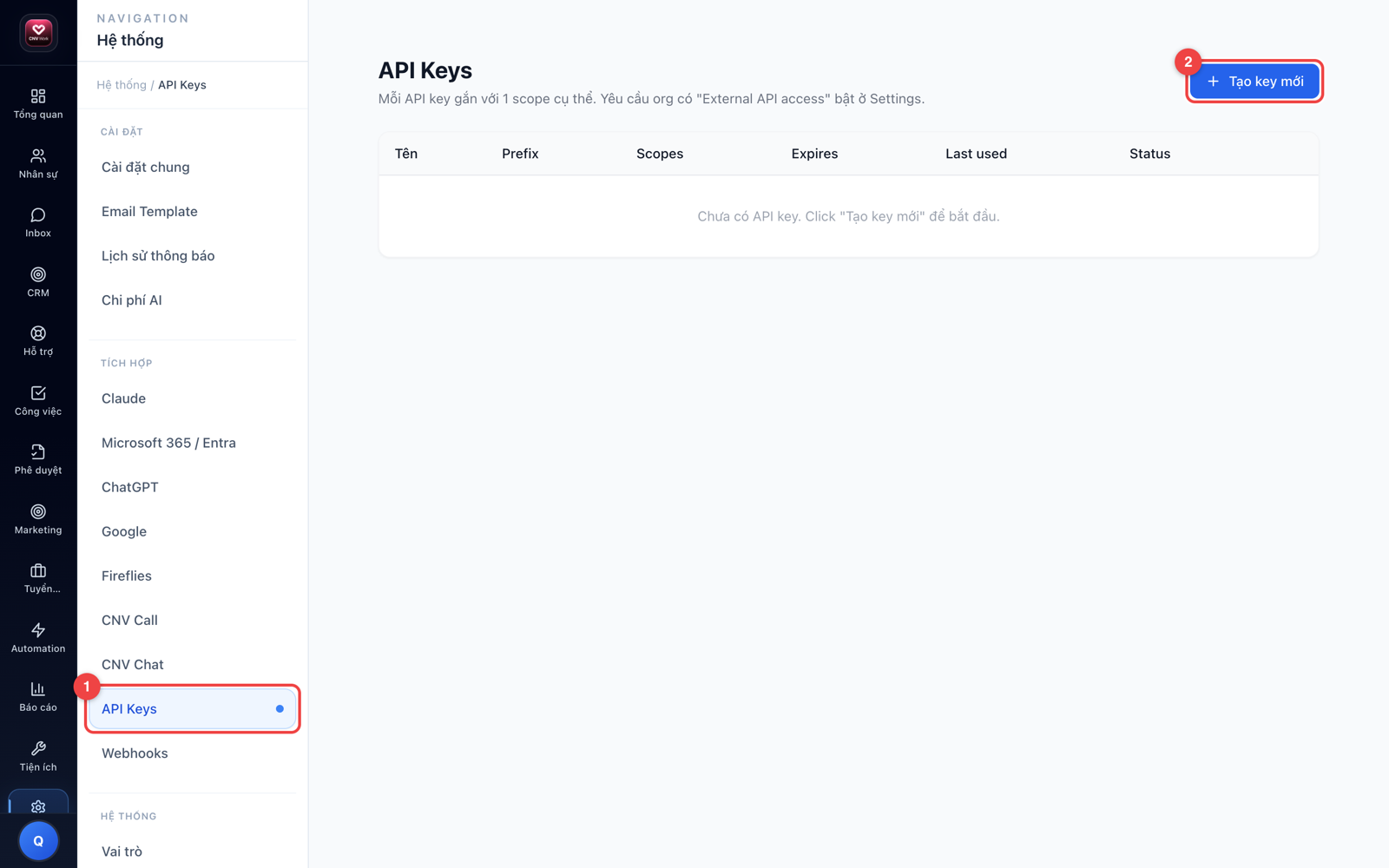
API Keys là các khóa dành cho lập trình viên khi công ty bạn muốn kết nối phần mềm khác vào hệ thống qua API. Trang này thuộc CNV Work.
- Mở mục "API Keys"
Trong nhóm Tích hợp, bấm vào mục API Keys.
- Tạo khóa mới
Bấm nút Tạo key mới để sinh một khóa mới.
- Sao chép khóa ngay
Khóa đầy đủ chỉ hiển thị một lần duy nhất lúc vừa tạo — hãy sao chép và cất giữ ngay, sau đó sẽ không xem lại được.
- Giao khóa và thu hồi khi cần
Giao khóa cho lập trình viên sử dụng. Khi khóa không còn cần thiết hoặc nghi bị lộ, quay lại trang này để thu hồi.
7 · Webhooks
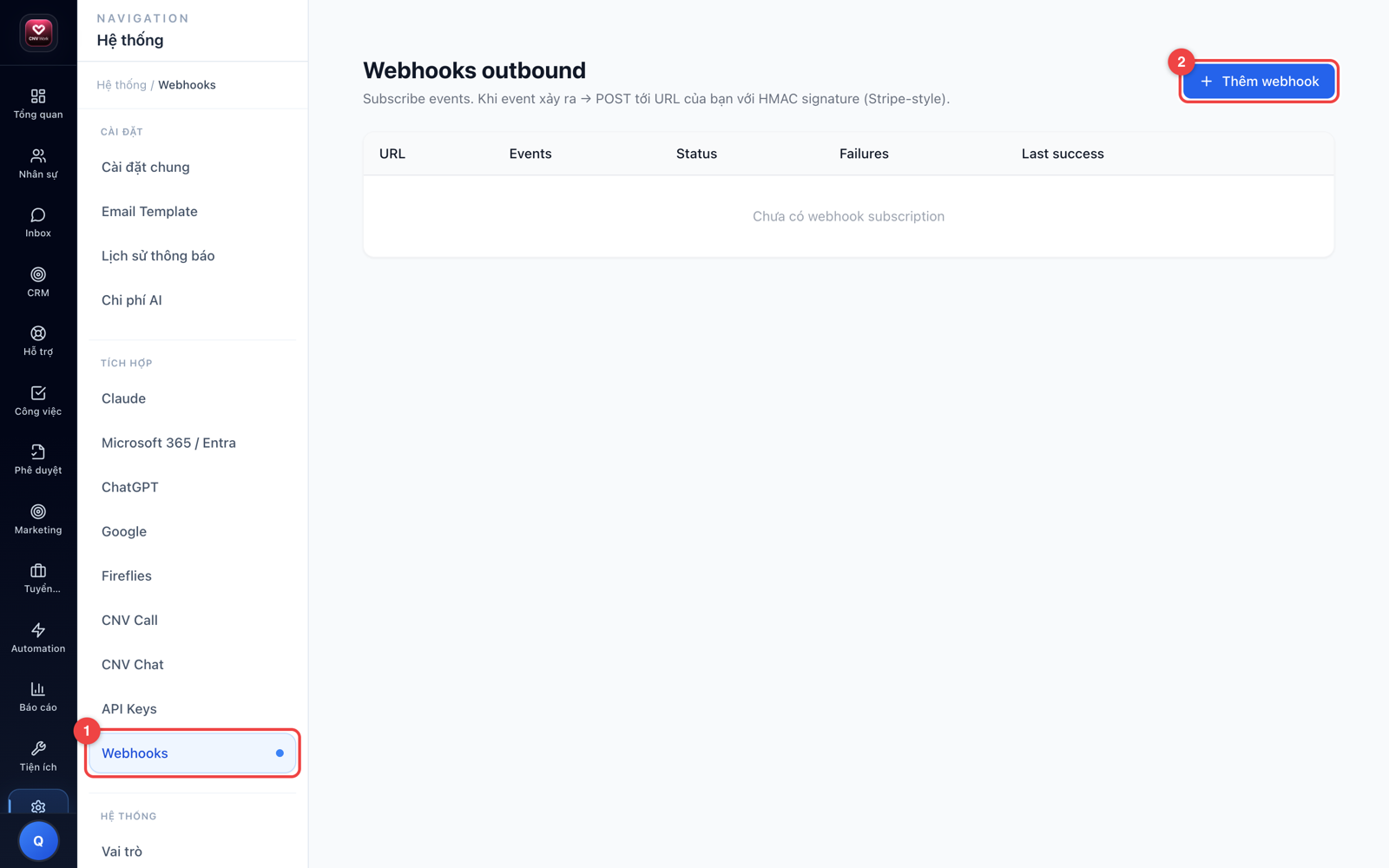
Webhooks giúp hệ thống tự động đẩy sự kiện (lead mới, deal thắng...) sang phần mềm bên ngoài ngay khi sự kiện xảy ra — không cần ai thao tác tay. Trang này thuộc CNV Work.
- Mở mục "Webhooks"
Trong nhóm Tích hợp, bấm vào mục Webhooks.
- Tạo webhook mới
Bấm nút Thêm webhook.
- Khai địa chỉ nhận và sự kiện
Dán địa chỉ nhận (URL) của phần mềm bên ngoài và chọn sự kiện muốn đẩy sang, ví dụ lead mới hoặc deal thắng.
- Lưu và theo dõi
Lưu lại. Từ đó mỗi khi sự kiện xảy ra, hệ thống tự gửi dữ liệu sang địa chỉ bạn đã khai.
8 · Dung lượng lưu trữ
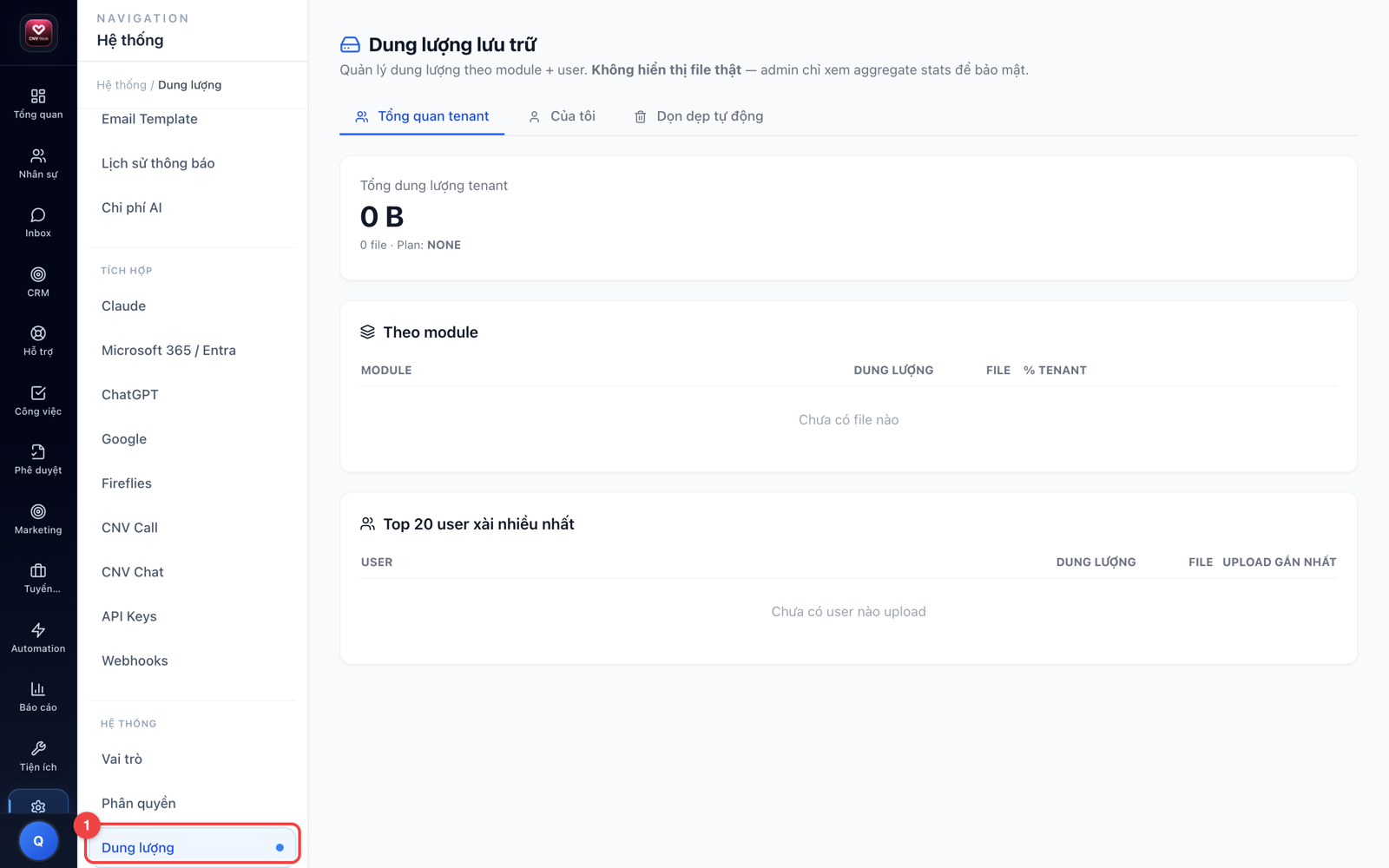
Trang Dung lượng cho bạn biết công ty đang dùng bao nhiêu dung lượng lưu trữ file (tài liệu, hình ảnh đính kèm...). Trang này thuộc CNV Work.
- Mở mục "Dung lượng"
Trong nhóm Hệ thống, bấm vào mục Dung lượng.
- Xem mức dùng hiện tại
Xem tổng dung lượng file công ty đã dùng.
- Chủ động dọn dẹp
Nếu mức dùng tăng nhanh, rà lại các file cũ không còn cần để dọn bớt.
9 · Hồ sơ hiển thị theo từng workspace
Phần này thuộc CNV Work. Trên CNV Work, một người có thể tham gia nhiều workspace (không gian làm việc của các công ty khác nhau) và chuyển qua lại bằng nút Đổi workspace. Tên hiển thị và ảnh đại diện được lưu riêng cho từng workspace: đổi tên hay đổi ảnh ở workspace nào thì chỉ workspace đó thay đổi, các workspace khác giữ nguyên.
💡 Mẹo: Nếu thấy cùng một người nhưng tên hiển thị khác nhau giữa hai workspace, đó là điều bình thường — không phải lỗi dữ liệu. Muốn đồng nhất, người đó tự sửa hồ sơ ở từng workspace.
💡 Phần bên dưới là sơ đồ nghiệp vụ để hiểu sâu quy trình — bạn có thể bỏ qua nếu chỉ cần thao tác nhanh.
14.1 · Vai trò & Phân quyền (RBAC)
Quy tắc: quyền
* = toàn quyền (Admin). Quyền dạng module mở mọi hành động của module; dạng module:action giới hạn từng hành động. Không có quyền thì ẩn menu và chặn route — kiểm tra cả 2 lớp (giao diện và máy chủ).14.2 · Tích hợp dịch vụ bên thứ ba
Quy tắc: luôn "test kết nối" trước khi bật. Khóa bí mật là dữ liệu nhạy cảm — chỉ Admin xem/sửa. Chi phí gọi AI theo dõi ở mục "Chi phí AI"; mọi thông báo gửi đi lưu ở "Lịch sử thông báo".
14.3 · Nhật ký & Cập nhật hệ thống
Quy tắc: Nhật ký hệ thống là nguồn truy vết khi có sự cố/đối soát — không cho xóa. Cập nhật hệ thống kiểm tra qua control plane (cần license key trong cấu hình).