Appearance
15 · Chat nội bộ
Chat nội bộ là nơi nhân viên trong công ty nhắn tin với nhau ngay trong CNV — không cần chuyển qua ứng dụng khác. Bạn có thể chat theo nhóm, nhắn riêng từng người, nhắc tên bằng @tên, đính kèm file và tìm kiếm cuộc trò chuyện. Hệ thống còn tự gửi thẻ thông báo công việc vào chat, nên bạn không bỏ sót việc của mình. Ngoài nhắn tin cơ bản, bạn còn có nhiều công cụ nâng cao: trả lời theo thread, lưu tin, đặt nhắc tin, hẹn giờ gửi, gắn nhãn phòng chat riêng của bạn, và chat nổi để vừa làm việc vừa nhắn tin — tất cả được hướng dẫn bên dưới.
Phạm vi menu. Chat (biểu tượng ở thanh menu bên trái) — gồm danh sách trò chuyện, nhóm và tin nhắn riêng, bộ lọc Tất cả / Chưa đọc / Nhắc tôi, thẻ thông báo hệ thống. Nhóm chat chung toàn công ty được tạo ở Tiện ích → Nhóm chat chung (xem trang Tiện ích).
🖼️ Hướng dẫn sử dụng (kèm hình ảnh)
1 · Nhắn tin với đồng nghiệp (nhóm & tin nhắn riêng)
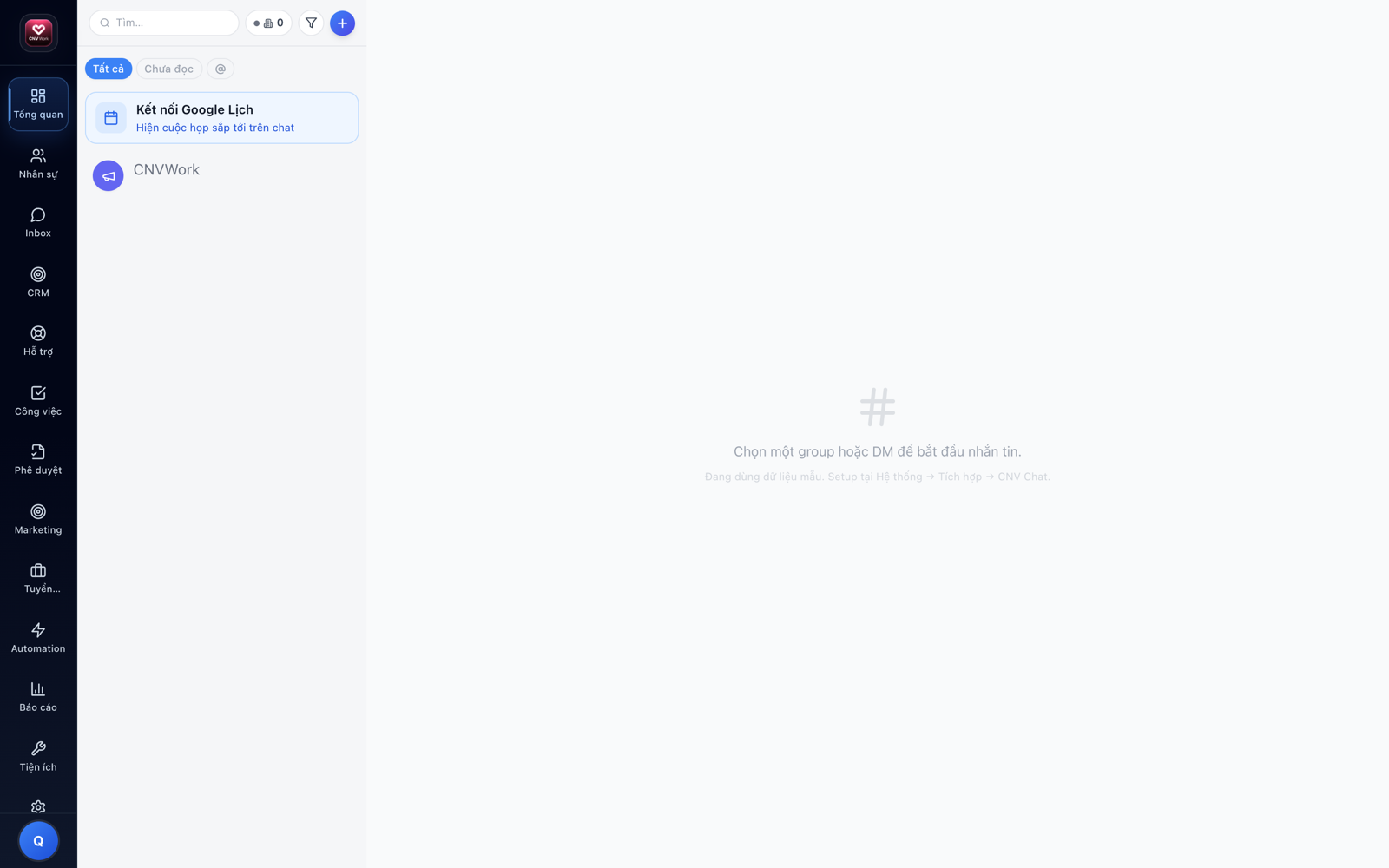
Đây là màn hình bạn dùng hằng ngày để trao đổi công việc với đồng nghiệp: danh sách cuộc trò chuyện nằm bên trái, khung nhắn tin nằm bên phải.
- Mở menu "Chat"
Bấm biểu tượng Chat ở thanh menu bên trái. Danh sách cuộc trò chuyện của bạn hiện ở cột bên trái màn hình.
- Tạo cuộc trò chuyện mới
Bấm nút + ở góc trên danh sách trò chuyện, rồi chọn tạo nhóm mới hoặc nhắn riêng một đồng nghiệp.
- Soạn và gửi tin nhắn
Gõ nội dung rồi gửi. Muốn nhắc ai đó, gõ @ rồi chọn tên người cần nhắc — người đó sẽ nhận được thông báo. Cần gửi tài liệu thì đính kèm file ngay trong khung soạn tin.
- Lọc tin cần đọc
Dùng bộ lọc Tất cả / Chưa đọc / Nhắc tôi (biểu tượng @) phía trên danh sách. Bộ lọc Nhắc tôi chỉ hiện các tin có nhắc đến bạn — rất tiện khi tin nhiều. Cần lọc sâu hơn, bấm biểu tượng lọc để mở panel với các mục Đã ghim, Nhóm, Tin nhắn riêng, Thread, Đã ẩn và nhãn của bạn.
- Tìm kiếm cuộc trò chuyện
Khi danh sách dài, dùng ô tìm kiếm để tìm nhanh nhóm hoặc người bạn cần nhắn.
💡 Mẹo: Mỗi sáng hãy bấm qua bộ lọc Chưa đọc và Nhắc tôi trước — bạn sẽ xử lý hết các tin quan trọng nhắc đến mình mà không phải cuộn qua cả danh sách.
2 · Thẻ thông báo công việc tự động
Hệ thống tự gửi thẻ thông báo vào chat khi có việc liên quan đến bạn: lead được giao, việc đến hạn, đơn chờ duyệt, tiền về... Nhờ đó bạn không cần mở từng module để kiểm tra mà vẫn không bỏ sót việc.
- Mở menu "Chat"
Bấm biểu tượng Chat ở thanh menu bên trái — thẻ thông báo nằm chung trong danh sách trò chuyện của bạn.
- Đọc thẻ thông báo
Mỗi thẻ cho biết việc gì vừa xảy ra: bạn vừa được giao lead, một việc sắp đến hạn, một đơn đang chờ bạn duyệt, hay tiền của đơn hàng đã về.
- Bấm vào thẻ để xử lý
Bấm vào thẻ để mở đúng phần việc liên quan và xử lý ngay, không phải tự đi tìm.
💡 Mẹo: Thẻ thông báo là do hệ thống gửi tự động — bạn không cần cài gì thêm. Chỉ cần giữ thói quen mở Chat đầu giờ là nắm hết việc trong ngày.
3 · Nhóm chat chung toàn công ty & nhắc lịch họp
Ngoài các nhóm bạn tự tạo, công ty có thể lập nhóm chat chung cho toàn bộ nhân viên để đăng thông báo chung. Nếu kết nối Google Lịch, các cuộc họp sắp tới còn hiện ngay đầu danh sách trò chuyện.
- Mở menu "Tiện ích → Nhóm chat chung"
Nhóm chat chung toàn công ty được tạo ở Tiện ích → Nhóm chat chung (thường do Admin thực hiện). Nhóm tạo xong tự xuất hiện trong Chat của mọi người.
- Trao đổi trong nhóm chung
Vào Chat, nhóm chung nằm trong danh sách trò chuyện như các nhóm khác — dùng cho thông báo chung, trao đổi toàn công ty.
- Xem cuộc họp sắp tới
Nếu đã kết nối Google Lịch, cuộc họp sắp tới hiện thành banner ở đầu danh sách trò chuyện — bạn nhìn thấy ngay khi mở Chat.
4 · Thao tác trên tin nhắn (thread, lưu tin, tạo việc, nhắc hẹn...)
Mỗi tin nhắn có một menu thao tác riêng — di chuột vào tin nhắn rồi bấm biểu tượng menu (hoặc bấm chuột phải) là thấy. Từ đây bạn làm được rất nhiều việc mà không cần rời khung chat.
- Trả lời theo thread
Chọn Trả lời thread để mở luồng trao đổi riêng cho tin nhắn đó ở panel bên phải. Cả nhóm bàn sâu một chủ đề trong thread mà không làm trôi các tin khác trong phòng.
- Lưu tin để đọc lại sau
Chọn Lưu tin nhắn — tin được cất vào mục Tin đã lưu trong danh sách trò chuyện (bạn có thể ghim mục này lên đầu), có thể kèm ghi chú của riêng bạn. Đây là "sổ tay" cá nhân: chỉ mình bạn thấy.
- Tạo công việc từ tin nhắn
Đồng nghiệp nhắn một việc cần làm? Chọn Tạo công việc — hệ thống mở form tạo việc với nội dung lấy từ tin nhắn, bạn chỉ cần chọn người làm và hạn chót.
- Chuyển tiếp tin nhắn
Chọn Chuyển tiếp rồi chọn người hoặc nhóm cần gửi — tin được chuyển nguyên vẹn sang cuộc trò chuyện khác.
- Đặt nhắc cho tin nhắn
Chọn Đặt nhắc tin này và chọn thời điểm — đến giờ, mục Nhắc nhở trong Chat sẽ nhắc lại tin đó cho bạn. Rất hợp với tin kiểu "chiều nhớ gửi báo cáo nhé".
- Theo dõi tin nhắn
Chọn Theo dõi tin nhắn — tin hiện ở mục Theo dõi trong danh sách bên trái, và bạn nhận thông báo khi có người trả lời thread của tin đó.
- Hẹn giờ gửi tin
Khi soạn tin, bấm mũi tên nhỏ cạnh nút gửi rồi chọn Hẹn giờ gửi… và chọn thời điểm. Tin sẽ tự gửi đúng giờ — tiện khi bạn soạn tối muộn nhưng muốn tin đến vào giờ làm việc.
💡 Mẹo: Tin nào cần bạn hành động nhưng chưa làm ngay được — hãy Đặt nhắc tin này thay vì tự nhớ. Tin nào hay tra cứu lại (số tài khoản, quy trình, link tài liệu) — hãy Lưu tin nhắn.
5 · Soạn tin nâng cao (định dạng, nháp tự lưu, xem trước link)
Khung soạn tin không chỉ gõ chữ thường — bạn có editor mở rộng để soạn nội dung dài có định dạng, nháp tự lưu không sợ mất, và link dán vào tự hiện card xem trước.
- Mở editor mở rộng
Trong thanh công cụ của khung soạn tin, bấm nút Mở rộng — một editor lớn mở ra, phù hợp soạn thông báo dài hoặc nội dung nhiều phần.
- Định dạng nội dung
Editor mở rộng có các nút định dạng: Đậm, Nghiêng, Gạch ngang, Gạch chân, Danh sách số, Danh sách chấm, Trích dẫn, Liên kết, Khối code. Bạn cũng chèn được ảnh xen kẽ giữa các đoạn chữ và sắp xếp lại thứ tự — người nhận thấy nội dung đúng bố cục bạn soạn.
- Nháp tự lưu, đổi máy vẫn còn
Gõ dở mà chưa gửi? Không sao — nháp được tự lưu và cuộc trò chuyện hiện chữ Nháp: màu cam trong danh sách. Nháp lưu trên hệ thống nên bạn mở máy khác vẫn thấy để soạn tiếp.
- Dán link — tự hiện card xem trước
Dán một đường link (trang web, Google Docs...) vào tin nhắn — hệ thống tự hiện card xem trước với tiêu đề và mô tả, giúp người nhận biết link nói về gì trước khi bấm.
6 · Nhắc tên người và cả team bằng @
Gõ @ trong khung soạn tin để nhắc đích danh — không chỉ từng người mà cả một team, hệ thống tự "bung" thành danh sách từng thành viên.
- Nhắc một người
Gõ @ rồi chọn tên đồng nghiệp trong danh sách hiện ra (chỉ hiện người đang ở trong phòng chat đó). Người được nhắc nhận thông báo và tin hiện trong bộ lọc Nhắc tôi của họ.
- Nhắc cả team
Trong nhóm chat, gõ @ rồi chọn tên team (mục màu tím trong danh sách gợi ý) — hệ thống tự bung thành nhắc tên từng thành viên của team đó, bạn không phải gõ từng người.
- Xác nhận thêm người ngoài phòng
Nếu team có thành viên chưa ở trong phòng chat, hệ thống hỏi bạn xác nhận thêm họ vào phòng trước khi nhắc — tránh nhắc "hụt" người không đọc được tin.
💡 Mẹo: Danh sách team bạn nhắc được phụ thuộc quyền của bạn: nhân viên nhắc được team của mình, quản lý team nhắc được team mình phụ trách (kèm các team con), admin nhắc được mọi team. Không thấy team cần nhắc thì hỏi Admin về phân quyền.
7 · Nhãn phòng chat của riêng bạn
Chat nhiều phòng dễ rối — hãy gắn nhãn màu cho các phòng để phân loại theo cách của bạn: "Dự án A", "Khách VIP", "Nội bộ team"... Nhãn là của riêng bạn, đồng nghiệp không nhìn thấy.
- Tạo nhãn
Bấm biểu tượng lọc trên danh sách trò chuyện để mở panel lọc, rồi bấm Quản lý nhãn (lần đầu là Tạo nhãn). Đặt tên và chọn màu cho nhãn.
- Gắn nhãn cho phòng chat
Bấm chuột phải vào cuộc trò chuyện trong danh sách, chọn Gắn nhãn rồi tick các nhãn muốn gắn. Một phòng gắn được nhiều nhãn.
- Lọc theo nhãn
Mở panel lọc — các nhãn của bạn nằm sẵn ở đó. Bấm một nhãn để danh sách chỉ hiện các phòng mang nhãn đó. Phòng có nhãn cũng hiện chấm màu cạnh tên để nhận ra nhanh.
💡 Mẹo: Nhãn là góc nhìn cá nhân — bạn cứ đặt tên theo cách mình dễ nhớ nhất, không sợ ảnh hưởng ai.
8 · Chat nổi — nhắn tin không cần rời trang đang làm
Đang xem CRM hay danh sách công việc mà có tin nhắn đến? Không cần chuyển qua trang Chat — chat nổi là bong bóng chat treo ở góc phải màn hình, có mặt trên mọi trang (trừ chính trang Chat).
- Mở bong bóng chat
Bấm bong bóng chat ở góc phải màn hình — cửa sổ chat nhỏ mở ra ngay tại chỗ, bạn đọc và trả lời tin mà vẫn ở nguyên trang đang làm việc.
- Mở nhiều cửa sổ cùng lúc
Bạn mở được nhiều cửa sổ chat nổi song song — mỗi cuộc trò chuyện một cửa sổ, tiện khi phải trao đổi với vài người cùng lúc.
- Tắt / bật lại chat nổi
Không muốn bong bóng che màn hình? Di chuột vào bong bóng, bấm nút Tắt chat nổi hiện ở góc bong bóng — bong bóng thu về một tab nhỏ ở mép phải màn hình. Muốn dùng lại, bấm tab đó (Hiện lại chat nổi).
9 · Quản trị phòng: duyệt thành viên mới & tắt thông báo
Với các phòng đông người, chủ phòng có thể bật chế độ duyệt thành viên mới để kiểm soát ai được vào. Còn phòng nào "ồn" quá, bạn tự tắt thông báo theo khoảng thời gian mình chọn.
- Bật duyệt thành viên mới
Mở bảng thông tin phòng (bấm vào tên phòng), tìm mục Duyệt thành viên mới. Tắt thì ai trong phòng cũng thêm được người mới vào thẳng; bật lên thì người được thêm phải chờ quản trị viên phòng duyệt mới vào được. Khi tạo nhóm mới, bạn cũng chọn được ngay tuỳ chọn này trong form tạo nhóm.
- Duyệt yêu cầu vào phòng
Khi có người chờ, dòng Yêu cầu chờ duyệt hiện kèm số lượng — bấm vào để xem danh sách và duyệt hoặc từ chối từng người (chỉ chủ phòng / quản trị viên phòng thấy mục này).
- Tắt thông báo phòng theo thời gian
Bấm biểu tượng chuông ở đầu phòng chat, chọn Tắt thông báo: Trong 1 giờ / Trong 8 giờ / Trong 24 giờ / Cho tới khi tôi tắt. Hết hạn, thông báo tự bật lại.
- Chọn mức nhận thông báo
Cũng trong menu chuông, bạn chọn mức nhận cho phòng: Mọi tin nhắn, Chỉ khi được mention (chỉ báo khi có @bạn hoặc trả lời tin của bạn), hoặc Tắt hoàn toàn (không báo nhưng vẫn thấy số tin chưa đọc).
💡 Mẹo: Phòng thông báo chung đông người nên để mức Chỉ khi được mention — bạn vẫn không sót việc của mình mà đỡ bị làm phiền cả ngày.
10 · Chia sẻ công việc, khách hàng, phiếu duyệt vào chat
Muốn nhờ đồng nghiệp xem một công việc, một khách hàng hay một phiếu duyệt? Đừng chụp màn hình — hãy dùng nút Chia sẻ để gửi thẳng vào chat dưới dạng card liên kết, người nhận bấm là mở đúng bản ghi.
- Bấm nút Chia sẻ trên trang chi tiết
Mở chi tiết công việc, khách hàng (CRM) hoặc phiếu duyệt — bấm nút Chia sẻ. Một menu nhỏ hiện ra với 2 lựa chọn: Lấy link (sao chép đường dẫn) hoặc Chia sẻ vào chat.
- Chọn người hoặc nhóm nhận
Chọn Chia sẻ vào chat, rồi chọn đồng nghiệp hoặc nhóm chat cần gửi.
- Người nhận bấm card để mở
Trong phòng chat, nội dung chia sẻ hiện thành card liên kết có tiêu đề rõ ràng — người nhận bấm vào là mở thẳng công việc / khách hàng / phiếu duyệt đó, không phải đi tìm.
💡 Mẹo: Chia sẻ vào chat nhanh hơn nhiều so với mô tả lại bằng lời — người nhận thấy đúng dữ liệu gốc, luôn mới nhất, không sợ "tam sao thất bản".
💡 Phần bên dưới là sơ đồ nghiệp vụ để hiểu sâu quy trình — bạn có thể bỏ qua nếu chỉ cần thao tác nhanh.
15.1 · Luồng tin nhắn & thông báo trong Chat
Quy tắc: thẻ thông báo công việc do hệ thống gửi tự động vào Chat — nhân viên không phải tự kiểm tra từng module. Nhóm chat chung toàn công ty tạo ở Tiện ích → Nhóm chat chung, tự xuất hiện trong Chat của người thuộc nhóm. Nhãn phòng chat và cài đặt thông báo là của riêng từng người — bạn đổi thế nào cũng không ảnh hưởng đồng nghiệp.