Appearance
1 · Tổng quan (Dashboard)
Mọi vai trò Màn hình đầu tiên sau khi đăng nhập. Dashboard không phải nơi nhập liệu — mục tiêu là đưa người dùng đến đúng việc cần xử lý với ít cú nhấp nhất, dựa trên vai trò và quyền của họ.
Bối cảnh. Dashboard hiển thị các widget theo quyền của người dùng: việc cần duyệt, đơn cần tiếp nhận, ticket sắp trễ SLA, công việc đến hạn, KPI bán hàng… Mỗi widget là một "điểm chạm" dẫn thẳng vào module tương ứng.
🖼️ Hướng dẫn sử dụng (kèm hình ảnh)
Trang Tổng quan là nơi bạn nhìn nhanh tình hình công ty ngay khi vừa đăng nhập, mà không cần mở nhiều màn hình khác nhau.
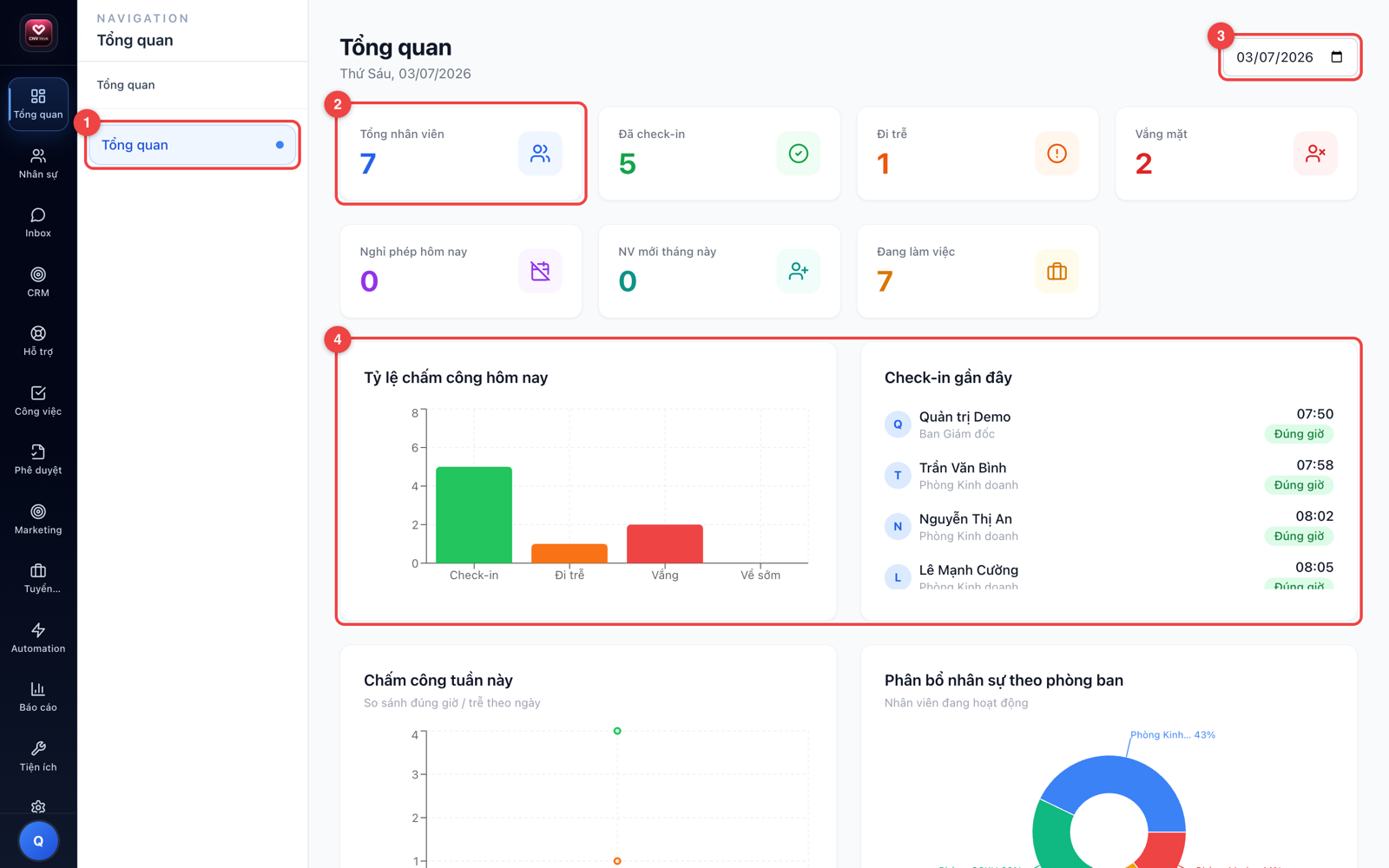
- Xem hàng thẻ số nhanh ở phía trên
Đây là những con số quan trọng nhất trong ngày: Tổng nhân viên, Đã check-in, Đi trễ, Vắng mặt, Nghỉ phép hôm nay, Nhân viên mới trong tháng và Đang làm việc. Chỉ cần liếc qua là bạn nắm được tình hình chung.
- Đọc biểu đồ "Tỷ lệ chấm công hôm nay"
Biểu đồ này cho biết trong hôm nay có bao nhiêu phần trăm nhân viên đã chấm công. Tỷ lệ càng cao nghĩa là mọi người đi làm càng đầy đủ.
- Theo dõi danh sách "Check-in gần đây"
Danh sách này cho bạn thấy ai vừa chấm công, vào lúc mấy giờ, và người đó đến đúng giờ hay bị trễ. Đây là cách nhanh nhất để biết ai đang có mặt.
- Nhìn biểu đồ tròn "Phân bổ nhân sự theo phòng ban"
Biểu đồ tròn giúp bạn thấy mỗi phòng ban đang có bao nhiêu người. Mỗi màu tương ứng với một phòng ban khác nhau.
- Chọn ngày ở góc phải để xem lại số liệu
Nếu bạn muốn xem tình hình của một ngày khác, hãy bấm vào ô chọn ngày ở góc trên bên phải rồi chọn ngày mong muốn. Toàn bộ số liệu trên trang sẽ cập nhật theo ngày đó.
💡 Mẹo: Bấm vào một thẻ số hoặc biểu đồ để đi thẳng tới màn hình chi tiết tương ứng.
1 · Đăng nhập bằng Google và menu theo quyền
Bạn có thể đăng nhập bằng tài khoản Google của công ty mà không cần nhớ thêm mật khẩu. Sau khi vào hệ thống, thanh menu bên trái chỉ hiển thị những phần bạn được cấp quyền sử dụng.
- Truy cập trang đăng nhập
Mở trình duyệt và vào địa chỉ hub.cnvwork.com.
- Chọn cách đăng nhập
Chọn đăng nhập bằng tài khoản Google với email công ty, hoặc nhập email và mật khẩu nếu bạn được cấp tài khoản riêng.
- Vào trang Tổng quan
Đăng nhập thành công, hệ thống đưa bạn đến trang Tổng quan với các thẻ số liệu phù hợp vai trò của bạn.
- Kiểm tra menu bên trái
Menu chỉ hiện những module bạn có quyền. Nếu không thấy mục cần dùng (ví dụ CRM, Nhân sự), nghĩa là bạn chưa được cấp quyền — hãy liên hệ quản trị viên để được mở thêm.
💡 Mẹo: Phiên đăng nhập tự hết hạn sau 7 ngày không hoạt động. Nếu bỗng nhiên bị yêu cầu đăng nhập lại, bạn chỉ cần đăng nhập bằng Google một lần nữa là xong.
2 · Đi thẳng từ thẻ widget đến việc cần xử lý
Mỗi thẻ trên trang Tổng quan là một lối tắt: thẻ hiện con số việc đang chờ, và bấm vào thẻ sẽ mở đúng màn hình đã lọc sẵn những việc đó — bạn không phải tự tìm trong menu.
- Mở menu "Tổng quan"
Bấm mục Tổng quan ở thanh menu bên trái để về trang chính.
- Nhìn con số trên từng thẻ
Con số trên thẻ là số việc đang tồn cần bạn xử lý. Thẻ nào có số lớn thì nên ưu tiên vào trước.
- Bấm thẻ "Cần phê duyệt"
Hệ thống mở thẳng Hộp thư phê duyệt, nơi liệt kê các đề xuất đang chờ bạn duyệt.
- Bấm thẻ "Đơn cần tiếp nhận"
Hệ thống mở màn hình Triển khai với danh sách đơn đã lọc sẵn ở trạng thái chờ tiếp nhận.
- Bấm thẻ "Ticket trễ SLA" hoặc "Việc đến hạn"
Thẻ ticket đưa bạn sang module Hỗ trợ để xử lý các ticket sắp trễ hạn cam kết; thẻ việc đến hạn đưa bạn sang Công việc để hoàn thành các đầu việc đến hạn. Nếu bạn làm bán hàng, thẻ KPI bán hàng dẫn sang Báo cáo CRM.
💡 Mẹo: Danh sách mở ra từ thẻ đã được lọc sẵn đúng nhóm việc tồn, nên hãy tập cho cả đội thói quen bắt đầu ngày làm việc từ trang Tổng quan — xử lý hết các thẻ có số là xong việc tồn trong ngày.
3 · Bắt đầu ngày: card "Việc cần làm hôm nay"
Ngoài trang Tổng quan, hệ thống còn chủ động "mang việc đến cho bạn": khoảng 8 giờ sáng mỗi ngày, bot Task trong chat nội bộ gửi cho bạn một card "Việc cần làm hôm nay" — gom sẵn mọi việc bạn được giao đến hạn hôm nay và việc đã quá hạn. Bạn không cần tự mở module Công việc để rà từng dòng.
- Mở chat nội bộ vào đầu giờ sáng
Trong tin nhắn riêng với bot Task, bạn thấy card "Việc cần làm hôm nay" kèm số việc đến hạn và số việc quá hạn. Card chỉ gửi khi bạn thật sự có việc — ngày nào trống thì bot không làm phiền.
- Bấm card hoặc nút "Xem … việc"
Một drawer (khung trượt bên phải) mở ra, liệt kê từng việc kèm hạn chót và mức độ ưu tiên — việc quá hạn được xếp lên đầu danh sách và đánh dấu đỏ để bạn ưu tiên xử lý trước.
- Xử lý ngay trong drawer
Bấm vào vòng tròn trước mỗi việc để đánh dấu đã xong phần của bạn, hoặc bấm vào tên việc để mở thẳng màn hình chi tiết công việc và cập nhật đầy đủ hơn.
- Đọc thêm card "Nhịp công việc hôm nay" nếu có
Nếu bạn có nhịp công việc (báo cáo định kỳ) áp dụng trong ngày, bot CRM cũng gửi kèm một card "Nhịp công việc hôm nay" vào buổi sáng — xem như kế hoạch đầu ngày, bấm vào để điền báo cáo nhanh.
💡 Mẹo: Việc bạn đã hoàn thành phần của mình sẽ không xuất hiện trong card — kể cả khi công việc tổng chưa đóng vì còn người khác đang làm. Card trống dần chính là thước đo bạn đang "sạch việc" trong ngày.
4 · Nhắc việc quá hạn
Bên cạnh card tổng hợp buổi sáng, hệ thống còn gửi thông báo đẩy (hiện trên trình duyệt kể cả khi bạn không mở tab CNV Work) để bạn không bỏ sót việc trễ hạn.
- Nhận cảnh báo quá hạn lúc 8 giờ sáng
Mỗi sáng, từng việc đã quá hạn của bạn được báo bằng thông báo "Task đã quá hạn … ngày" — cả người được giao lẫn người giao việc đều nhận được. Bấm vào thông báo để mở thẳng việc đó và xử lý.
- Nhận nhắc "đến hạn hôm nay" trong giờ làm
Việc có hạn chót là hôm nay mà chưa xong sẽ được nhắc bằng thông báo "Task đến hạn hôm nay", lặp lại mỗi giờ trong khung giờ làm việc 8h–19h chừng nào việc còn chưa được hoàn thành.
- Bật/tắt từng loại nhắc theo ý bạn
Bấm vào tên/ảnh đại diện của bạn ở thanh menu bên trái, chọn Cài đặt cá nhân → tab Thông báo → kéo xuống nhóm Task. Tại đây bạn gạt bật/tắt hai mục "Đến hạn hôm nay" và "Quá hạn" (cả hai mặc định bật).
💡 Mẹo: Cũng trong trang Thông báo, nhóm Tổng hợp có thêm mục "Daily digest 8h sáng" (mặc định tắt) — bật lên nếu bạn muốn nhận thêm một thông báo đẩy gộp "bao nhiêu việc đến hạn, bao nhiêu việc quá hạn" mỗi sáng, thay vì chỉ nhận card trong chat.
1.1 · Đăng nhập → điều hướng theo vai trò
💡 Phần bên dưới là sơ đồ nghiệp vụ để hiểu sâu quy trình — bạn có thể bỏ qua nếu chỉ cần thao tác nhanh.
Quy tắc: menu được lọc bằng
filterMenuByPermissions() — user không có quyền của module nào thì không thấy menu đó. Admin (quyền *) thấy toàn bộ. Phiên đăng nhập hết hạn sau 7 ngày không hoạt động.1.2 · Từ widget đến hành động
Hàm ý UI: mỗi widget hiển thị con số việc tồn (badge) và là một liên kết sâu (deep-link) có sẵn bộ lọc — ví dụ "Đơn cần tiếp nhận" mở thẳng danh sách đã lọc
status=pending_acceptance.