Appearance
9 · Marketing
Thu hút và nuôi dưỡng lead, tổ chức sự kiện và quản lý hội viên — đầu nguồn của phễu CRM.
Phạm vi menu. Tổng quan · Chiến dịch · Lead Forms · Lead Inbox (Audit) · Events (Hội thảo) · CLB / Hiệp hội · Tài khoản QC · Ads Audience (nhóm Cài đặt). Riêng Kho in ấn (ấn phẩm phục vụ sự kiện) nằm ở menu Tiện ích, còn Báo cáo Marketing nằm ở menu Báo cáo.
🖼️ Hướng dẫn sử dụng (kèm hình ảnh)
Marketing nằm ở menu "Marketing". Đây là nơi bạn chạy các chiến dịch quảng cáo và thu thập khách hàng tiềm năng, sau đó những khách này tự động đổ về CRM để đội bán hàng chăm sóc.
- Tạo chiến dịch
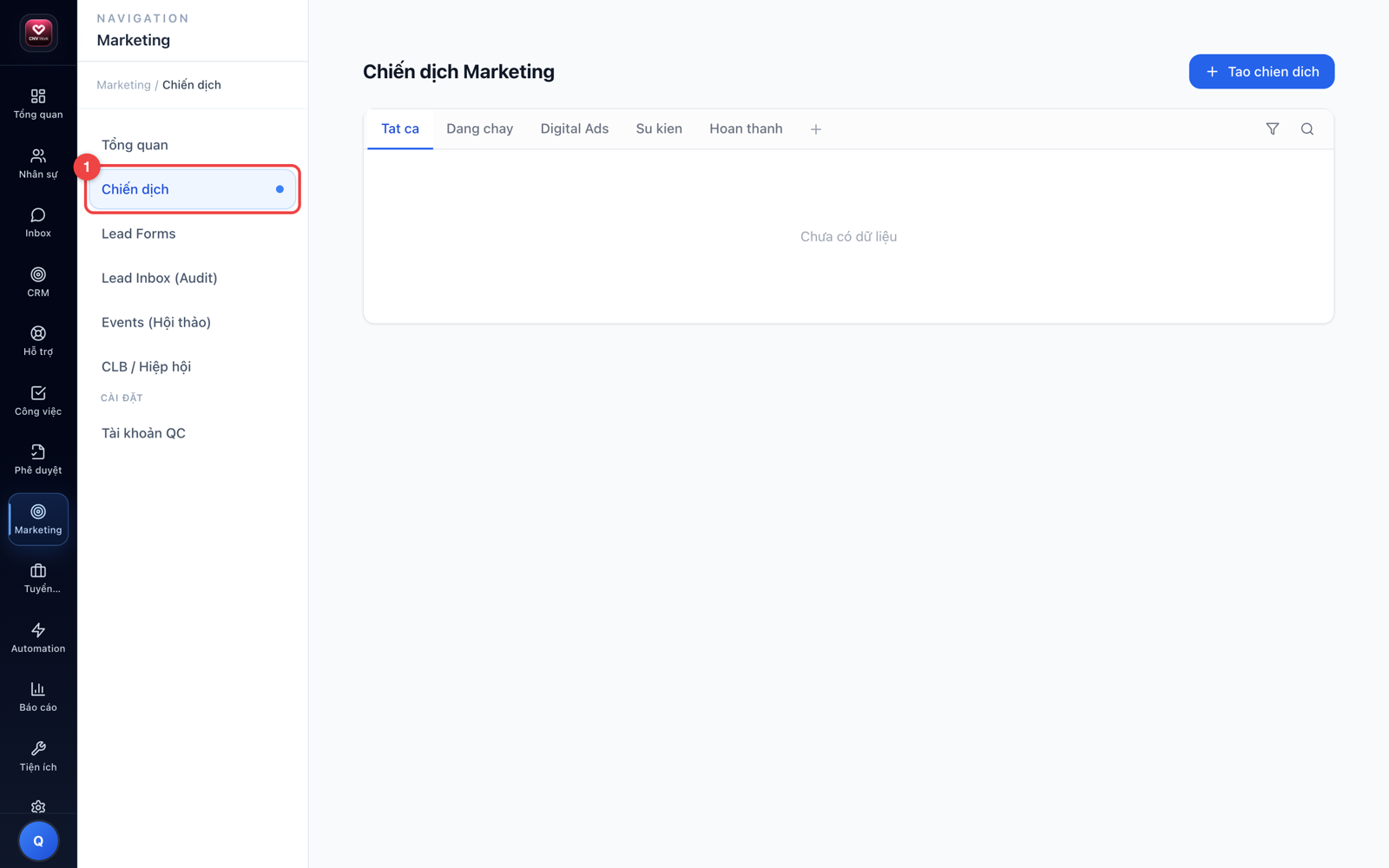
Vào mục Chiến dịch rồi bấm tạo mới. Bạn đặt tên chiến dịch, chọn mục tiêu và thời gian chạy. Mỗi chiến dịch giúp bạn gom nhóm khách hàng đến từ cùng một hoạt động quảng cáo, để sau này biết được nguồn khách nào hiệu quả nhất.
- Tạo Lead Form để khách điền thông tin
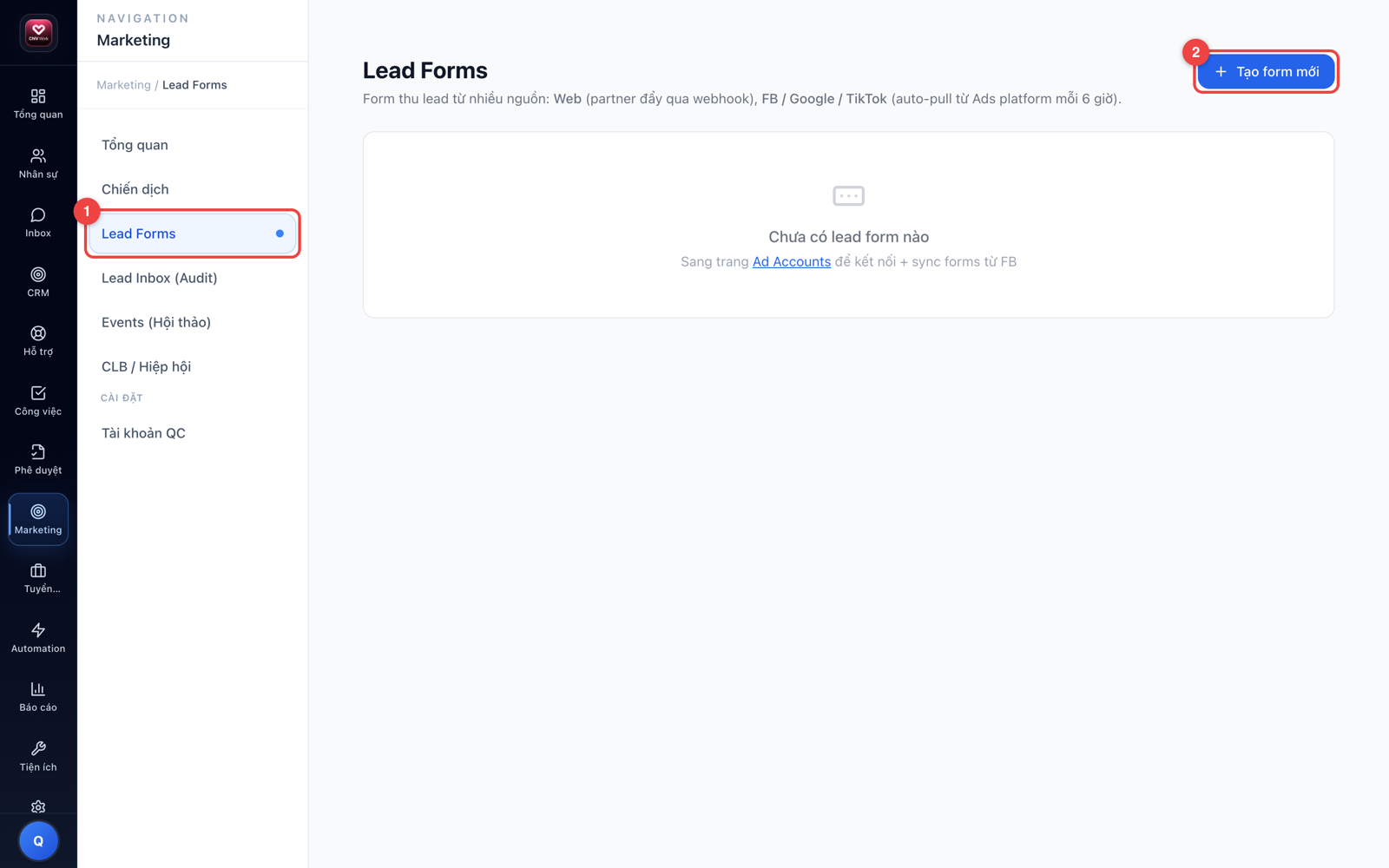
Vào mục Lead Forms và tạo một biểu mẫu. Đây là ô để khách hàng để lại tên, số điện thoại và nhu cầu của họ. Bạn có thể gắn biểu mẫu này vào quảng cáo, đưa lên website hoặc dùng tại sự kiện. Nhớ gắn biểu mẫu vào đúng chiến dịch để đo được hiệu quả.
- Khách điền form và tự động tạo khách tiềm năng trong CRM
Khi khách hàng điền và gửi biểu mẫu, hệ thống sẽ tự động tạo một khách hàng tiềm năng (Lead) bên CRM. Bạn không phải nhập tay. Thông tin của khách được giữ nguyên và chuyển thẳng cho đội bán hàng chăm sóc.
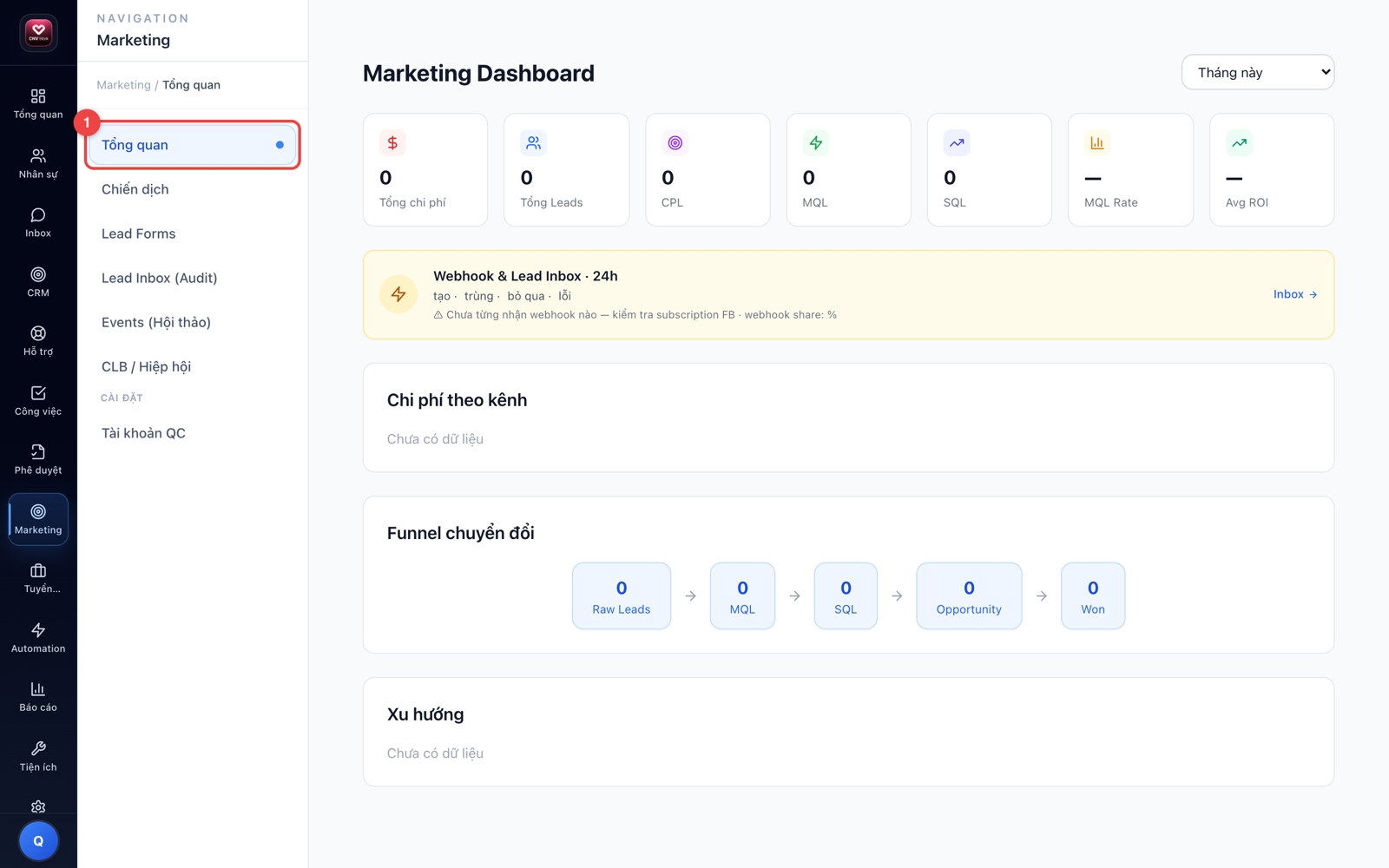
- Theo dõi hiệu quả chiến dịch ở trang Tổng quan
Mở trang Tổng quan để xem mỗi chiến dịch mang về bao nhiêu khách, chiến dịch nào đang chạy tốt và chiến dịch nào cần điều chỉnh. Đây là nơi giúp bạn quyết định nên đầu tư thêm vào hoạt động quảng cáo nào.
💡 Mẹo: Luôn gắn mỗi Lead Form vào một chiến dịch cụ thể trước khi đưa cho khách điền. Nhờ vậy, khi khách đổ về bạn sẽ biết chính xác họ đến từ hoạt động nào, và trang Tổng quan mới thống kê đúng để bạn biết nên dồn sức vào đâu.
1 · Lead Inbox (Audit) — nhật ký lead đổ về, chỉ xem để tra soát
Lead Inbox là nhật ký ghi lại mọi lượt lead đổ về từ biểu mẫu và quảng cáo. Bạn không phải duyệt tay từng lead: hệ thống tự tạo lead trong CRM và tự chặn lead trùng. Lead Inbox chỉ để bạn xem lại — nhất là khi thấy "lead không về CRM" và cần tìm nguyên nhân.
- Mở Lead Inbox
Vào menu Marketing → Lead Inbox (Audit) (①). Mỗi dòng là một lượt lead đổ về, kèm kết quả hệ thống đã xử lý.
- Hiểu 4 trạng thái
Tạo OK — lead đã được tự tạo trong CRM. Trùng — lead này đã nhận trước đó, hệ thống tự bỏ qua để không tạo lặp. Bỏ qua — biểu mẫu đã tắt tự tạo lead hoặc không còn tồn tại. Lỗi — xử lý gặp lỗi, có kèm thông báo lỗi để tra.
- Lọc để tìm nhanh
Bấm vào ô số của từng trạng thái ở đầu trang để lọc theo trạng thái đó, hoặc lọc theo nền tảng và tìm theo tên, số điện thoại.
- Tra khi lead không về CRM
Mở các dòng Lỗi hoặc Bỏ qua để xem nguyên nhân. Với dòng Tạo OK, bạn bấm mở thẳng lead tương ứng bên CRM để đối chiếu.
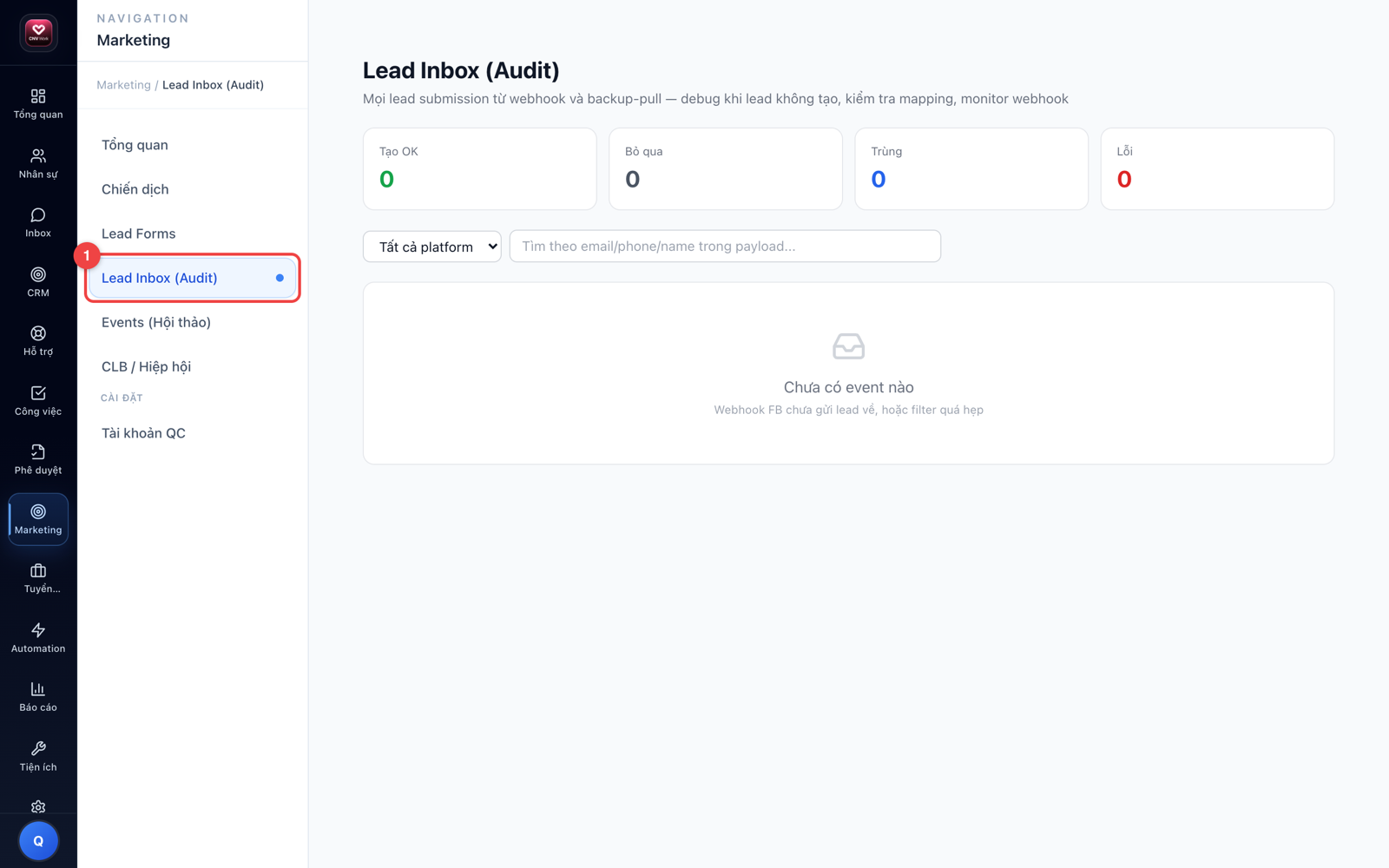
💡 Mẹo: Bạn không cần soát Lead Inbox mỗi ngày như một hàng chờ — lead hợp lệ đã tự vào CRM ngay khi khách gửi form. Chỉ cần ghé qua khi nghi thiếu lead: nhìn cột trạng thái là biết ngay lead kẹt ở đâu.
2 · Events Hội thảo — tổ chức sự kiện và thu lead tại chỗ
Tính năng này dùng khi công ty tổ chức sự kiện, hội thảo trực tiếp (offline). Bạn tạo event, mời khách, rồi ngày diễn ra nhân viên tick check-in từng khách ngay trên hệ thống — khách quan tâm sản phẩm được tạo thành lead gắn nguồn sự kiện.
- Mở danh sách sự kiện
Vào menu Marketing → Events (Hội thảo) (①) để xem các sự kiện đã và đang tổ chức.
- Tạo event mới
Bấm nút Tạo event (②), nhập tên, chọn Loại event (gõ tên rồi Enter là tạo được loại mới ngay tại chỗ), thời gian và địa điểm tổ chức.
- Mời khách trước sự kiện
Vào tab Khách mời và bấm Thêm khách mời: nhập tên, số điện thoại, công ty. Đây là danh sách người đăng ký dự sự kiện để check-in tại cổng — không phải nơi ghi nhận khách hàng tiềm năng.
- Ngày diễn ra: tick check-in từng khách
Mỗi nhân viên mở tab Check-in của tôi trên điện thoại — chỉ thấy và tick được khách do mình mời. Khách tới, bạn tick check-in cho khách đó là xong. Quản lý xem toàn cảnh ở tab Khách mời: ai đã check-in, ai chưa (lọc "Đã check-in" / "Chưa check-in").
- Gặp khách quan tâm thì tạo lead ngay
Bấm nút Tạo lead tại sự kiện — lead vào đúng phễu bán hàng bên CRM, tự gắn nguồn sự kiện và tính hiệu suất cho bạn.
- Xem kết quả sau sự kiện
Đầu trang chi tiết event hiện các chỉ số: số khách đăng ký, số đã check-in và tỷ lệ check-in — nhìn một phát là biết sự kiện đông hay vắng.
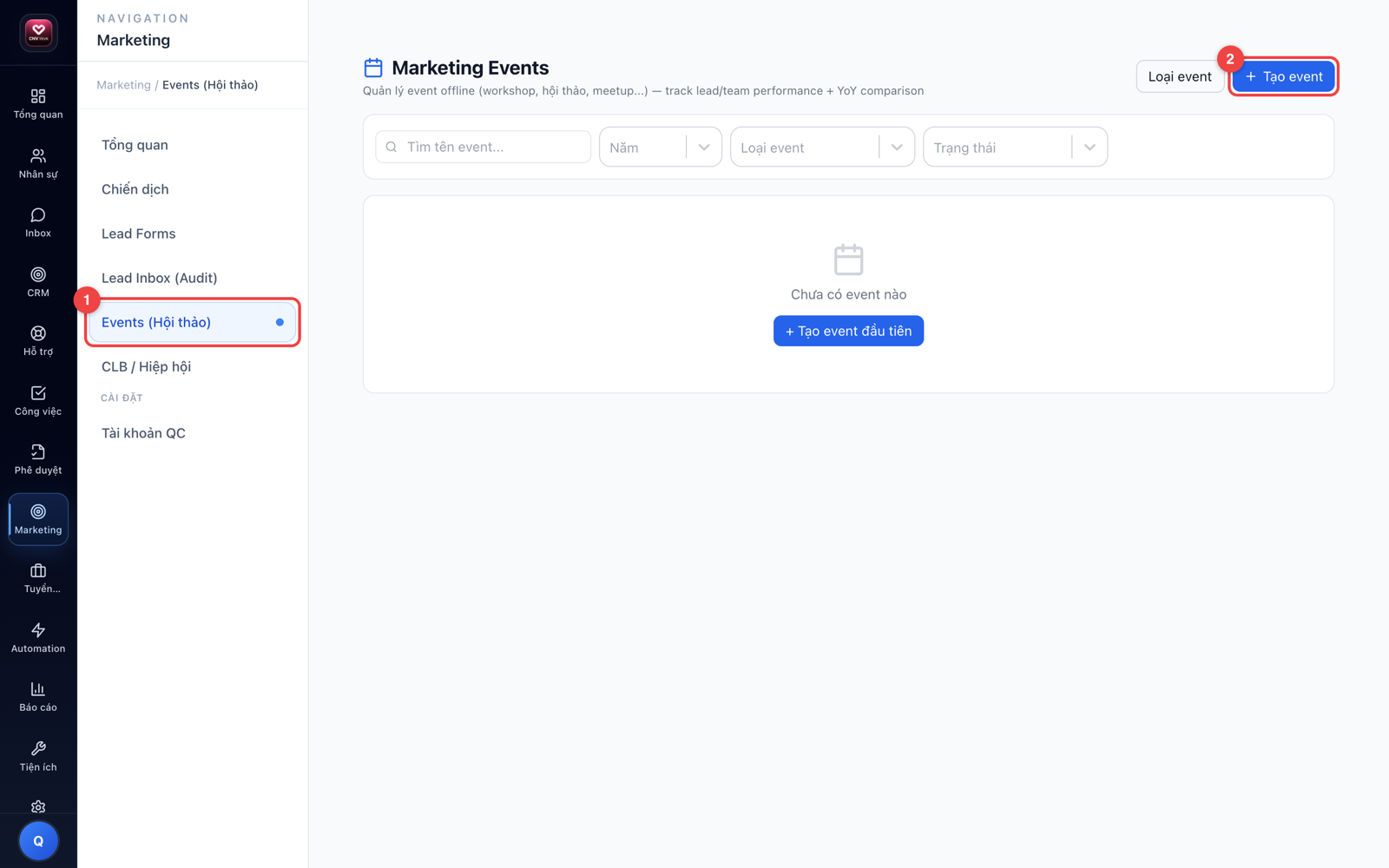
💡 Mẹo: Lead từ sự kiện là lead "đã gặp trực tiếp" — chất lượng cao hơn hẳn lead từ quảng cáo. Hãy nhắc đội bán hàng ưu tiên gọi nhóm này ngay trong vài ngày sau sự kiện, khi khách còn nhớ mình.
3 · CLB / Hiệp hội — quản lý các hội nhóm công ty tham gia
Nơi ghi lại các câu lạc bộ doanh nghiệp, hiệp hội mà công ty đang tham gia để khai thác quan hệ: ai là thành viên, phí tham gia bao nhiêu, và các sự kiện của hội đó.
- Mở danh sách CLB / Hiệp hội
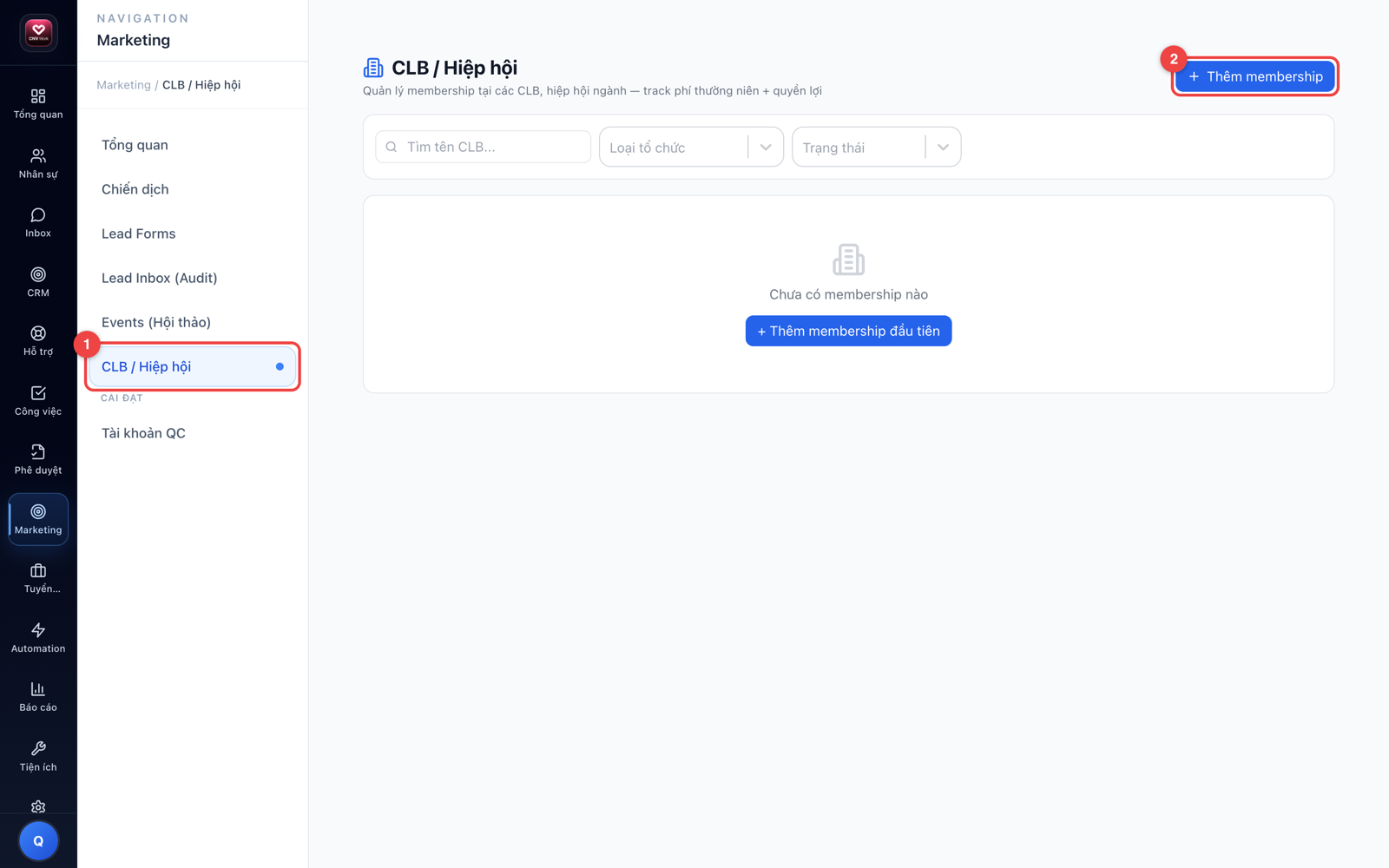
Vào menu Marketing → CLB / Hiệp hội (①) để xem các hội nhóm công ty đang tham gia.
- Thêm hội nhóm mới
Bấm nút Thêm CLB / Hiệp hội (②), nhập tên câu lạc bộ hoặc hiệp hội và các thông tin liên quan như phí hội viên.
- Ghi nhận thành viên và chi phí
Bấm vào một hội nhóm để cập nhật danh sách thành viên tham gia và theo dõi các khoản phí phải đóng.
- Theo dõi sự kiện của hội
Khi hội tổ chức sự kiện, bạn ghi nhận lại để cử người tham dự — đây là dịp tốt để gặp gỡ và tìm kiếm khách hàng mới từ quan hệ trong hội.
💡 Mẹo: Trong chi tiết hội nhóm có tab Phí thường niên — mỗi kỳ phí có ngày đến hạn, hệ thống tự cảnh báo kỳ phí sắp đến hạn hoặc quá hạn. Tới kỳ thanh toán, bạn bấm Tạo lệnh duyệt ngay trên kỳ phí để trình đề xuất duyệt chi qua module Phê duyệt — trạng thái duyệt hiện ngay cạnh kỳ phí.
4 · Tài khoản quảng cáo — kết nối quảng cáo để lead tự đổ về
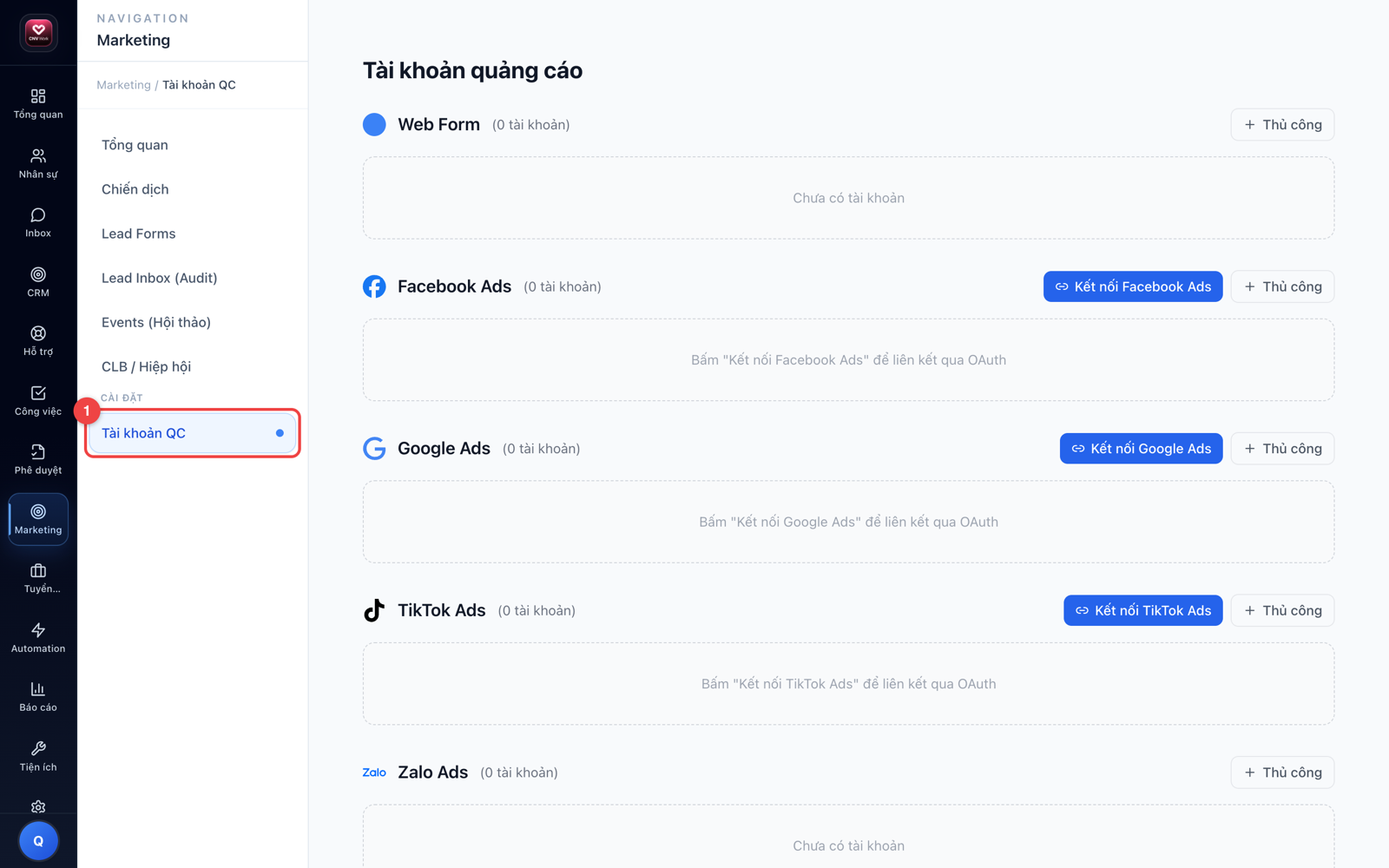
Tính năng này giúp bạn kết nối tài khoản quảng cáo (ví dụ Facebook Ads) với hệ thống. Sau khi kết nối, chiến dịch và biểu mẫu lead trên nền tảng quảng cáo được đồng bộ về, khách điền form quảng cáo sẽ tự động trở thành lead trong CRM mà bạn không phải nhập tay.
- Mở trang Tài khoản quảng cáo
Vào menu Marketing → Tài khoản QC (①) để xem các tài khoản đã kết nối.
- Kết nối tài khoản
Chọn kết nối tài khoản mới và đăng nhập bằng tài khoản có quyền quản trị trang quảng cáo của công ty, rồi làm theo hướng dẫn trên màn hình.
- Hệ thống đồng bộ chiến dịch và lead form
Sau khi kết nối thành công, các chiến dịch và biểu mẫu lead đang chạy trên nền tảng quảng cáo được đồng bộ về hệ thống.
- Lead quảng cáo tự về CRM
Từ đây, mỗi khi khách điền biểu mẫu trên quảng cáo, hệ thống tự tạo lead trong CRM và tự chặn lead trùng. Mọi lượt lead về đều được ghi lại ở Lead Inbox (Audit) để bạn tra soát khi cần.
5 · Kho in ấn — ấn phẩm phục vụ sự kiện
Kho in ấn là nơi quản lý các ấn phẩm in phục vụ sự kiện của công ty. Khi chuẩn bị hội thảo, bạn vào đây để lấy ấn phẩm cần in. Lưu ý: dù phục vụ hoạt động marketing, Kho in ấn nằm ở menu Tiện ích.
- Mở Kho in ấn
Vào menu Tiện ích → Kho in ấn.
- Chọn ấn phẩm cần dùng
Tìm ấn phẩm phù hợp với sự kiện sắp tổ chức.
- Xem hướng dẫn chi tiết
Cách quản lý kho in ấn được hướng dẫn đầy đủ ở trang Tiện ích.
6 · Chi tiết chiến dịch — theo dõi và điều khiển từng chiến dịch
Bấm vào tên một chiến dịch trong danh sách để mở trang chi tiết. Đây là "buồng lái" của chiến dịch đó: xem số liệu, danh sách lead và tạm dừng quảng cáo ngay tại chỗ.
- Tab Tổng quan
Thông tin chiến dịch, mục tiêu và tiến độ lead so với chỉ tiêu đặt ra — sửa nhanh các trường ngay trên trang.
- Tab Hiệu suất
Biểu đồ Spend & Leads theo ngày cùng các chỉ số chi phí — nhìn được tiền tiêu ra và lead thu về song song theo thời gian.
- Tab Leads
Danh sách toàn bộ lead thuộc chiến dịch này, để đối chiếu chất lượng thực tế.
- Tab Forms
Các biểu mẫu đã gắn vào chiến dịch. Chưa có form nào thì vào Lead Forms để gắn.
- Tạm dừng / chạy lại quảng cáo
Với chiến dịch Facebook, bấm nút Pause trên FB — quảng cáo ngừng tiêu tiền ngay, không cần mở trình quản lý quảng cáo. Chiến dịch đang Tạm dừng thì nút đổi thành Resume để chạy lại.
7 · Cảnh báo chất lượng — hệ thống tự soi chiến dịch, tạm dừng ngay từ Tổng quan
Trang Tổng quan có khối "Cần review": hệ thống tự rà từng chiến dịch và nêu đích danh cái nào đang có vấn đề, kèm mức độ — khẩn (đỏ), cảnh báo (vàng), cơ hội (xanh lá), info (xanh dương). Bạn không phải tự dò từng con số.
- Đọc khối "Cần review"
Mỗi dòng là một chiến dịch kèm thông điệp cụ thể. Các tình huống thường gặp: chiến dịch tiêu tiền nhưng không ra lead nào (khẩn); CPL cao gấp nhiều lần mức trung bình (cảnh báo); tỷ lệ MQL thấp (cảnh báo); ngược lại CPL thấp hơn hẳn trung bình thì hệ thống gợi ý cân nhắc tăng ngân sách (cơ hội); tỷ lệ chuyển từ MQL sang SQL thấp thì nhắc nurture lead kỹ hơn (info).
- Tạm dừng ngay tại chỗ
Cảnh báo mức khẩn có nút Pause màu đỏ — bấm là chiến dịch Facebook đó ngừng tiêu tiền ngay. Muốn chạy lại, mở chi tiết chiến dịch và bấm Resume.
- Ẩn cảnh báo đã biết
Cảnh báo nào bạn đã nắm rồi thì bấm biểu tượng chuông để ẩn nó trong 24 giờ, cho khối gọn lại.
- Kiểm tra sức khỏe webhook
Trang Tổng quan còn có thẻ theo dõi webhook — cho biết lần cuối hệ thống nhận lead qua webhook là bao lâu trước. Nếu báo "Chưa từng nhận webhook nào — kiểm tra subscription FB" thì rất có thể lead quảng cáo đang không đổ về, cần kiểm tra lại kết nối.
MQL và SQL là gì? MQL (Marketing Qualified Lead) là lead đạt chuẩn chất lượng ở khâu marketing — thông tin đầy đủ, đúng đối tượng. SQL (Sales Qualified Lead) là lead được đội bán hàng xác nhận đủ tiềm năng để theo đuổi. Nhìn tỷ lệ MQL, SQL bạn biết chiến dịch mang về lead chất hay chỉ nhiều.
8 · Đồng bộ lead đa nền tảng & form website
Lead Forms không chỉ nhận lead từ Facebook. Mỗi biểu mẫu thuộc một nguồn: Web Form (form trên website của bạn hoặc đối tác), Facebook Ads, Google Ads hoặc TikTok Ads — tất cả lead đổ về cùng một chỗ.
- Nguồn tự kéo: Facebook và TikTok
Sau khi kết nối Tài khoản QC, danh sách form lead trên Facebook và TikTok tự đồng bộ về mỗi 6 giờ (bắt được form mới tạo trên nền tảng). Còn lead thì về gần như tức thời qua webhook ngay khi khách điền; hệ thống còn tự kéo dự phòng mỗi 30 phút đề phòng webhook lỡ nhịp. Riêng Google Ads đã có trong danh sách nguồn nhưng chưa hỗ trợ kéo lead tự động.
- Kéo tay khi nghi thiếu lead
Nghi webhook lỡ tin? Bấm nút Pull trên form để kéo ngay lead của 7 ngày gần nhất từ nền tảng quảng cáo.
- Form website: webhook URL + secret
Với Web Form, hệ thống cấp cho bạn một webhook URL kèm mã secret. Đưa cặp này cho đơn vị làm website — khách điền form trên web là lead được đẩy thẳng về hệ thống.
- Đổi secret khi nghi bị lộ
Bấm Đổi secret trên form: secret cũ ngừng nhận lead ngay, bạn phải gửi secret mới cho đối tác cập nhật. Nhớ copy secret mới ngay khi nó hiện ra.
- Công tắc tự tạo lead
Mỗi form có công tắc tự tạo lead trong CRM. Nếu tắt, lượt lead đổ về vẫn được ghi ở Lead Inbox nhưng đánh dấu Bỏ qua và không tạo lead — dùng khi bạn muốn tạm ngưng một form mà không xóa.
💡 Mẹo: Đối tác báo "đã đẩy lead" mà CRM không thấy? Mở Lead Inbox (Audit) — nếu không có dòng nào ghi nhận thì webhook chưa gọi tới (kiểm tra URL, secret); nếu có dòng Lỗi hoặc Bỏ qua thì nguyên nhân nằm ngay trong đó.
9 · Vận hành sự kiện nâng cao — đối tác, slot, phân công trực
Với sự kiện lớn, trang chi tiết event còn các tab vận hành: Đối tác, Slot theo team, Phân công trực và Trực sự kiện & Hiệu suất — đủ để một người điều phối cả ê-kíp.
- Tab Đối tác
Ghi nhận các công ty đồng hành theo vai trò: Tổ chức, Đồng tổ chức, Tài trợ, Báo chí, Cung cấp. Với nhà tài trợ, bạn ghi thêm hạng tài trợ (tier) và số tiền đóng góp — kể cả chiều ngược lại khi mình tài trợ cho họ.
- Tab Slot theo team
Chia chỉ tiêu khách mời cho từng team: tổng slot của team và mức trần mỗi nhân viên được mời — tránh cảnh một người ôm hết suất.
- Tab Phân công trực
Phân nhân viên trực sự kiện kèm khung giờ. Nhân viên chỉ check-in trực được trong giờ trực của mình.
- Tab Trực sự kiện & Hiệu suất
Nhân viên trực check-in bằng định vị GPS kèm ảnh chụp tại chỗ (sự kiện cần ghim tọa độ trước để bật kiểm tra vị trí). Lead nhập trong lúc trực tự gắn nguồn sự kiện. Quản lý xem lịch sử check-in trực và hiệu suất từng người ngay tại tab này.
💡 Mẹo: Mỗi event nên gắn Loại event (danh mục bạn tự đặt khi tạo event) — về sau lọc danh sách theo loại và theo năm rất nhanh, ví dụ xem riêng các "hội thảo thường niên".
10 · Báo cáo Marketing — ROI, Funnel, Hiệu suất kênh
Kết quả marketing được tổng hợp ở menu Báo cáo, tab Marketing, mục Báo cáo Marketing (đường dẫn /reports/marketing) với 4 góc nhìn.
- Tab ROI
ROI theo chiến dịch — so tiền bỏ ra với kết quả mang về của từng chiến dịch, xếp cạnh nhau để biết nên rót thêm ngân sách vào đâu.
- Tab Funnel
Funnel chuyển đổi — nhìn dòng chảy từ lead thô qua MQL, SQL đến chốt đơn, và thấy khách "rơi rụng" nhiều nhất ở bước nào.
- Tab Hiệu suất kênh
So sánh các kênh (Facebook, web...) về lượng lead, chi phí và ROI — trả lời câu "kênh nào đáng tiền nhất".
- Tab Tổng quan tháng
Chọn tháng để xem bức tranh tổng kết, kèm nhận xét tự động — ví dụ hệ thống tự chỉ ra chiến dịch có ROI âm cần review.
💡 Phần bên dưới là sơ đồ nghiệp vụ để hiểu sâu quy trình — bạn có thể bỏ qua nếu chỉ cần thao tác nhanh.
9.1 · Lead Form → xử lý tự động → CRM (Lead Inbox ghi nhật ký)
Quy tắc: Lead Inbox là nhật ký (audit) chỉ để xem — hệ thống tự tạo lead hợp lệ và tự chặn lead trùng, không có bước duyệt tay. Mọi lượt lead đổ về đều được ghi lại với 1 trong 4 trạng thái: Tạo OK · Bỏ qua · Trùng · Lỗi.
9.2 · Sự kiện / Hội thảo
Hàm ý UI: danh sách Khách mời và lead là hai thứ tách bạch — khách mời để check-in tại cổng, còn lead chỉ sinh ra khi nhân viên bấm "Tạo lead tại sự kiện". Nhờ vậy lead từ sự kiện luôn gắn đúng nguồn và tính đúng hiệu suất người mời.