Appearance
10 · Tuyển dụng
Từ nhu cầu tuyển đến khi ứng viên trở thành nhân viên: Đề xuất → Chiến dịch → Ứng viên (pipeline) → Onboarding, và Offboarding khi nghỉ việc.
Phạm vi menu. Tổng quan · Đề xuất · Chiến dịch · Ứng viên · Thư viện JD · Onboarding · Offboarding · Nguồn ứng viên. Thư viện Pipeline (dựng quy trình tuyển mẫu) là một mục menu riêng nằm ở nhóm Tiện ích, đường dẫn
/recruitment/pipelines. 🖼️ Hướng dẫn sử dụng (kèm hình ảnh)
Phần này hướng dẫn bạn dùng module Tuyển dụng theo từng bước, kèm hình minh họa. Bạn vào menu Tuyển dụng ở thanh bên trái để bắt đầu.
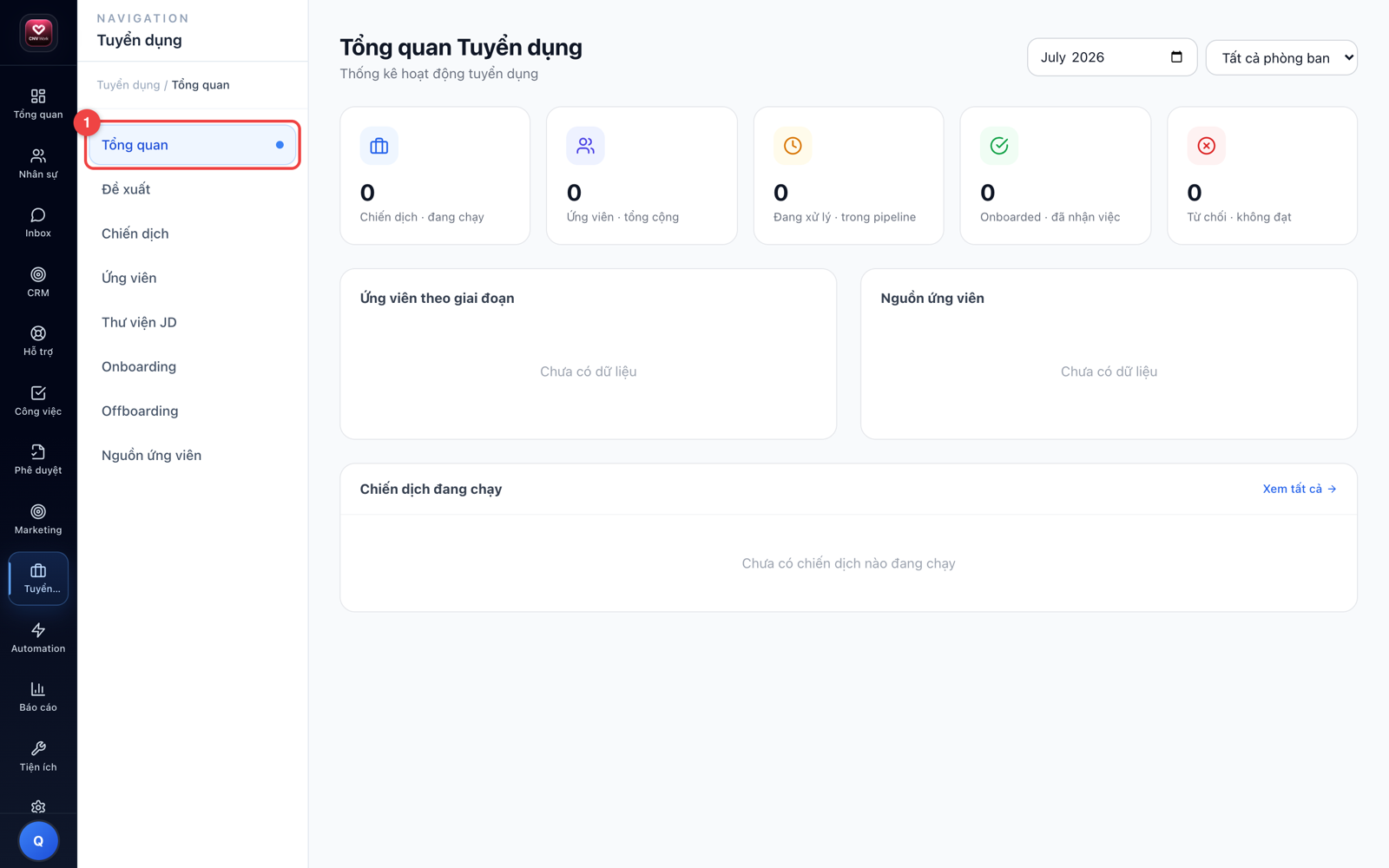
Khi mở lên, bạn sẽ thấy trang Tổng quan cho biết nhanh tình hình tuyển dụng: có bao nhiêu chiến dịch, bao nhiêu ứng viên, bao nhiêu hồ sơ đang xử lý và bao nhiêu người đã nhận việc.
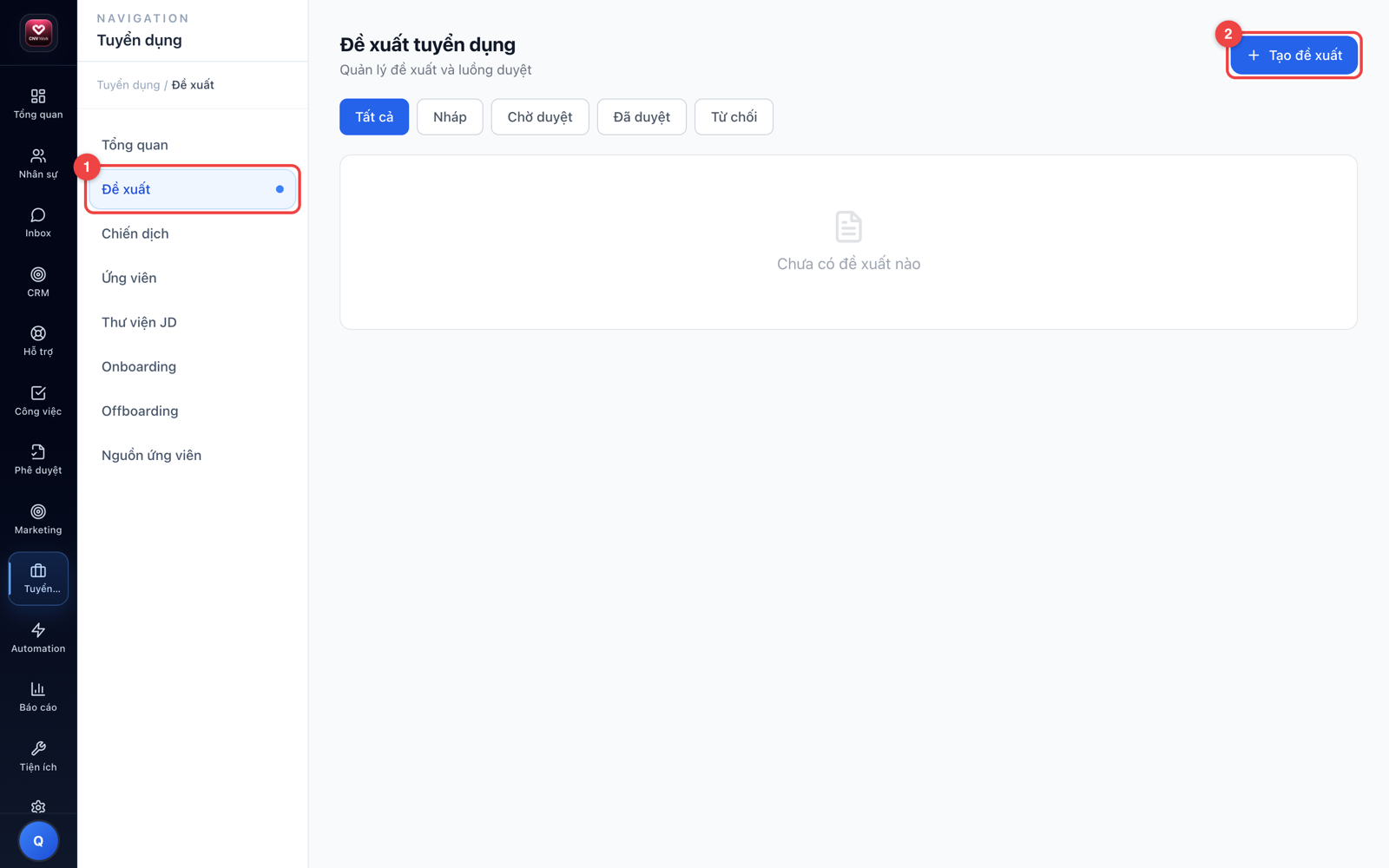
- Bước 1 — Phòng ban tạo Đề xuất tuyển dụng
Khi một phòng ban cần thêm người, người phụ trách vào mục Đề xuất và tạo một đề xuất tuyển dụng. Bạn ghi rõ vị trí cần tuyển, số lượng và lý do tuyển. Đề xuất được duyệt hoặc từ chối ngay trên trang này — không phải chuyển qua nơi khác.
- Bước 2 — Có Chiến dịch tuyển dụng
Khi đề xuất được duyệt, hệ thống tự tạo chiến dịch cho vị trí đó. Bạn cũng có thể vào mục Chiến dịch tạo trực tiếp một đợt tuyển mà không cần đề xuất. Chiến dịch là nơi gom toàn bộ hồ sơ ứng tuyển của một vị trí về một chỗ.
- Bước 3 — Quản lý Ứng viên qua các vòng
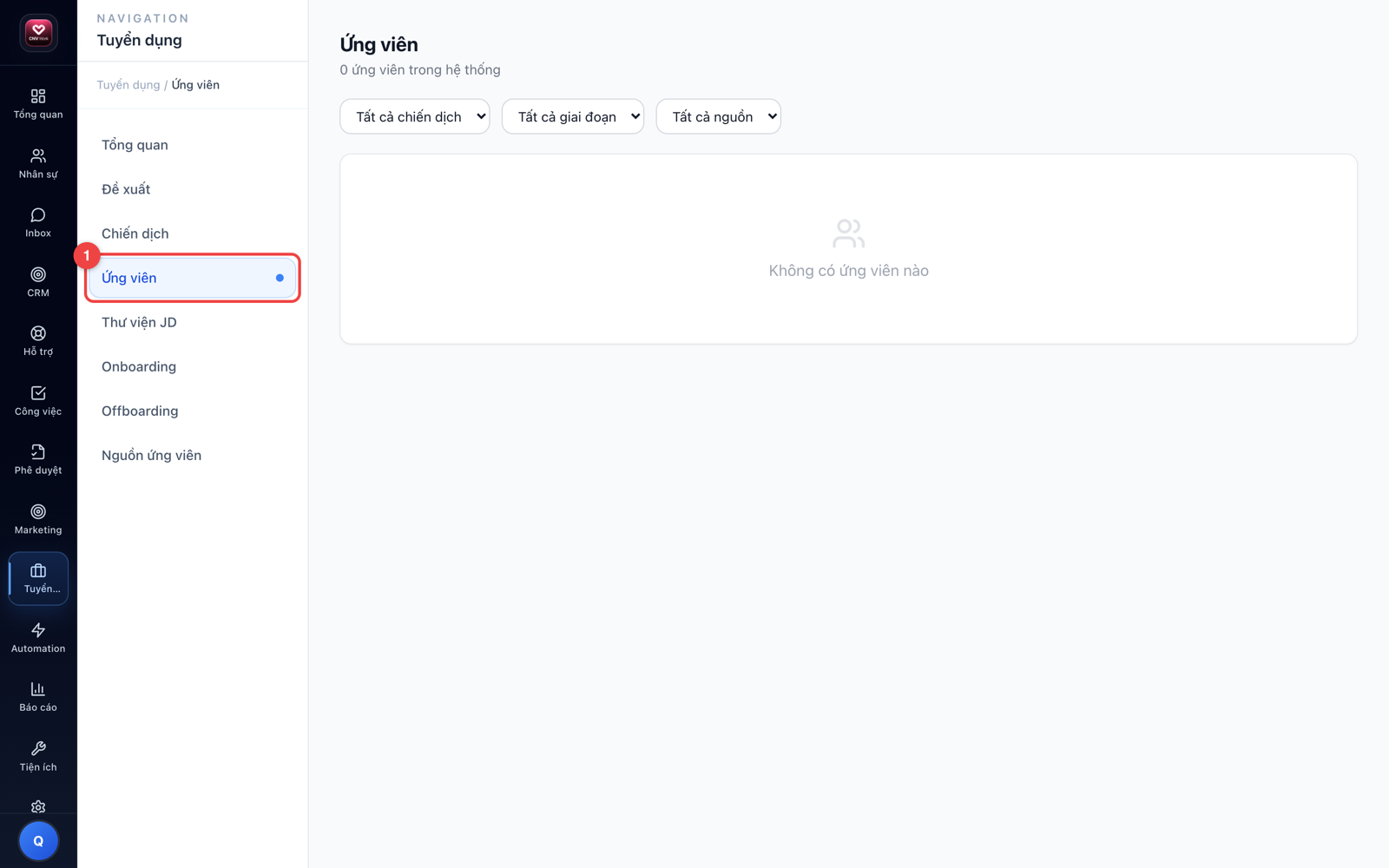
Mục Ứng viên là danh sách toàn bộ hồ sơ trong hệ thống, lọc được theo chiến dịch, giai đoạn, nguồn. Còn muốn kéo-thả ứng viên qua từng vòng (sàng lọc → phỏng vấn → offer), bạn bấm vào chiến dịch để mở bảng kanban của chiến dịch đó.
- Bước 4 — Onboarding người trúng tuyển
Ứng viên đi hết pipeline thành công sẽ tự xuất hiện trong mục Onboarding — danh sách chờ nhận việc. Đến ngày ứng viên đi làm, bạn bấm Nhận việc, chọn ngày nhận việc chính thức — hệ thống chuyển bạn sang tạo hồ sơ nhân viên trong module Nhân sự.
💡 Mẹo: Với ứng viên chưa trúng tuyển lần này nhưng hồ sơ tốt, bạn đừng xóa mà hãy giữ lại. Khi có vị trí mới phù hợp, bạn liên hệ lại ngay mà không cần tuyển từ đầu — tiết kiệm rất nhiều thời gian.
1 · Chiến dịch tuyển dụng
Chiến dịch là một đợt tuyển cho một vị trí cụ thể — nơi gom toàn bộ hồ sơ nộp về một chỗ. Chiến dịch được tạo tự động khi đề xuất tuyển được duyệt, hoặc bạn tạo trực tiếp.
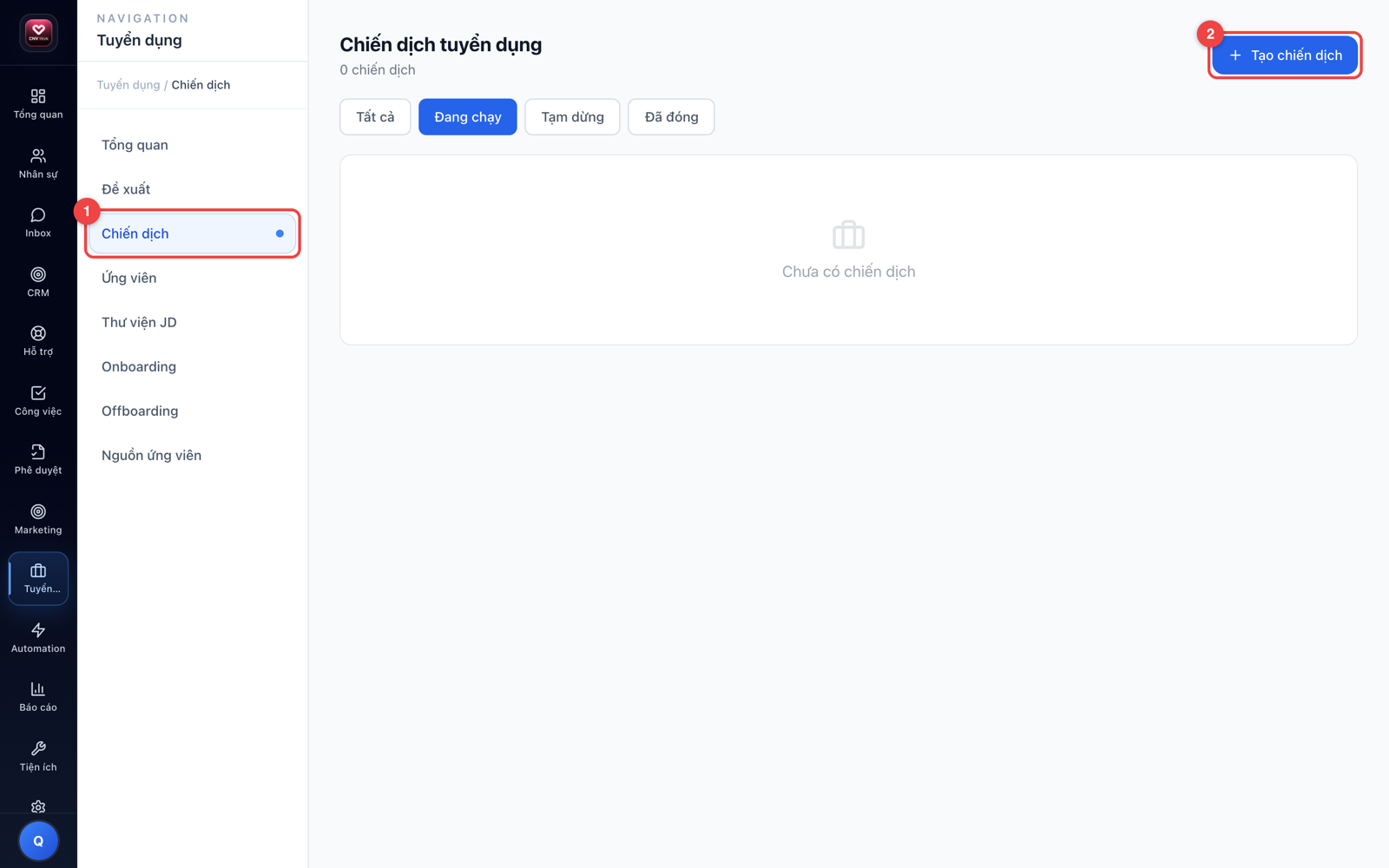
- Mở menu Tuyển dụng → Chiến dịch (①).
- Bấm nút Tạo chiến dịch (②).
- Chọn Chọn từ thư viện JD nếu đã có mô tả công việc sẵn — tên chiến dịch, phòng ban, mô tả được điền tự động.
- Chọn Pipeline tuyển dụng — quy trình các vòng mà ứng viên sẽ đi qua (lấy từ Thư viện Pipeline, xem mục 7). Bạn có thể tùy biến thêm/bớt vòng riêng cho chiến dịch này.
- Thêm Người phỏng vấn — những người này sẽ chấm điểm ứng viên ở vòng phỏng vấn.
- Điền tên chiến dịch, phòng ban, ngày bắt đầu và ngày kết thúc (4 ô bắt buộc); chỉ tiêu tuyển, ưu tiên, ngân sách thêm nếu cần — lưu là chiến dịch bắt đầu nhận hồ sơ.
2 · Thư viện JD (mô tả công việc)
Thư viện JD là kho mô tả công việc mẫu theo từng vị trí. Bạn soạn một lần, những lần mở chiến dịch sau chỉ cần chọn lại — không phải viết lại từ đầu.
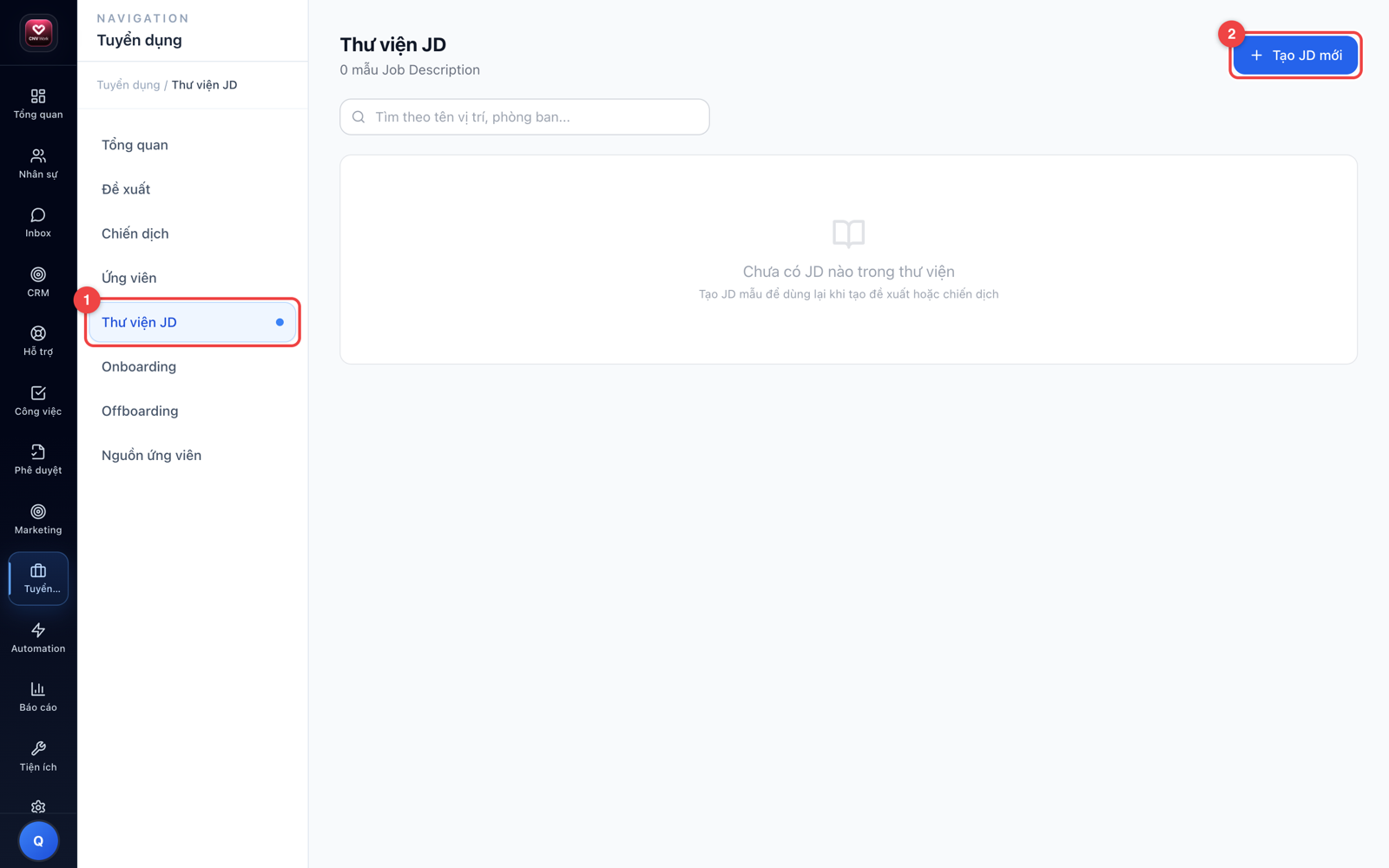
- Mở menu Tuyển dụng → Thư viện JD (①).
- Bấm nút Tạo JD mới (②).
- Nhập tên vị trí và nội dung mô tả: công việc phải làm, yêu cầu, quyền lợi.
- Lưu lại. Khi mở chiến dịch hoặc tạo đề xuất cho vị trí này, bạn chọn mô tả có sẵn trong thư viện.
Ngoài nội dung gõ tay, mỗi JD còn đính kèm được file JD (ô Upload file JD — nhận PDF, Word, Excel, hình ảnh) hoặc dán link JD — JD có đính kèm sẽ hiện huy hiệu File/Link trong danh sách để nhận ra ngay.
💡 Mẹo: Hãy soạn JD chuẩn cho các vị trí tuyển thường xuyên (nhân viên kinh doanh, chăm sóc khách hàng...). Lần sau cần tuyển gấp, bạn mở chiến dịch trong vài phút.
3 · Onboarding — theo dõi nhận việc
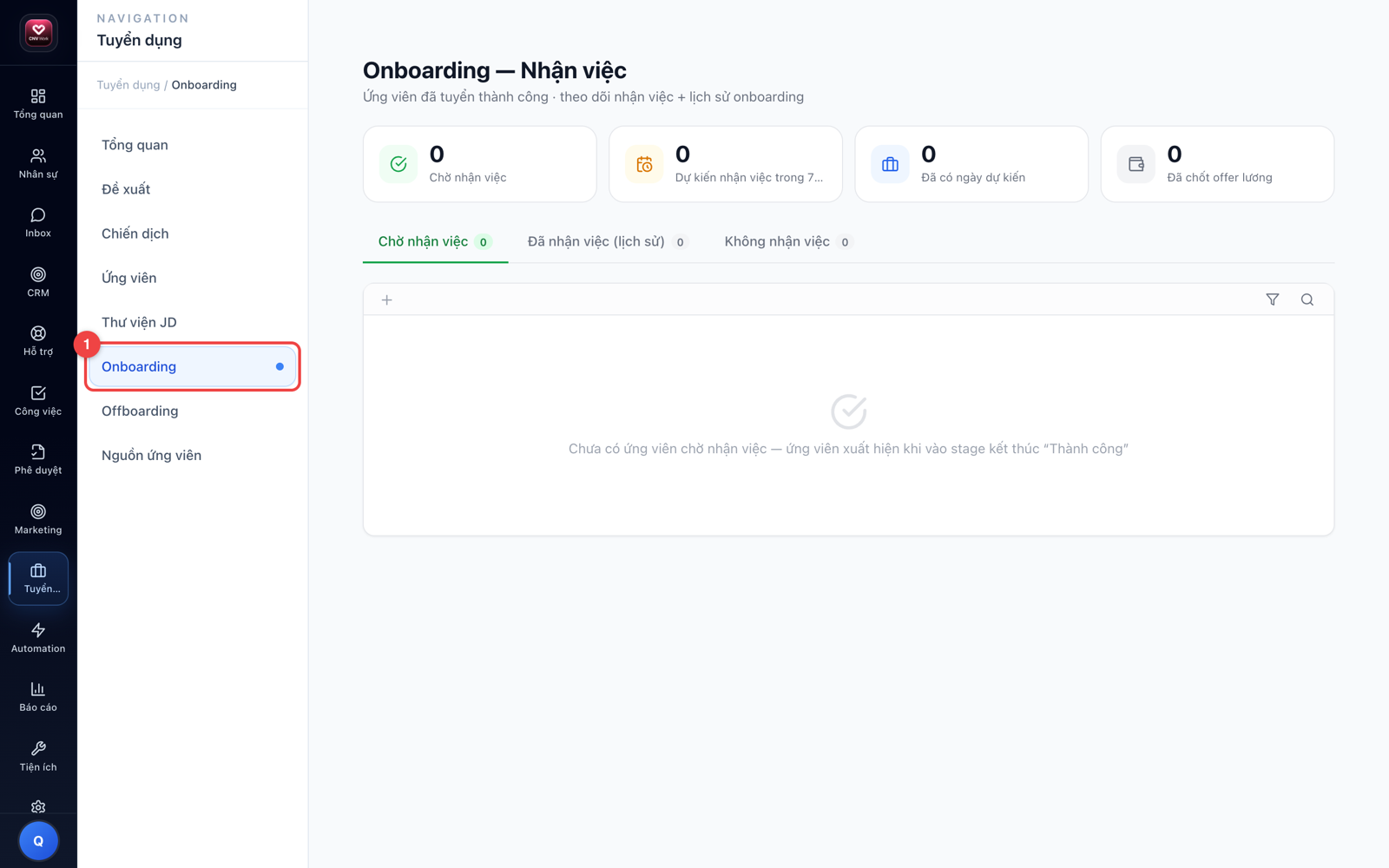
Onboarding là danh sách ứng viên đã tuyển thành công đang chờ ngày đi làm. Ứng viên tự xuất hiện ở đây khi đi hết pipeline và vào vòng kết thúc "Thành công" — bạn không phải thêm tay.
- Mở menu Tuyển dụng → Onboarding (①). Trang có 3 tab: Chờ nhận việc · Đã nhận việc (lịch sử) · Không nhận việc.
- Ở tab Chờ nhận việc, bạn thấy từng ứng viên kèm chiến dịch, mức lương (đã chốt, hoặc mức offer nếu chưa chốt) và ngày dự kiến nhận việc — sắp đến ngày sẽ được tô màu nhắc.
- Ứng viên đến nhận việc: bấm nút Nhận việc, chọn Ngày nhận việc chính thức rồi bấm Nhận việc + Tạo NV — hệ thống ghi ngày nhận việc và chuyển bạn sang màn hình tạo hồ sơ nhân viên (đã điền sẵn tên, email, SĐT, phòng ban).
- Ứng viên đổi ý không đến: bấm Không nhận việc và ghi lý do (ví dụ nhận offer công ty khác) — hồ sơ chuyển sang tab Không nhận việc.
- Ghi nhầm? Ở 2 tab lịch sử đều có nút Hoàn tác để đưa ứng viên về lại danh sách chờ.
4 · Offboarding — đặt lịch nghỉ việc
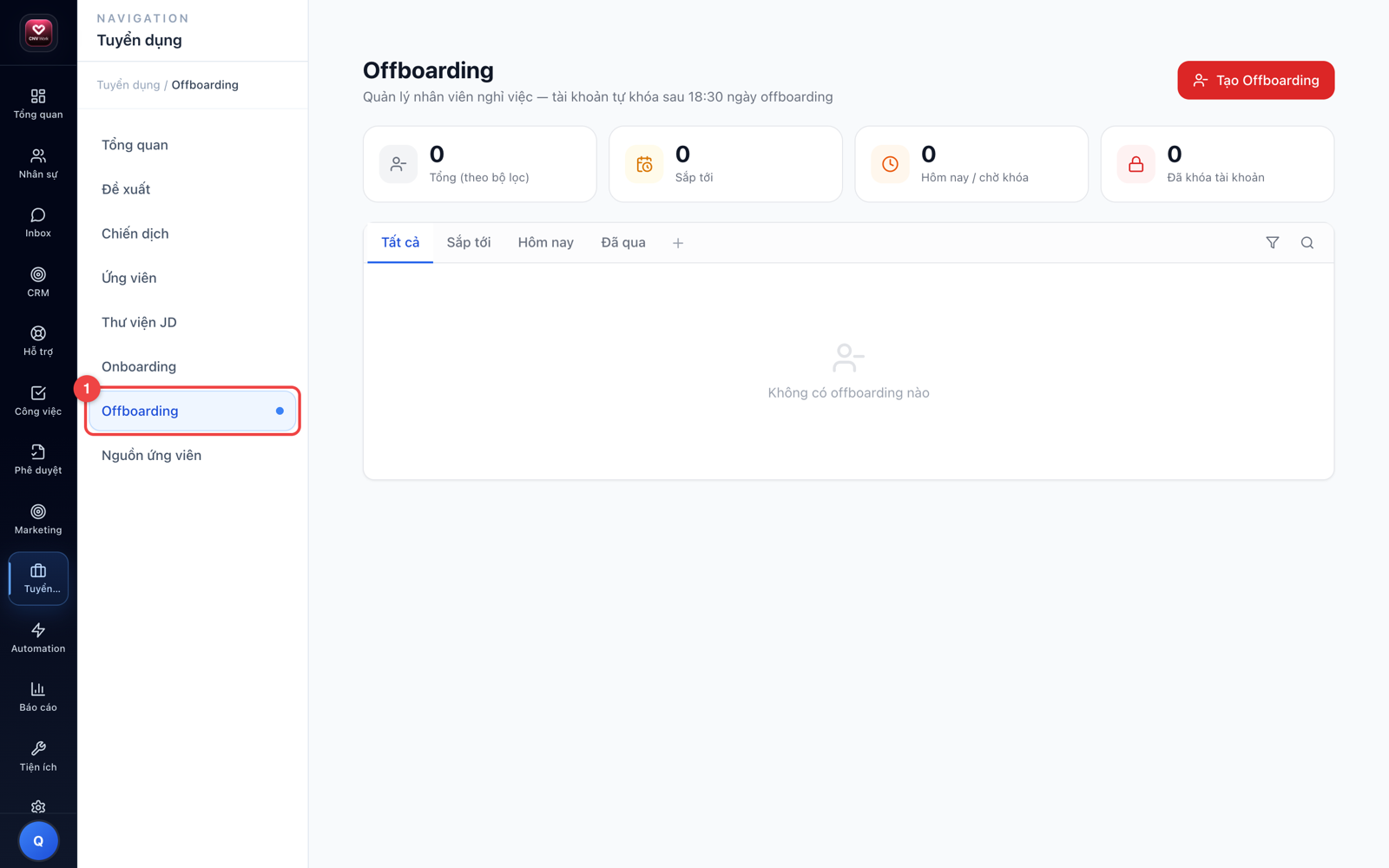
Offboarding là nơi bạn đặt lịch nghỉ việc cho nhân viên: chọn ngày làm việc cuối, và hệ thống tự động khóa tài khoản sau 18:30 ngày khóa — không ai phải nhớ khóa tay. Việc thu hồi tài sản (thiết bị, tài khoản phần mềm đã giao) bạn quản lý ở module Tài sản số.
- Mở menu Tuyển dụng → Offboarding (①) rồi bấm Tạo Offboarding.
- Chọn nhân viên, chọn Ngày làm việc cuối (Last day). Ô Ngày khóa tài khoản mặc định bằng last day — bạn đổi được nếu muốn khóa muộn hơn (ví dụ cho bàn giao thêm vài ngày).
- Chọn lý do nghỉ việc (tự nguyện, hết hạn hợp đồng, không đạt thử việc...) và ghi chú nếu cần, rồi Xác nhận Offboarding. Trạng thái nhân viên chuyển sang "Đã nghỉ".
- Trước giờ khóa, hồ sơ ở trạng thái Đang chờ (đến ngày thì thành Chờ khóa 18:30) — bạn vẫn Sửa ngày/lý do hoặc Hủy được. Hủy offboarding thì tài khoản được kích hoạt lại bình thường.
- Sau 18:30 ngày khóa, tài khoản tự động bị khóa — hồ sơ chuyển sang Đã khóa.
- Tái tuyển dụng: nhân viên đã khóa quay lại làm việc? Bấm nút Tái tuyển dụng — hệ thống mở khóa tài khoản (chat, Google, CRM) và mở kỳ làm việc mới, không cần tạo hồ sơ lại từ đầu.
💡 Mẹo: Đặt lịch offboarding ngay khi nhân viên nộp đơn xin nghỉ — đến ngày, hệ thống tự khóa tài khoản đúng giờ, bạn không lo bỏ sót tài khoản nào còn mở sau khi nhân viên rời công ty.
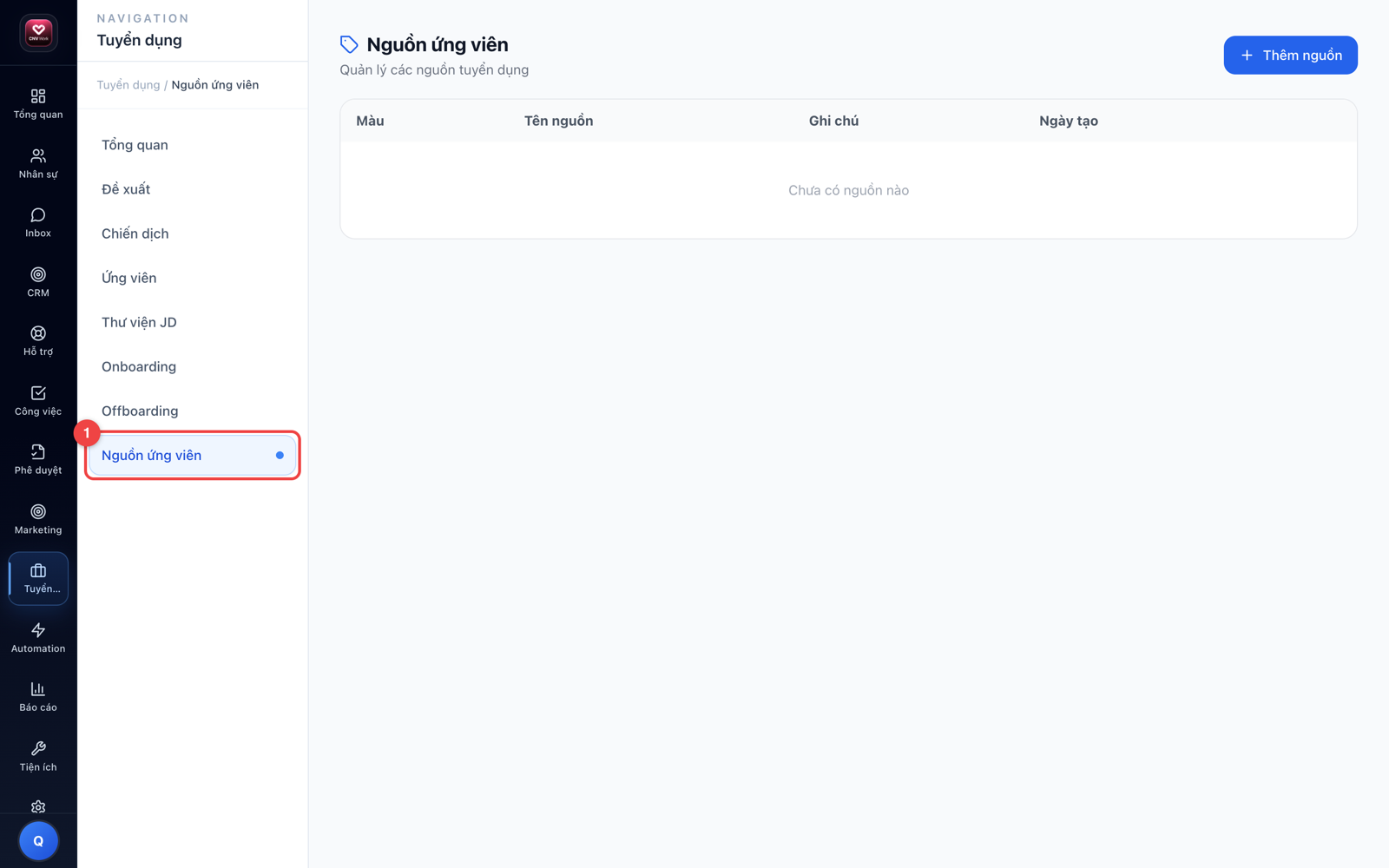
5 · Nguồn ứng viên
Nguồn ứng viên là danh sách các kênh mà ứng viên đến với công ty: TopCV, người quen giới thiệu, Facebook... Khai báo nguồn giúp bạn biết kênh nào mang về nhiều ứng viên chất lượng nhất để tập trung ngân sách đúng chỗ.
- Mở menu Tuyển dụng → Nguồn ứng viên (①).
- Bấm Thêm nguồn để khai báo các kênh tuyển dụng công ty đang dùng (TopCV, giới thiệu, Facebook...).
- Khi thêm ứng viên vào chiến dịch, chọn đúng Nguồn cho từng người.
- Xem lại danh sách nguồn để so sánh hiệu quả từng kênh khi làm báo cáo tuyển dụng.
6 · Duyệt đề xuất tuyển ngay trên trang Đề xuất
Đề xuất tuyển cần được duyệt (kiểm soát số lượng người được phép tuyển) trước khi có chiến dịch. Việc duyệt diễn ra ngay trên trang Đề xuất bằng nút Duyệt / Từ chối — không đi qua module Phê duyệt.
- Tạo đề xuất ở menu Tuyển dụng → Đề xuất: điền vị trí cần tuyển, phòng ban, số lượng, mức ưu tiên, yêu cầu và lý do tuyển. Đề xuất mới ở trạng thái Nháp.
- Bấm Gửi duyệt — đề xuất chuyển sang Chờ duyệt.
- Người có quyền duyệt thấy 2 nút ngay trên đề xuất: Duyệt hoặc Từ chối (từ chối phải nhập lý do — lý do hiện luôn trên đề xuất).
- Khi bấm Duyệt, hệ thống tự tạo chiến dịch tuyển dụng cho đề xuất đó — bạn bấm Xem chiến dịch để vào thẳng, không phải tạo tay.
- Đề xuất bị từ chối có nút Nháp lại — đưa về trạng thái Nháp để chỉnh sửa rồi gửi duyệt lần nữa.
7 · Thư viện Pipeline tuyển dụng
Pipeline là quy trình các vòng mà ứng viên đi qua (ví dụ: Sàng lọc → Phỏng vấn → Offer → Thành công / Loại). Thư viện Pipeline là nơi bạn dựng sẵn các quy trình mẫu — mỗi chiến dịch chỉ cần chọn một mẫu thay vì dựng lại từ đầu.
- Mở Thư viện Pipeline ở nhóm menu Tiện ích (đường dẫn
/recruitment/pipelines). - Bấm Tạo pipeline mới để dựng quy trình: đặt tên từng vòng, chọn màu, đánh dấu vòng Kết thúc (thành công hoặc loại) và nối đường đi giữa các vòng.
- Rê chuột vào một pipeline và bấm Xem trước để nhìn toàn bộ sơ đồ các vòng trước khi dùng.
- Bấm biểu tượng phân quyền team để giới hạn Team được phép sử dụng — chỉ thành viên các team này mới thấy pipeline. Để trống thì mọi team đều dùng được; admin luôn thấy tất cả.
- Khi tạo chiến dịch, chọn pipeline ở ô Pipeline tuyển dụng — các vòng được nạp vào chiến dịch, bạn tùy biến thêm/bớt riêng cho chiến dịch đó mà không ảnh hưởng mẫu gốc.
8 · Bảng kanban chiến dịch
Mỗi chiến dịch có một bảng kanban riêng — mỗi cột là một vòng tuyển, mỗi thẻ là một ứng viên. Đây là màn hình làm việc chính hằng ngày của người tuyển dụng.
- Vào Tuyển dụng → Chiến dịch rồi bấm vào chiến dịch cần làm — bảng kanban mở ra. Góc trên có 3 kiểu xem: Kanban · Danh sách · Lịch.
- Bấm Thêm ứng viên để nhập hồ sơ mới tại chỗ: họ tên, liên hệ, nguồn, kinh nghiệm, lương mong muốn — và upload luôn file CV (PDF, DOC, DOCX) hoặc dán link CV.
- Ứng viên qua được một vòng: kéo thẻ của họ sang cột vòng kế tiếp. Cả team nhìn bảng là biết ngay ai đang ở đâu.
- Ứng viên không đạt: kéo sang vòng kết thúc loại — hồ sơ vẫn được giữ lại để tái liên hệ sau.
9 · Lịch phỏng vấn & phiếu đánh giá
Hẹn lịch phỏng vấn và chấm điểm ứng viên nằm ngay trong luồng kéo-thả — không cần công cụ ngoài.
- Khi bạn kéo ứng viên sang vòng phỏng vấn (vòng có yêu cầu ngày phỏng vấn), hộp Nhập ngày phỏng vấn hiện ra — chọn ngày giờ hẹn rồi xác nhận.
- Trên thẻ ứng viên hiện trạng thái lịch hẹn theo màu: Đã hẹn (xanh dương) · Đã phỏng vấn (xanh lá) · Quá hạn chưa đến (đỏ).
- Chuyển sang kiểu xem Lịch để thấy toàn bộ lịch phỏng vấn của chiến dịch theo ngày — tiện sắp xếp phòng họp và người phỏng vấn.
- Sau buổi phỏng vấn, người phỏng vấn (đã gán khi tạo chiến dịch) mở hồ sơ ứng viên và điền phiếu đánh giá: chấm điểm 4 tiêu chí Giao tiếp · Chuyên môn · Thái độ · Kinh nghiệm, kèm điểm tổng trên thang 5, kết luận và nhận xét.
- Mọi phiếu đánh giá được lưu trong khu Kết quả phỏng vấn của hồ sơ — phỏng vấn nhiều vòng thì mỗi vòng một phiếu, người quyết định cuối xem lại đủ.
10 · Hồ sơ ứng viên chi tiết
Bấm vào bất kỳ ứng viên nào (ở kanban hoặc danh sách Ứng viên) để mở hồ sơ chi tiết — nơi tập trung mọi thứ về một ứng viên.
- CV: upload file CV hoặc mở xem trước ngay trong hồ sơ (file PDF xem không cần tải về). Kiểm tra thông tin xong, bấm nút xác minh — ứng viên có dấu Đã xác minh CV màu xanh trên thẻ kanban.
- Nhãn: gắn nhãn màu cho ứng viên (ví dụ "tiềm năng", "cần theo sát") để đánh dấu và lọc nhanh.
- Người phụ trách: giao hồ sơ cho một nhân viên tuyển dụng cụ thể — đổi người phụ trách ngay trong hồ sơ.
- Người được giao hồ sơ và người phỏng vấn mở được trang chiến dịch từ link trong thông báo ngay cả khi không có quyền vào menu Tuyển dụng — quyền chỉ mở đúng chiến dịch / ứng viên mình liên quan, các chiến dịch khác vẫn không xem được.
- Mọi thay đổi (chuyển vòng, đánh giá, ghi chú trao đổi) được lưu thành dòng thời gian trong hồ sơ để tra lại.
11 · Email tự động gửi ứng viên
Khi bạn kéo ứng viên sang một số vòng, hệ thống tự gửi email cho ứng viên — thư mời phỏng vấn, thư mời nhận việc, thư chào mừng, thư báo kết quả. Bạn kiểm soát được gửi từ địa chỉ nào, vòng nào gửi thư gì, và ai không nhận thư tự động.
Cài đặt cho cả chiến dịch (làm ngay khi tạo)
Trong form tạo (hoặc sửa) chiến dịch có khối Email tự động:
- Người gửi — chọn địa chỉ email đứng tên gửi thư cho chiến dịch này. Để trống thì dùng địa chỉ mặc định của công ty.
- Gửi email tự động cho chiến dịch này — bỏ tick là tắt toàn bộ thư tự động của chiến dịch, dùng khi bạn muốn tự liên hệ ứng viên theo cách riêng.
- Các mẫu email được gửi — bật/tắt từng loại thư riêng. Ví dụ chỉ muốn gửi thư mời phỏng vấn, còn thư từ chối tự soạn tay thì bỏ tick mẫu "Thư từ chối".
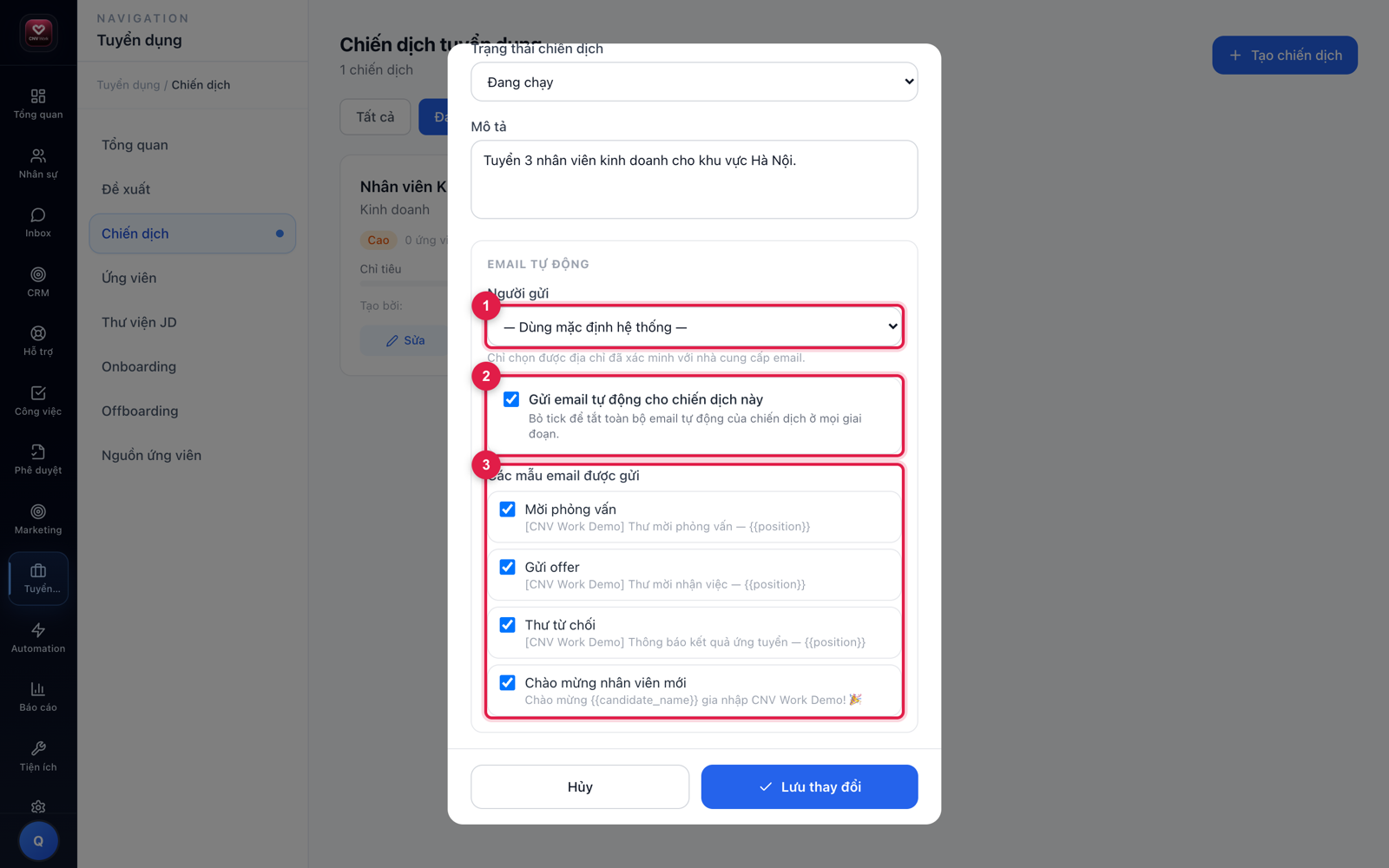
Vì sao phải chọn trong danh sách mà không gõ tự do? Nhà cung cấp email chỉ cho gửi từ những địa chỉ đã được xác minh. Gõ một địa chỉ chưa xác minh thì thư bị chặn ngay và ứng viên không nhận được — nên hệ thống chỉ liệt kê các địa chỉ dùng được.
Tắt email cho riêng một ứng viên
Có những ứng viên bạn đã chốt qua điện thoại hoặc Zalo rồi — kéo hồ sơ qua các vòng để cập nhật trạng thái mà vẫn bị gửi thư "mời phỏng vấn" thì rất kỳ.
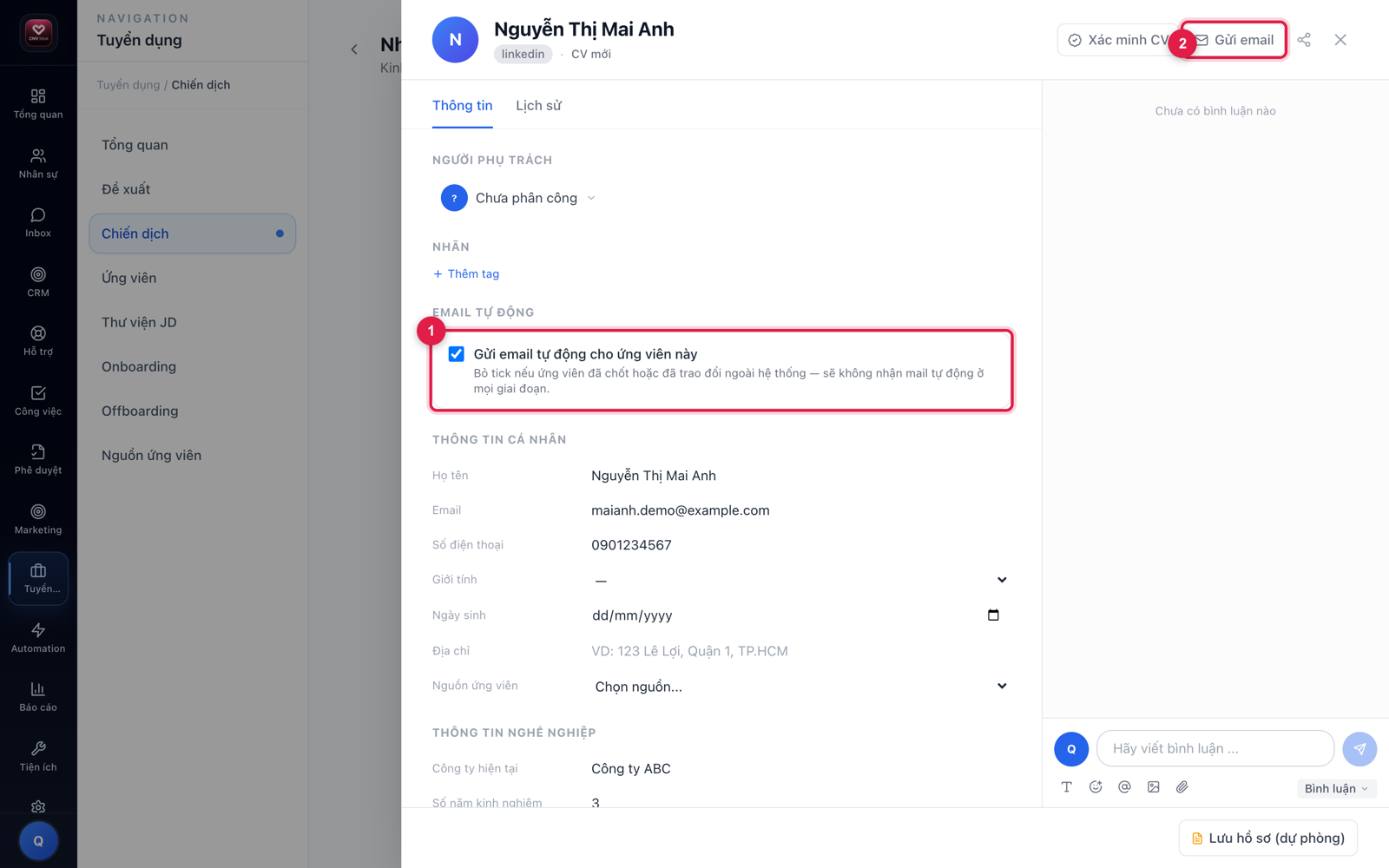
- Ngay lúc Thêm ứng viên, bỏ tick ô Gửi email tự động cho ứng viên này. Từ đó kéo qua bao nhiêu vòng cũng không gửi thư nào.
- Đã thêm rồi mới muốn tắt: mở hồ sơ ứng viên, khối Email tự động, bỏ tick.
- Ứng viên đang tắt sẽ có nhãn vàng "Đã tắt email tự động" ngay đầu hồ sơ — nhìn là biết ngay.
Xác nhận trước khi thư được gửi
Khi bạn kéo ứng viên sang vòng có gửi thư, hệ thống hỏi lại trước khi gửi:
- Hộp xác nhận ghi rõ "Sẽ gửi: <tên mẫu thư>" — bạn biết chính xác ứng viên sắp nhận thư gì.
- Ô tick Gửi email cho ứng viên — bỏ tick nếu lần này không muốn gửi.
- Ứng viên đang tắt email thì ô này để sẵn không tick; muốn gửi ngoại lệ đúng lần này thì tick vào.
- Vòng nào không có thư tự động thì kéo thẻ chạy thẳng, không hỏi gì cho đỡ mất công.
Tự gửi thư cho ứng viên bất cứ lúc nào
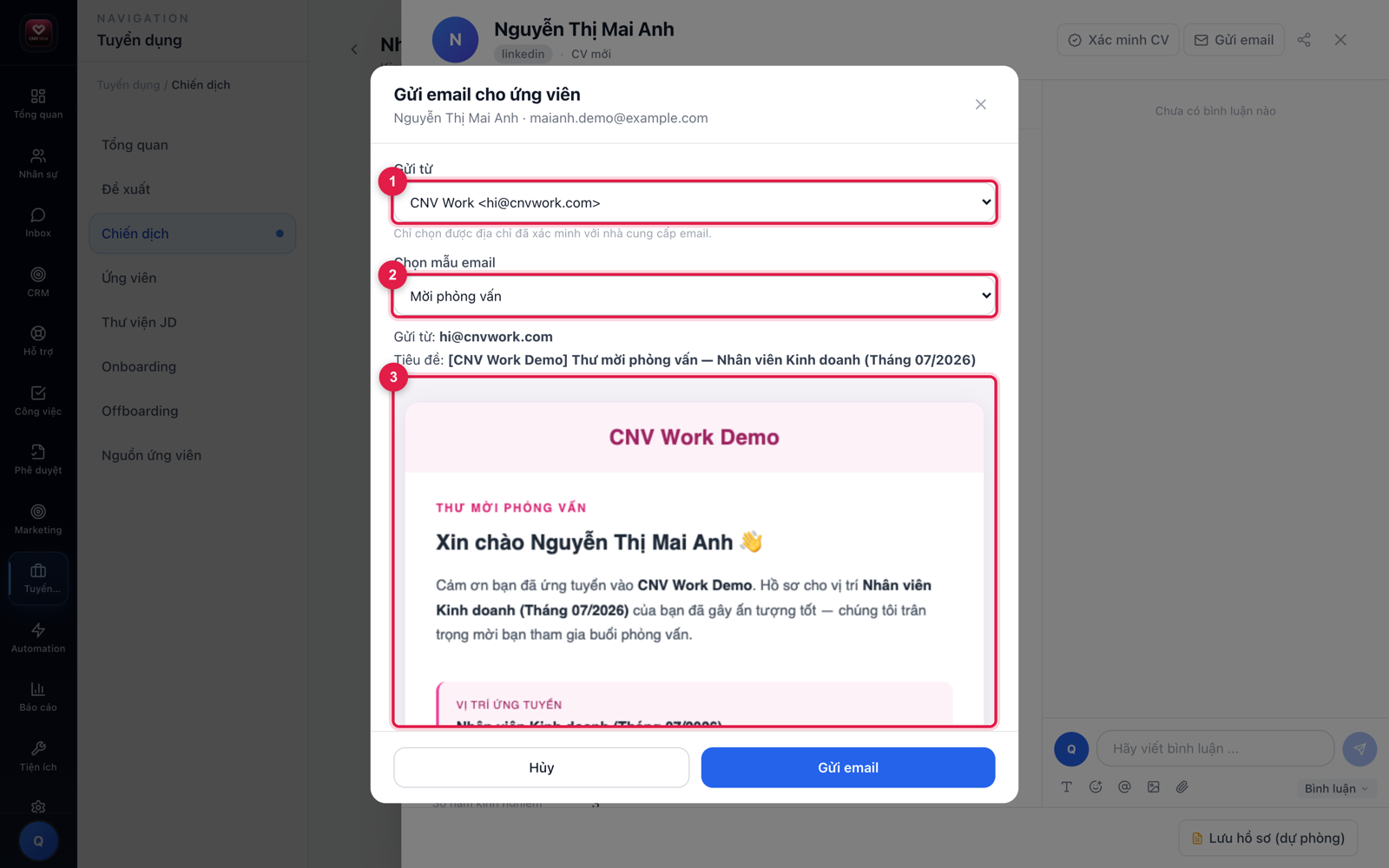
Không phải lúc nào cũng chờ đúng vòng mới gửi thư. Trong hồ sơ ứng viên có nút Gửi email:
- Chọn Gửi từ — địa chỉ đứng tên gửi.
- Chọn mẫu thư muốn gửi.
- Xem trước nội dung thật ngay trong hộp thoại — đúng lá thư ứng viên sẽ nhận, đã điền sẵn tên và vị trí ứng tuyển.
- Bấm Gửi email.
Xem lại ứng viên đã nhận thư gì
Mở hồ sơ ứng viên, sang tab Lịch sử: mỗi lá thư đã gửi là một dòng có chấm hồng và biểu tượng phong bì, ghi rõ gửi mẫu nào, tới địa chỉ nào, ai gửi và lúc mấy giờ.
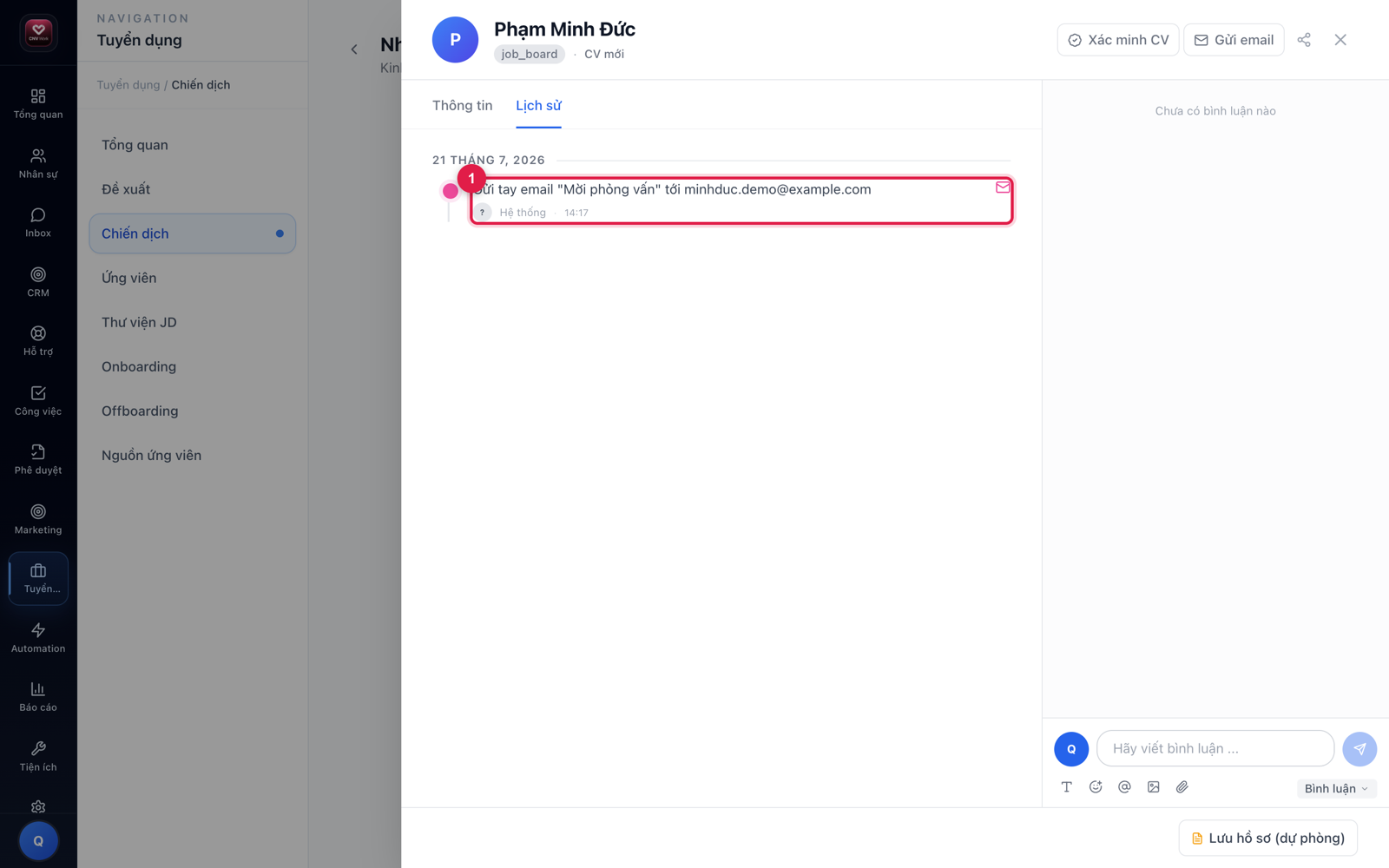
💡 Không lo gửi trùng: mỗi loại thư chỉ gửi một lần cho một ứng viên ở một vòng. Bạn lỡ kéo lùi rồi kéo tới lại thì ứng viên cũng không nhận thư lần hai. Riêng khi bạn chủ động bấm Gửi email thì hệ thống vẫn gửi — vì đó là bạn cố ý.
💡 Phần bên dưới là sơ đồ nghiệp vụ để hiểu sâu quy trình — bạn có thể bỏ qua nếu chỉ cần thao tác nhanh.
10.1 · Đề xuất tuyển → chiến dịch
Quy tắc: đề xuất được duyệt inline bằng nút Duyệt / Từ chối ngay trên trang Đề xuất (Nháp → Chờ duyệt → Đã duyệt / Từ chối) — không đi qua module Phê duyệt. Duyệt xong hệ thống tự tạo chiến dịch.
10.2 · Pipeline ứng viên → Onboarding
Quy tắc: Onboarding KHÔNG phải checklist — là danh sách ứng viên trúng tuyển chờ nhận việc. Bấm "Nhận việc + Tạo NV" mới sinh hồ sơ Nhân sự (nối thẳng sang luồng 2.1). Ghi nhầm kết quả thì dùng nút Hoàn tác ở tab lịch sử.
10.3 · Offboarding
Quy tắc: tài khoản tự khóa sau 18:30 ngày khóa (mặc định = last day, chỉnh riêng được). Thu hồi tài sản đã giao (thiết bị, tài khoản phần mềm) quản lý ở module Tài sản số — không có bước chặn đóng hồ sơ hay chốt lương trong Offboarding.