Appearance
Bước 9 — Nhắn trợ lý từ điện thoại
Ở trường, ngoài giờ lên lớp, thầy cô nhắn trợ lý từ điện thoại: «Soạn giáo án Toán 7 bài 4, 2 tiết». Trợ lý soạn trên máy tính ở nhà, gửi thẻ về điện thoại. Thẻ giáo án, thẻ slide bấm Xác nhận được ngay trên điện thoại, tệp gửi về cuộc chat.
Máy tính cần đang bật và mở CNV Cowork.
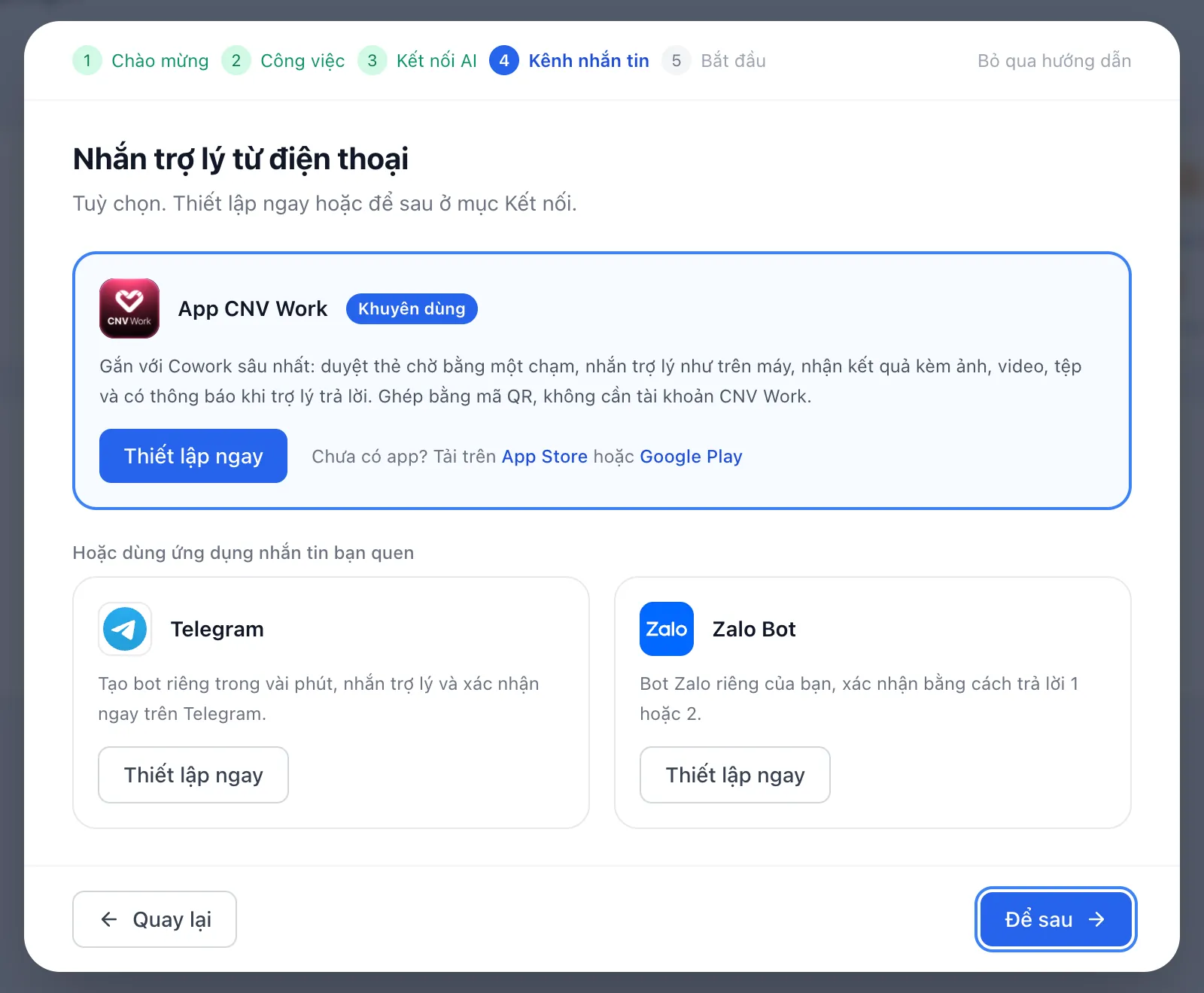
Cách 1 — App CNV Work (khuyên dùng)
- Cài app CNV Work trên điện thoạiTìm «CNV Work» trên App Store hoặc Google Play.
- Mở mã QR trên máy tínhTrong CNV Cowork: Kết nối › App CNV Work, bấm Ghép điện thoại / máy tính của tôi. Máy hiện mã QR.
- Quét mã bằng điện thoạiApp CNV Work › tab Work › Cowork, rồi quét mã. Chưa có tài khoản CNV Work thì ở màn bắt đầu chọn CNV Cowork.
- Bấm «Cho phép» trên máy tínhSo mã 4 số trên hai màn hình giống nhau thì bấm Cho phép.
Không cần tài khoản CNV Work. Tin nhắn giữa máy tính và điện thoại được mã hoá đầu cuối.
Cách 2 — Telegram
- Mở trang Telegram trong appKết nối › Kho ứng dụng › Telegram.
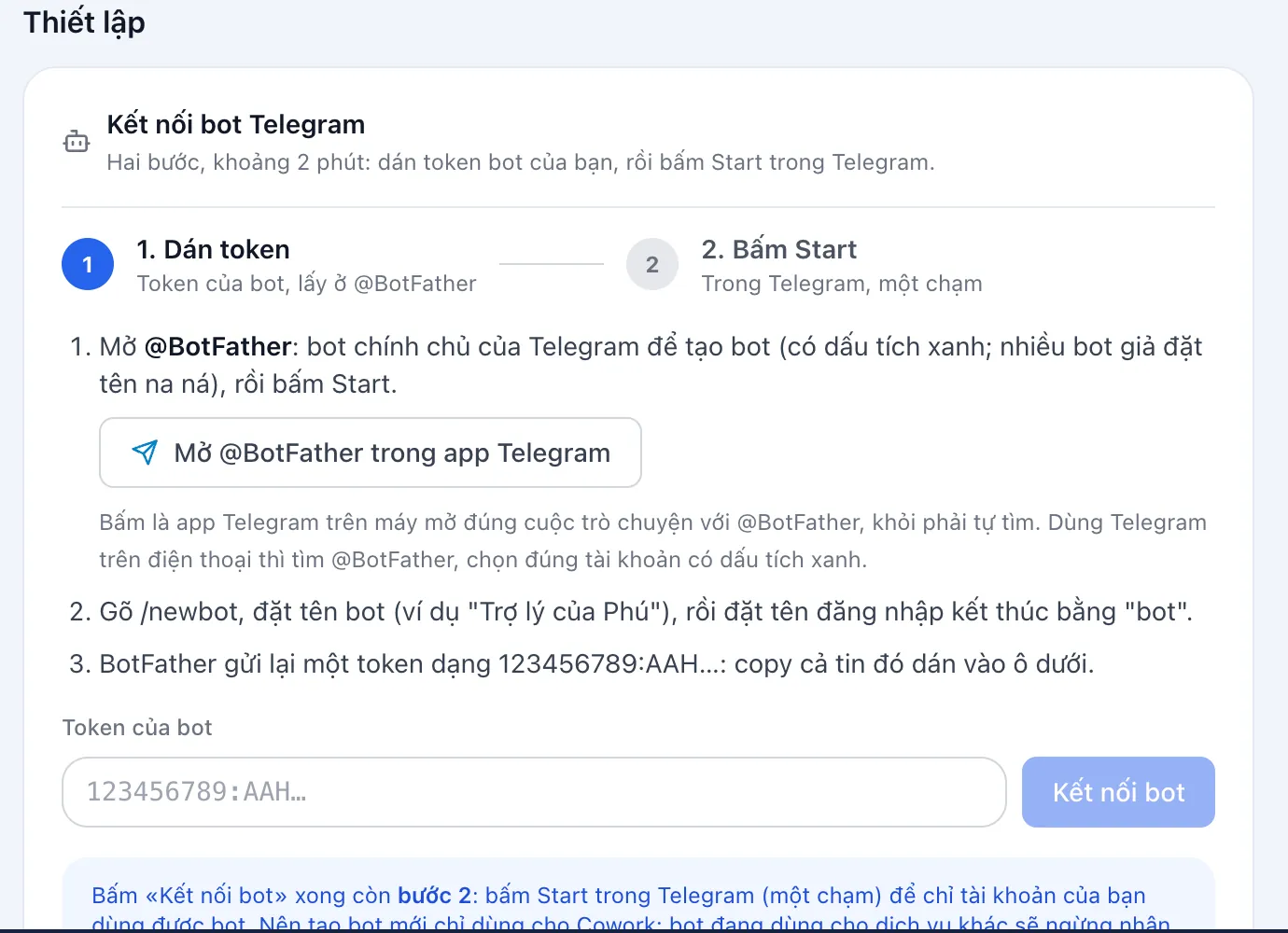
- Tạo bot riêngBấm Mở @BotFather trong app Telegram, bấm Start. Gõ
/newbot, đặt tên bot, rồi đặt tên đăng nhập kết thúc bằng «bot». - Dán tokenBotFather gửi lại một tin có token dạng
123456789:AAH…. Chép cả tin đó, dán vào ô Token của bot, bấm Kết nối bot. - Bấm Start trong TelegramMột chạm. Từ giờ chỉ tài khoản Telegram của thầy cô nhắn được với bot.
Tiếp theo