
Appearance
Bước 6 — Slide, phiếu học tập, nhận xét học sinh
Cách làm giống giáo án: nhắn yêu cầu, xem thẻ, bấm Xác nhận.
Slide bài giảng
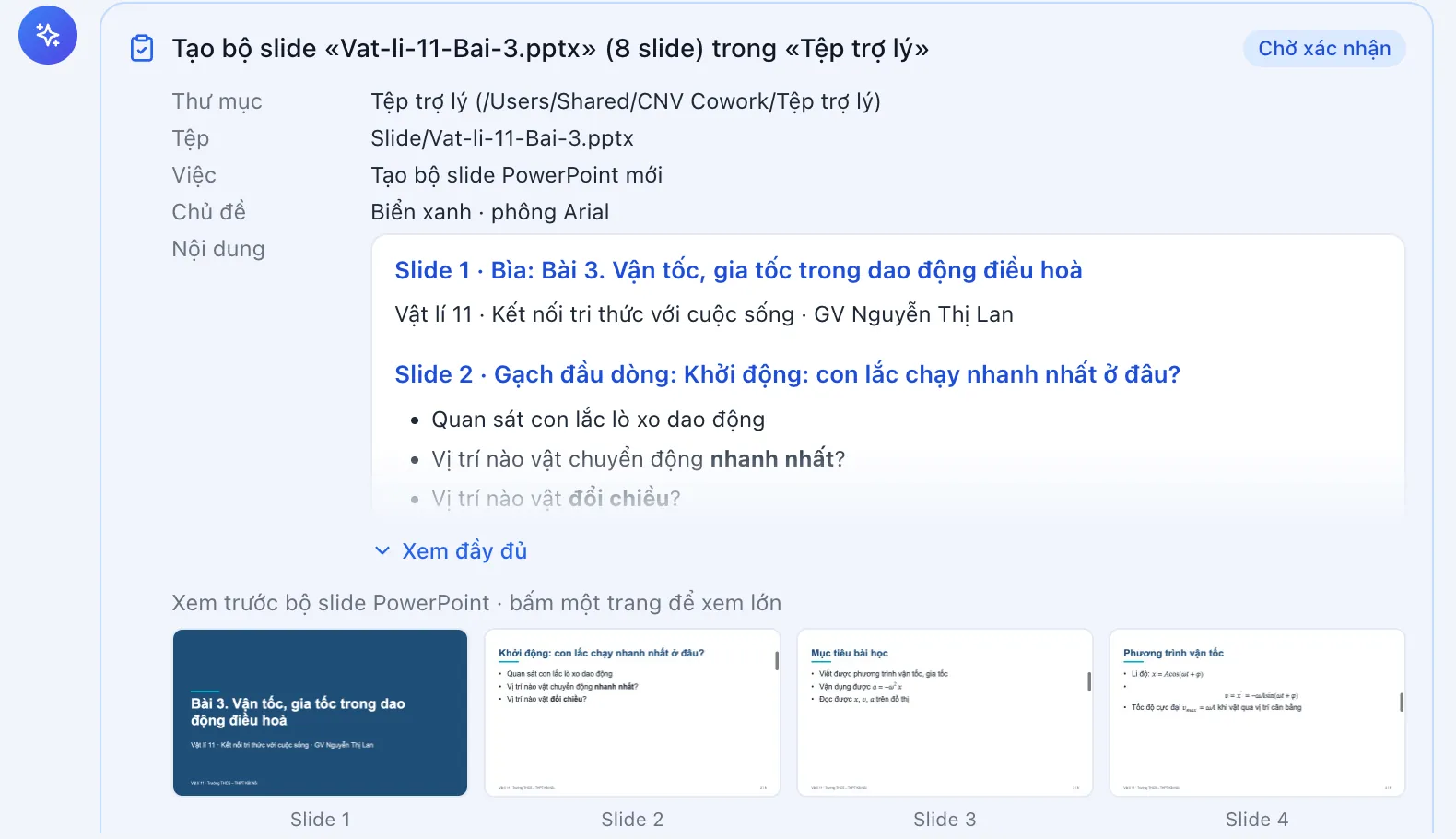
- Nhắn yêu cầuNgay sau khi soạn giáo án: «
/slidebailàm slide cho giáo án Toán 7 bài 3 vừa soạn». Hoặc chỉ cần tên bài: «Slide Vật lí 11 bài 3, có trò chơi khởi động». - Xem từng slideThẻ có nội dung từng slide và ảnh nhỏ cả bộ. Bấm một slide để xem lớn.
- Bấm «Xác nhận»App lưu tệp PowerPoint. Công thức hiển thị như công thức thật trong PowerPoint.
Phiếu học tập
Nhắn ví dụ: «/phieuhoctap phiếu nhóm cho hoạt động hình thành kiến thức Toán 7 bài 3, có đáp án». Phiếu có nhiệm vụ rõ ràng, chỗ trống để học sinh viết, bảng và công thức thật. Đáp án nằm ở tệp riêng «… - Dap an.docx», nên in phiếu không lộ đáp án. App lưu tệp Word.
Nhận xét học sinh từ bảng điểm
- Đưa bảng điểm cho trợ lýChép tệp Excel bảng điểm vào thư mục Tệp trợ lý, hoặc đính kèm tệp bằng nút kẹp giấy dưới ô chat.
- Nhắn yêu cầuVí dụ: «
/nhanxetcuối kì 1 môn Toán lớp 7A1 từ tệp Diem-7A1.xlsx». Tiểu học: «nhận xét lớp 3B theo Thông tư 27». - Đọc thẻThẻ tóm tắt số em và số em ở từng mức. Mức đánh giá theo Thông tư 22/2021 (THCS, THPT) hoặc Thông tư 27/2020 (tiểu học).
- Bấm «Xác nhận»App lưu một tệp mới có cột nhận xét. Bảng điểm gốc giữ nguyên.
Mỗi em một câu riêng, dựa trên điểm của em đó: nêu điểm mạnh trước, rồi một việc cần cố gắng. Giọng tích cực, không chê bai, không so sánh với bạn. Em thiếu điểm thì ghi «chưa đủ điểm để nhận xét».
Đọc lại trước khi chép vào học bạ
Thầy cô đọc lại, nhất là các em đặc biệt. Bảng điểm có tên học sinh được gửi tới dịch vụ AI thầy cô đã kết nối để viết nhận xét. Xem thêm ở Câu hỏi thường gặp.