Appearance
Bước 1 — Tải và cài app
Mất khoảng 3 phút. App miễn phí, tự cập nhật khi có bản mới.
Chọn đúng bản
| Máy của thầy cô | Tải bản |
|---|---|
| Mac chip Apple (M1, M2, M3, M4) | Tải cho Mac chip Apple |
| Mac chip Intel | Tải cho Mac chip Intel |
| Windows 10 / 11 (64-bit) | Tải cho Windows |
Cũng tải được ở trang cnvwork.com/cnv-cowork, mục Tải về.
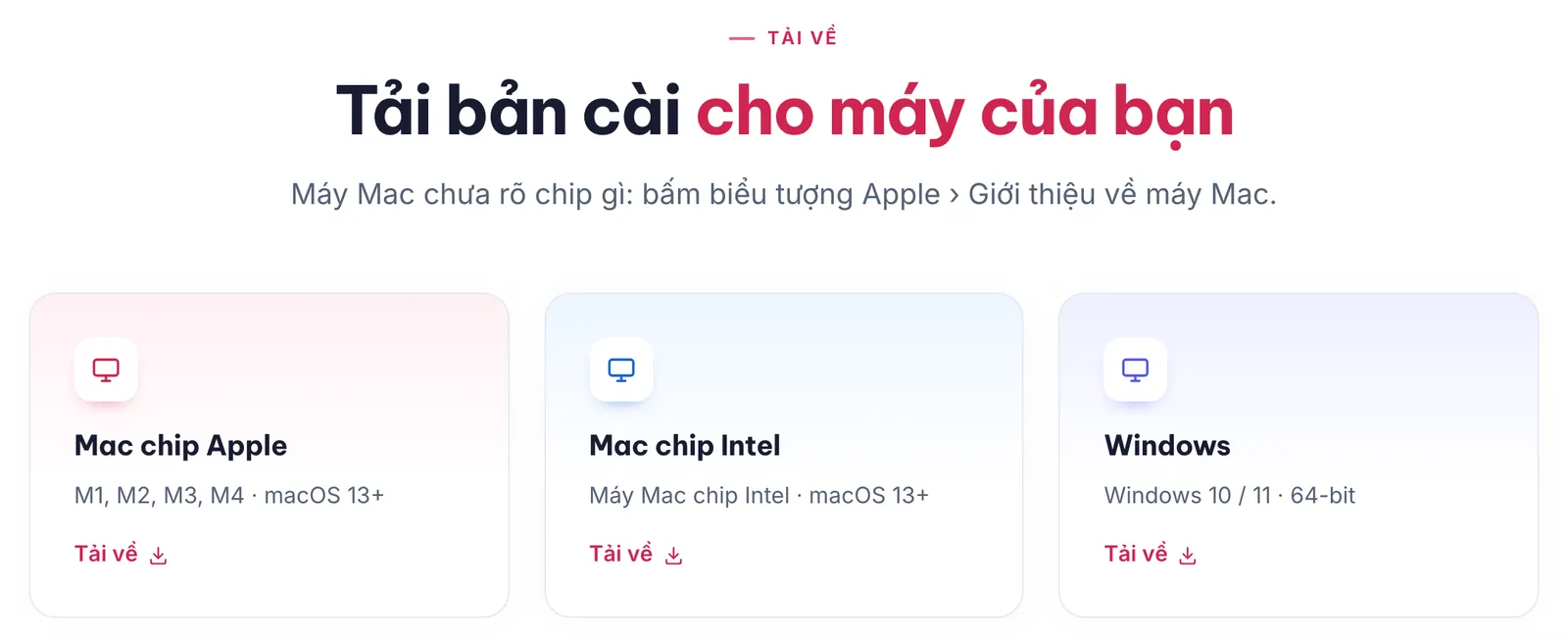
Máy Mac chip gì?
Bấm biểu tượng quả táo ở góc trên bên trái màn hình, chọn Giới thiệu về máy Mac. Dòng Chip ghi «Apple M…» thì tải bản chip Apple. Dòng Bộ xử lý ghi «Intel» thì tải bản chip Intel.
Cài trên máy Mac
- Mở tệp vừa tảiTệp có đuôi
.dmg, nằm trong thư mục Tải về (Downloads). Bấm đúp để mở. - Kéo CNV Cowork vào thư mục Ứng dụngTrong cửa sổ hiện ra, kéo biểu tượng CNV Cowork thả vào thư mục Applications (Ứng dụng).
- Mở appMở CNV Cowork từ Launchpad hoặc thư mục Ứng dụng. Máy hỏi «ứng dụng tải từ Internet, có mở không?» thì bấm Mở.
- Hộp «Chuỗi khoá» hỏi lần đầuGõ mật khẩu đăng nhập máy Mac, rồi bấm Luôn cho phép. App cất dữ liệu đã mã hoá bằng một chìa khoá giữ trong Chuỗi khoá của máy. Bấm «Luôn cho phép» thì máy không hỏi lại mỗi lần mở app.
Cài trên máy Windows
- Mở tệp vừa tảiTệp có đuôi
.exe, nằm trong thư mục Tải về (Downloads). Bấm đúp để chạy. - Chờ cài xongBộ cài tự cài và tự mở app, không phải chọn gì thêm.
- Nếu Windows hỏi lạiCó hộp «Windows đã bảo vệ PC của bạn» thì bấm Thông tin thêm (More info), rồi Vẫn chạy (Run anyway). Bộ cài có chữ ký số của CNV HOLDINGS.
Mở app lần đầu
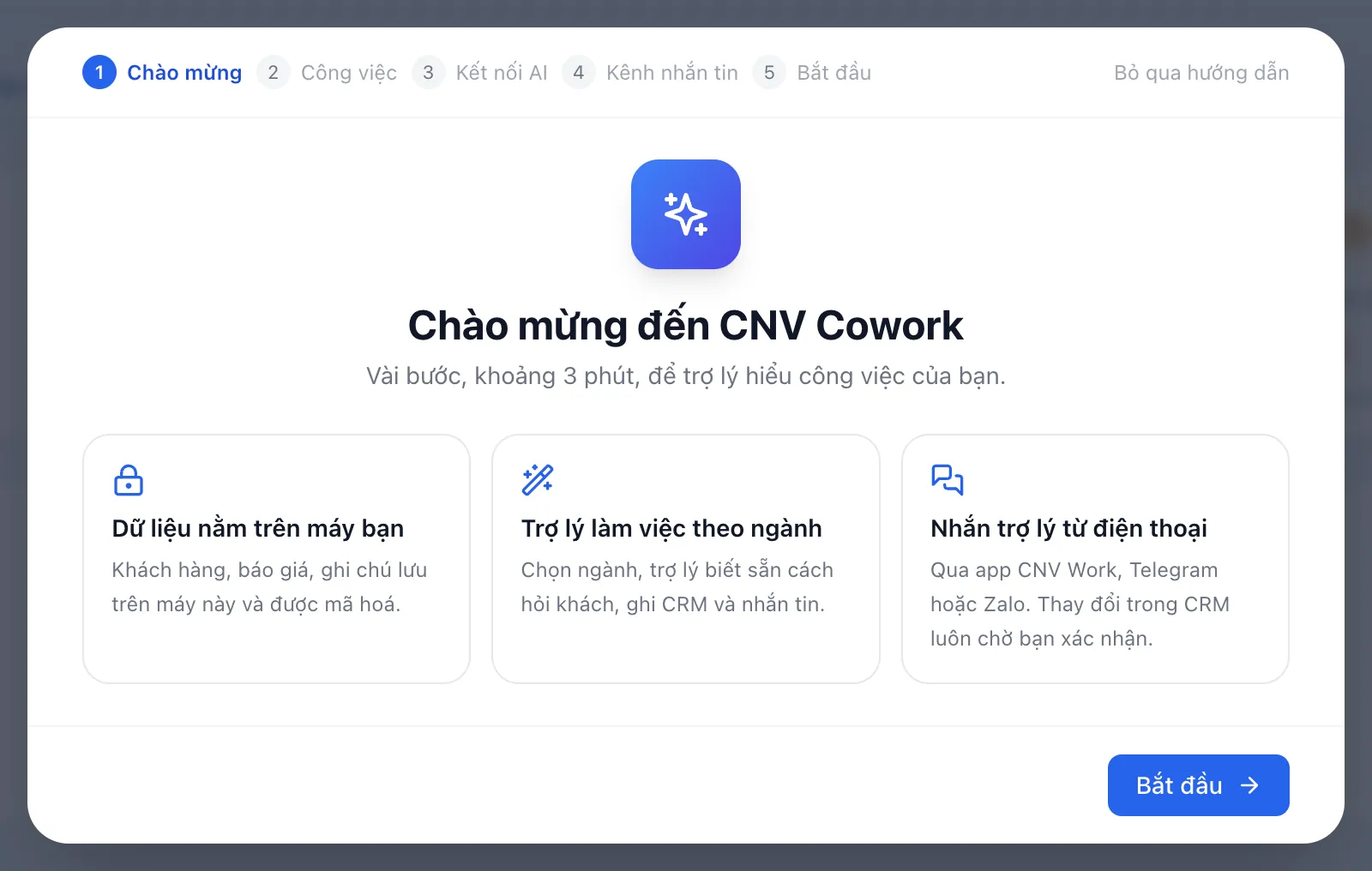
App mở trình hướng dẫn 5 bước: Chào mừng → Công việc → Kết nối AI → Kênh nhắn tin → Bắt đầu. Bấm Bắt đầu để đi tiếp.
Tiếp theo
Bước 2 — Bật «Tôi là giáo viên», ngay ở màn «Công việc» của trình hướng dẫn.