
Appearance
Bước 4 — Soạn giáo án đầu tiên
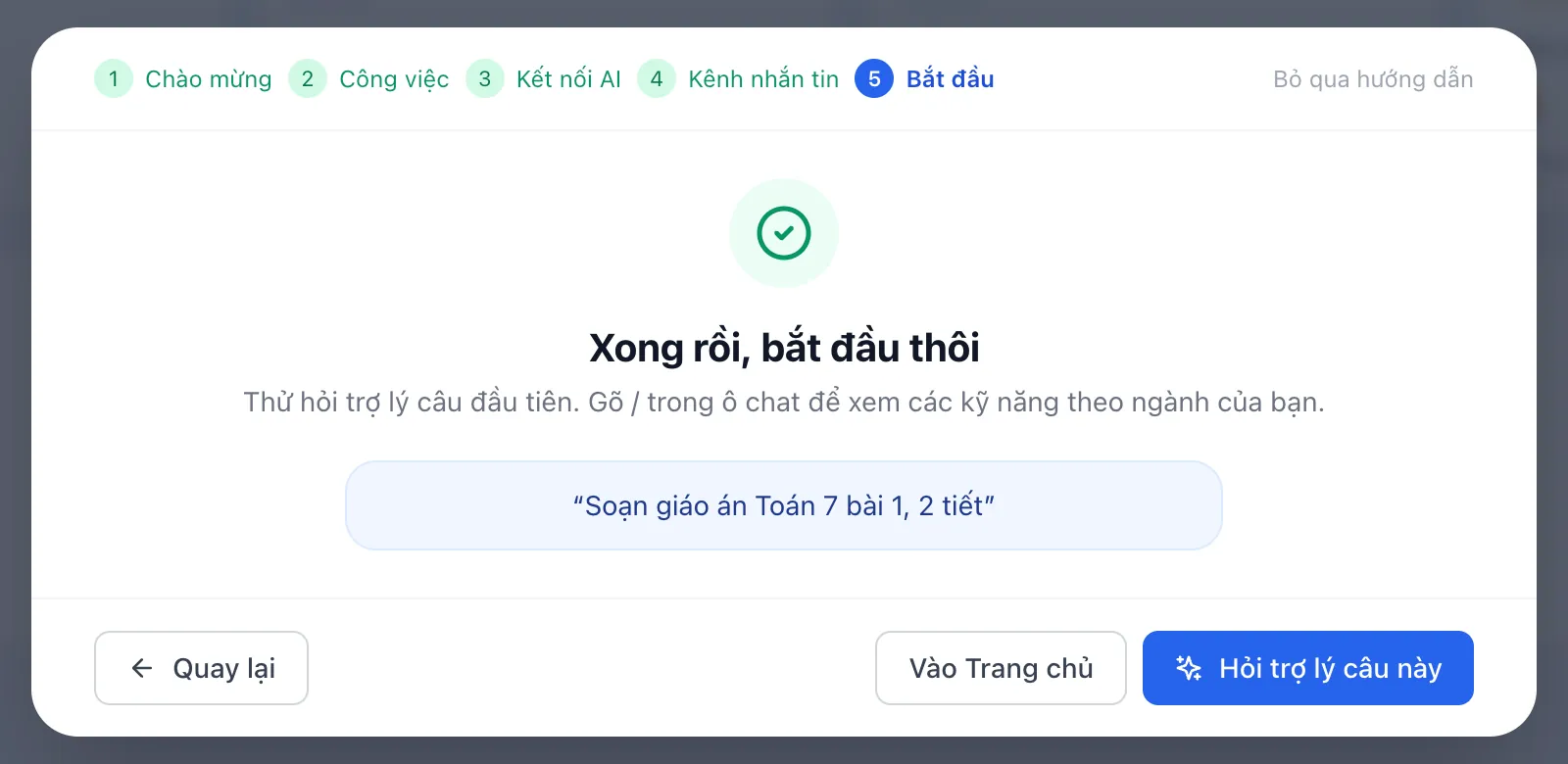
Ở bước cuối của trình hướng dẫn, app gợi ý sẵn một câu thử theo môn, lớp của thầy cô. Bấm Hỏi trợ lý câu này là bắt đầu.
Các bước
- Mở Trợ lýBấm Trợ lý ở thanh bên trái.
- Nhắn yêu cầuGõ «Soạn giáo án Toán 7 bài 3, 2 tiết», hoặc
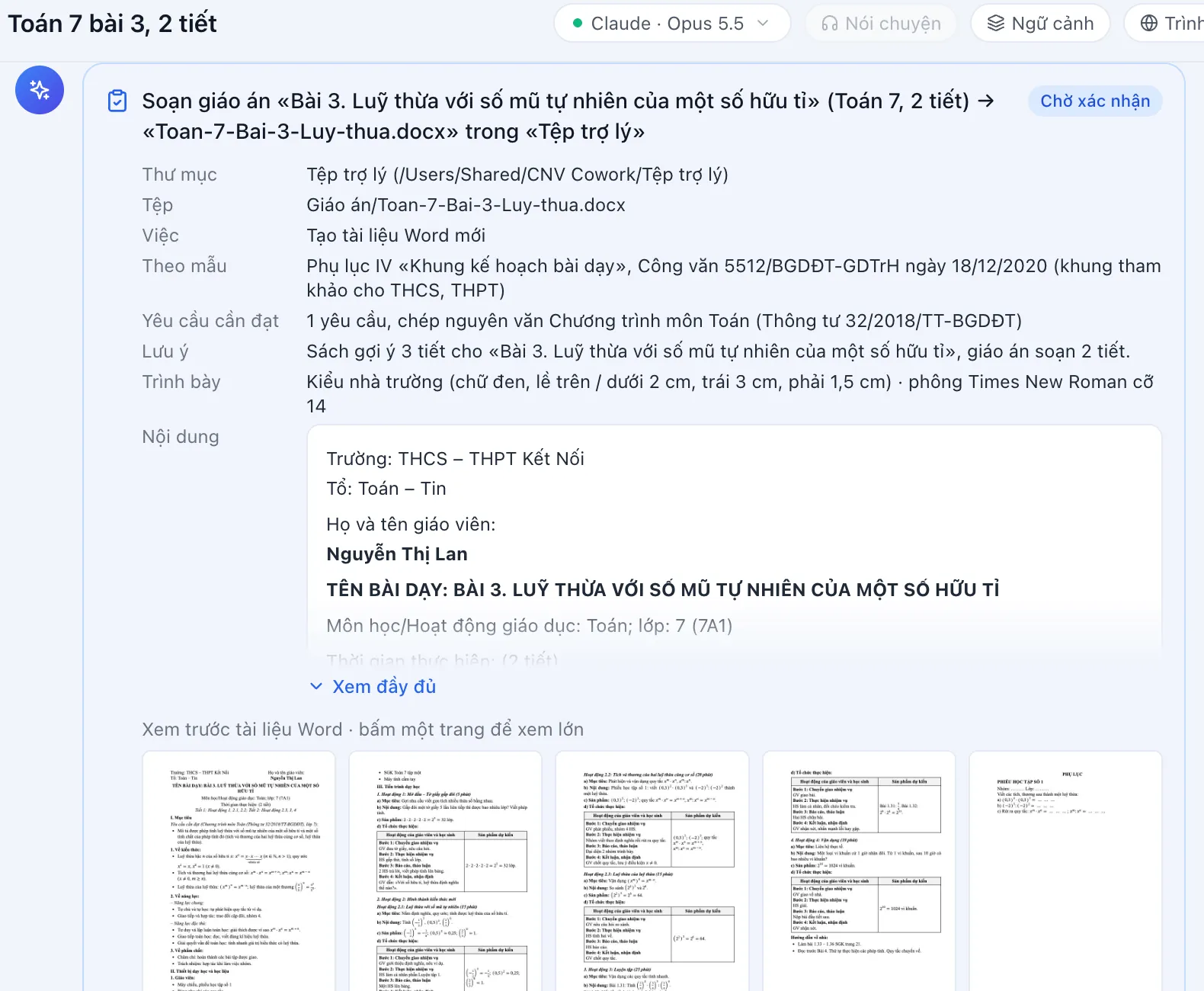
/giaoan Toán 7 bài 3, 2 tiết. Bấm Enter. - Chờ thẻ giáo ánTrợ lý tra bài trong sách và yêu cầu cần đạt của chương trình, rồi hiện một thẻ «Soạn giáo án …» có nhãn Chờ xác nhận. Lúc này chưa có tệp nào được lưu.
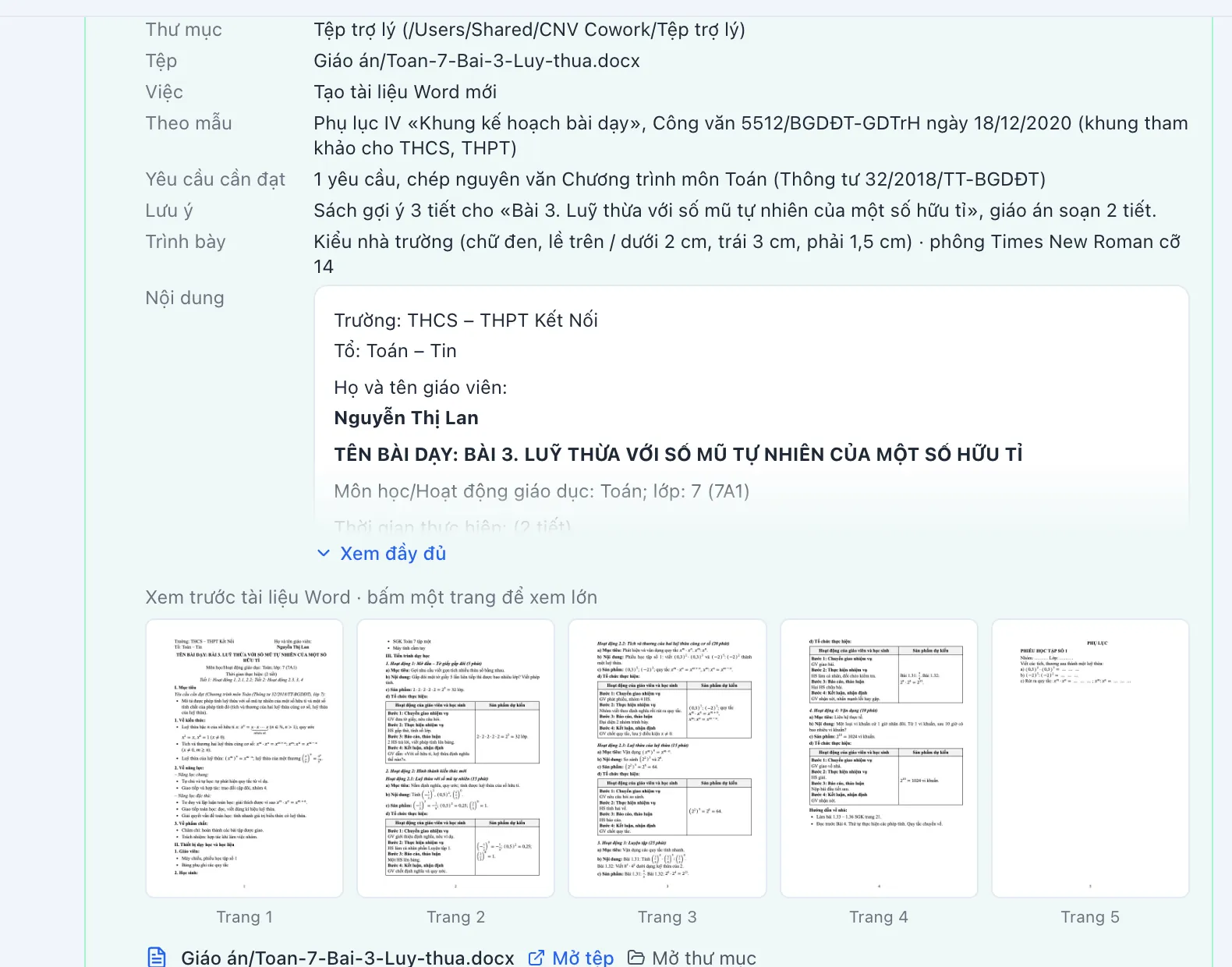
- Đọc thẻXem mục Theo mẫu, Yêu cầu cần đạt, Nội dung (bấm Xem đầy đủ). Bấm một trang trong Xem trước tài liệu Word để xem lớn.
- Bấm «Xác nhận»App lưu tệp Word. Chưa ưng thì không bấm: xem phần Muốn sửa trước khi lưu.
- Mở tệpBấm Mở tệp để mở bằng Word, hoặc Mở thư mục để xem tệp nằm ở đâu.
Muốn sửa trước khi lưu
Nhắn tiếp ngay trong cuộc trò chuyện, ví dụ:
- «Thêm trò chơi khởi động 5 phút»
- «Hoạt động luyện tập còn 20 phút, thêm 2 bài tập»
- «Dạy lớp 7A2, ngày dạy 12/11»
Trợ lý đưa ra thẻ mới. Thẻ cũ không dùng thì bấm Bỏ qua.
Tệp được lưu ở đâu
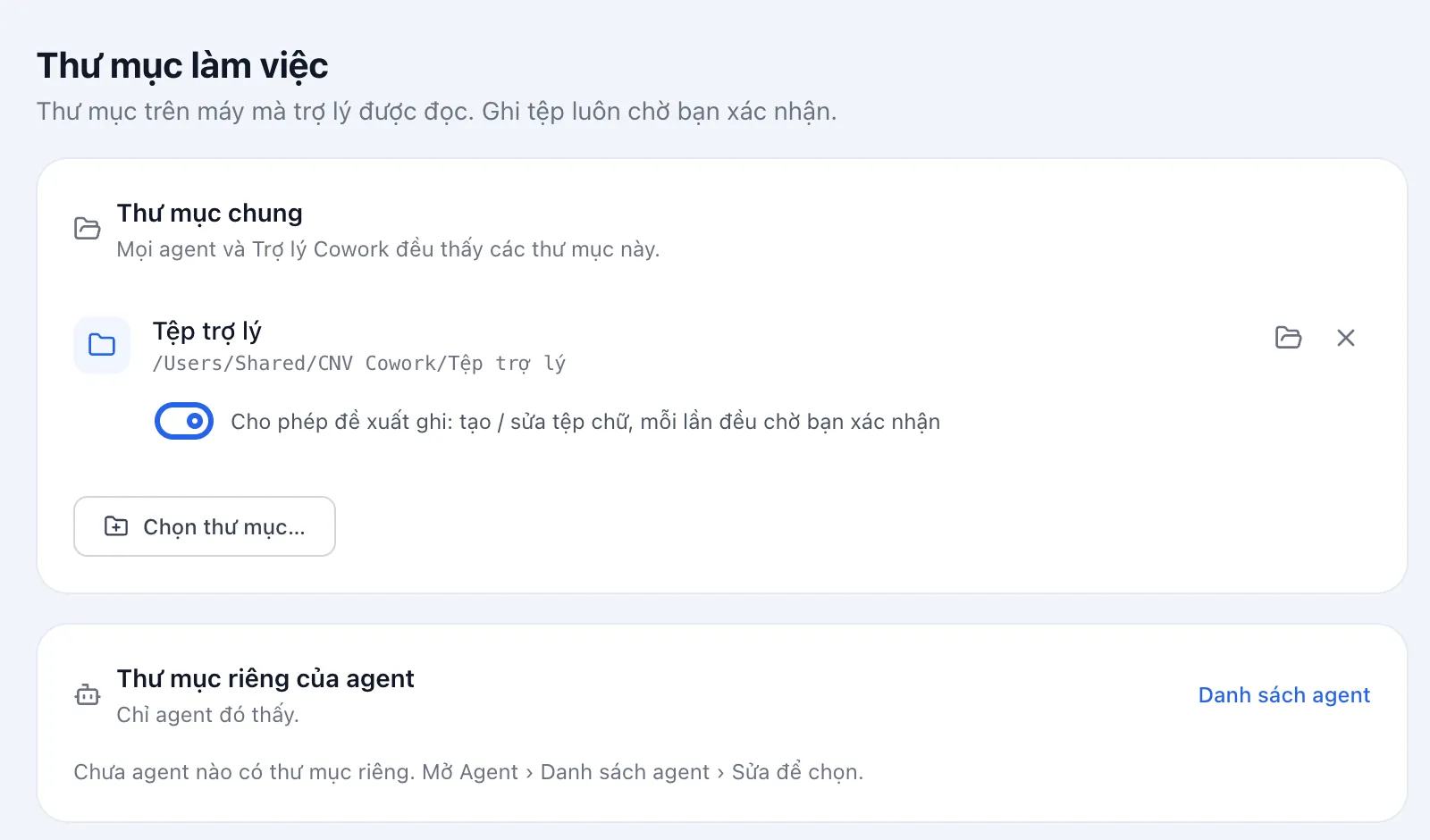
App có sẵn thư mục Tài liệu › CNV Cowork › Tệp trợ lý (Documents › CNV Cowork › Tệp trợ lý) cho trợ lý lưu tệp. Muốn lưu chỗ khác: vào Agent › Thư mục làm việc, bấm Chọn thư mục…, rồi bật Cho phép đề xuất ghi.
Muốn soát kỹ hơn trước khi in?
Vào Agent › Thư viện văn phòng, chọn mẫu Tổ chuyên môn AI, bấm Dùng mẫu. Tổ có phòng Soạn bài, Ra đề và Phản biện chuyên môn: soát kiến thức, đối chiếu yêu cầu cần đạt, tự giải lại đáp án, cộng đủ 10 điểm, soát chính tả rồi mới đề xuất tệp.
Tiếp theo