Appearance
Công việc (Tasks)
Giao việc, nhận việc, theo dõi tiến độ tới khi xong — cho mọi phòng ban. Mỗi việc có người thực hiện, hạn, trạng thái, mức ưu tiên. Việc có thể đứng một mình (việc cá nhân) hoặc nằm trong một dự án, chia theo tasklist.
Đường dẫn: →
Phạm vi menu. Nhóm Công việc gồm Nhiệm vụ (việc của tôi, của team, theo dự án) và Circle (làm việc theo kỳ). Những gì thuộc về cả dự án nằm ở nhóm menu Dự án ngay phía trên: danh sách dự án, bảng giai đoạn, bản đồ, mẫu dự án, cài đặt chung — xem Dự án. Giao task cho người theo lịch (ai làm dự án nào, ngày nào, mấy giờ) — xem Xếp việc. Check-in tại công trường — xem Check-in tại chỗ & Biểu mẫu.
🖼️ Hướng dẫn sử dụng (kèm hình ảnh)
Đây là nơi bạn giao việc cho người khác, nhận việc được giao và theo dõi tiến độ. Năm bước dưới đây đủ để bắt đầu. Các mục sau đi vào chi tiết từng phần.
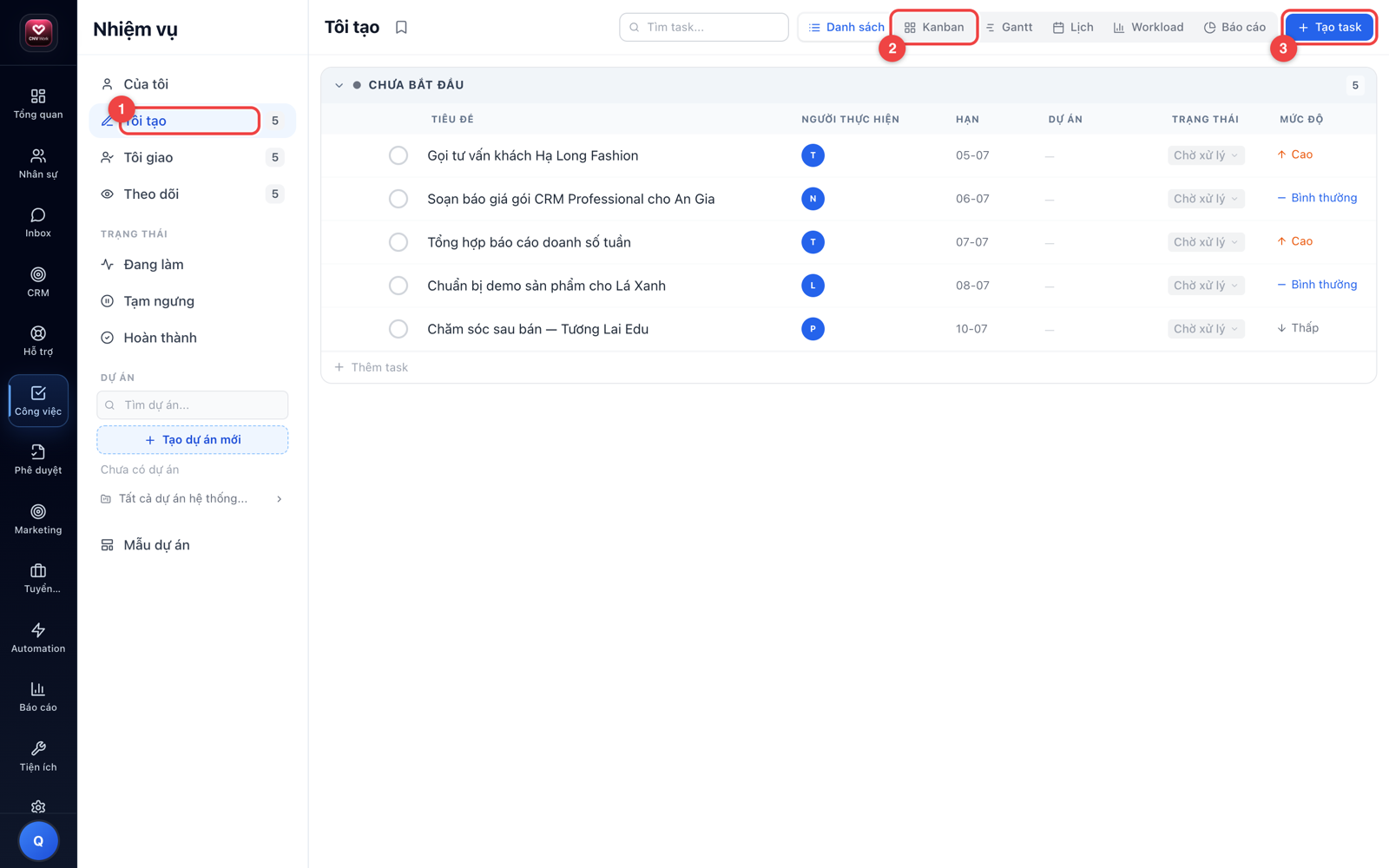
- Giao một việc mới
Bấm Tạo task. Nhập tên việc, chọn người thực hiện, đặt hạn và mức ưu tiên, bấm Tạo task. Người được giao nhận thông báo ngay. Chi tiết: mục 6.
- Lọc nhanh đúng việc bạn cần
Cột trái có bốn bộ lọc sẵn: Của tôi (việc bạn phải làm), Tôi tạo (việc bạn lập), Tôi giao (việc bạn giao cho người khác), Theo dõi (việc bạn đang dõi theo). Số đỏ cạnh mỗi mục là số việc trễ hạn.
- Cập nhật trạng thái khi làm
Mỗi việc đi qua các bước Chờ xử lý → Đang làm (↔ Tạm ngưng) → Hoàn thành. Đổi trạng thái là mọi người biết việc đang tới đâu. Làm xong phần của mình thì bấm vòng tròn cạnh tên việc để đánh dấu xong.
- Đổi cách xem cho dễ nhìn
Thanh công cụ có bảy kiểu xem: Danh sách, Kanban, Gantt, Lịch, Workload, Báo cáo, và Tài liệu khi đang ở trong một dự án. Hệ thống nhớ kiểu bạn chọn cho từng bộ lọc, từng dự án.
- Gom việc vào dự án
Việc cùng một mục tiêu thì gom vào một dự án, chia nhỏ bằng tasklist. Tạo dự án bằng nút + Tạo dự án mới ở cột trái — xem Tạo dự án mới.
💡 Mẹo: đặt hạn cho mọi việc. Việc có hạn mới hiện ở nhóm Quá hạn, mới được nhắc trong bản tin Việc cần làm hôm nay mỗi sáng, và mới lên được bảng Workload.
Xem và lọc việc
1 · Cột trái của màn Nhiệm vụ
| Khối | Gồm | Dùng để |
|---|---|---|
| Bộ lọc việc | Của tôi · Tôi tạo · Tôi giao · Theo dõi | Xem việc theo vai của bạn. Số đỏ cạnh mục là số việc trễ hạn — rê chuột vào để xem trên tổng bao nhiêu việc |
| Circle | Một mục riêng | Mở màn Circle — làm việc theo kỳ (mục 22). Chỉ hiện khi workspace có dùng Circle |
| Trạng thái | Đang làm · Tạm ngưng · Hoàn thành | Mọi việc bạn thấy được, gom theo trạng thái |
| Dự án | Ô Tìm dự án..., nút + Tạo dự án mới, danh sách dự án | Mở một dự án. Bấm mũi tên cạnh dự án để bung các tasklist bên trong |
Mỗi dòng dự án hiện màu, tên và số việc đang mở. Rê chuột vào dòng để thấy:
- ngôi sao — Pin dự án lên đầu danh sách, bấm lần nữa để Bỏ pin;
- ⋯ — Thêm tasklist, Tùy chỉnh (mở cài đặt dự án), Chia sẻ, Đổi tên, Lưu trữ, Xóa.
Mỗi dòng tasklist: bấm để mở, bấm đúp để đổi tên. Các biểu tượng bên phải để Đổi tên, Chia sẻ list, Xóa list (chỉ xoá được khi list không còn việc).
Quản trị workspace có thêm dòng Tất cả dự án hệ thống... cuối khối: danh sách mọi dự án của workspace, bấm ⭐ để ghim dự án vào cột trái.
💡 Cột trái chiếm chỗ khi xem Kanban hay Gantt? Bấm nút Thu gọn menu phụ trên thanh công cụ để rộng thêm 240px. Menu phụ chuyển sang kiểu hiện khi rê chuột, bấm lại để hiện cố định.
2 · Bảy kiểu xem
| Kiểu xem | Hợp khi |
|---|---|
| Danh sách | Rà nhiều việc một lượt, sửa nhanh, chọn nhiều việc để sửa hàng loạt |
| Kanban | Kéo thẻ việc qua các cột (trạng thái, ưu tiên, người thực hiện… tuỳ cách nhóm) |
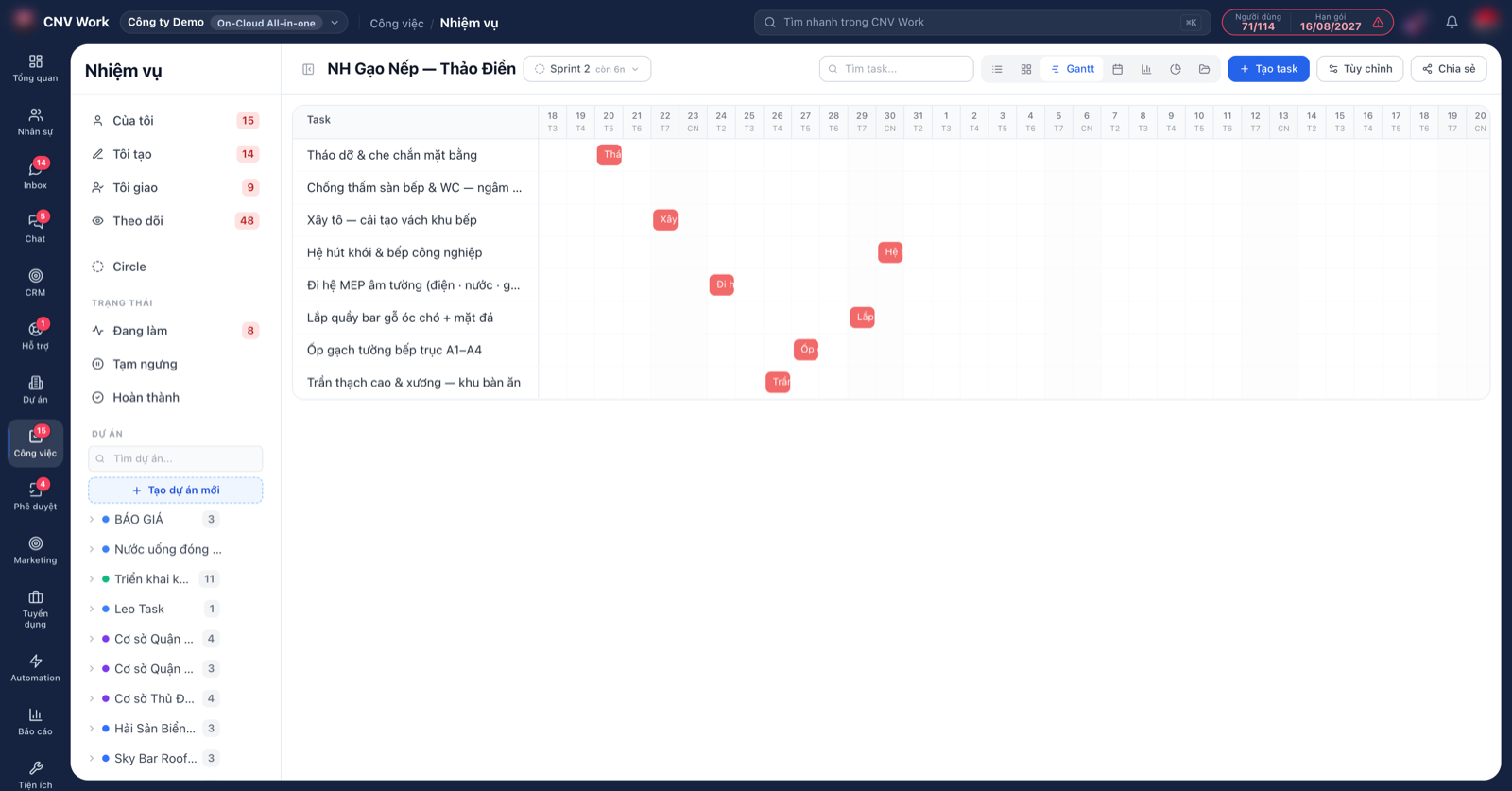
| Gantt | Nhìn việc theo mốc thời gian. Việc cần có ngày bắt đầu hoặc hạn mới hiện |
| Lịch | Xem việc theo tháng. Nút Tháng trước / Hôm nay / Tháng sau |
| Workload | Xem ai đang gánh bao nhiêu giờ mỗi ngày — mục 4 |
| Báo cáo | Số liệu tổng hợp: tạo mới, hoàn thành, quá hạn, hiệu suất từng người — mục 5 |
| Tài liệu | Chỉ có trong một dự án: ảnh, ghi âm và tệp của mọi việc trong dự án, gom về một chỗ. Lọc theo khoảng thời gian (Hôm nay, 7 ngày qua, 30 ngày qua), theo việc, theo người; nhóm theo việc hoặc theo người |
Hệ thống nhớ kiểu xem bạn chọn riêng cho từng bộ lọc và từng dự án. Thanh công cụ hẹp thì các tab tự thu về chỉ còn biểu tượng.
3 · Nhóm, lọc, tìm và góc nhìn đã lưu
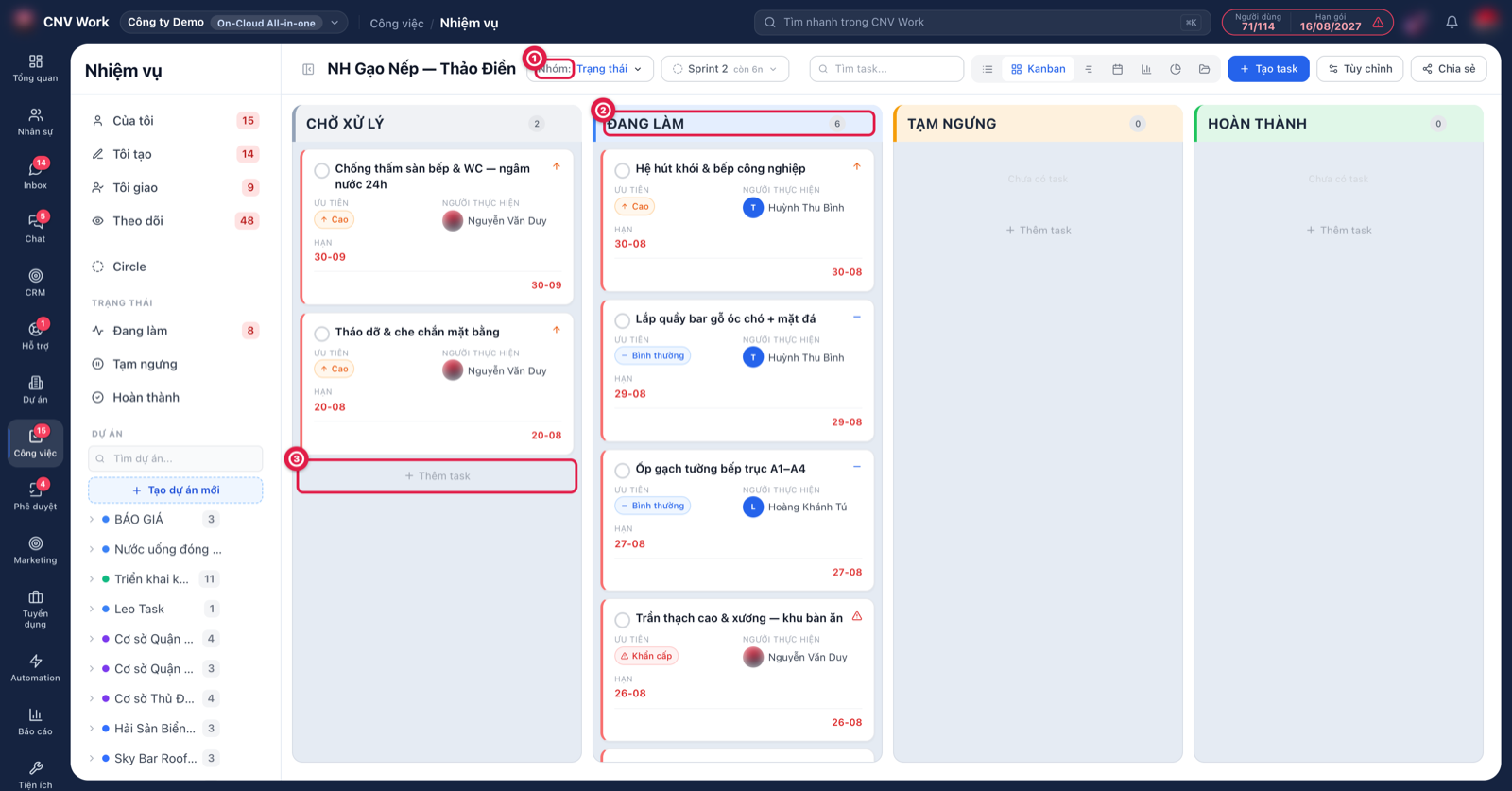
Nhóm — nút Nhóm: trên thanh công cụ chia việc thành từng khối (Danh sách) hoặc từng cột (Kanban):
| Đang ở | Các cách nhóm |
|---|---|
| Bộ lọc (Của tôi, Tôi tạo…) | Trạng thái · Ngày đến hạn · Dự án · Mức độ ưu tiên · Người thực hiện · Tùy chỉnh |
| Trong một dự án | Trạng thái · Theo list · Ngày đến hạn · Mức độ ưu tiên · Người thực hiện |
| Trong một tasklist | Trạng thái · Ngày đến hạn |
Nhóm theo Ngày đến hạn chia việc thành Quá hạn · Hôm nay · Ngày mai · 7 ngày tiếp theo · Tương lai · Không có hạn. Nhóm Tùy chỉnh là cột cá nhân của riêng bạn: ở kiểu Kanban, bạn tự thêm cột (ví dụ "Sáng nay", "Chờ sếp duyệt"), đổi tên, đổi màu, sắp lại, rồi kéo việc vào. Cột cá nhân không ảnh hưởng ai khác.
Lọc và tìm:
- Nút Bộ lọc (ở các bộ lọc Của tôi, Tôi tạo…) lọc theo dự án, hoặc (Không dự án) để chỉ xem việc cá nhân.
- Ô Tìm task... tìm cả việc con. Kết quả hiện việc cha kèm việc con khớp, để bạn biết việc nhỏ đó thuộc việc lớn nào. Đang tìm thì màn luôn hiện dạng danh sách kết quả, bất kể kiểu xem.
- Trong dự án có Circle, ô lọc Circle chỉ giữ lại việc của một kỳ.
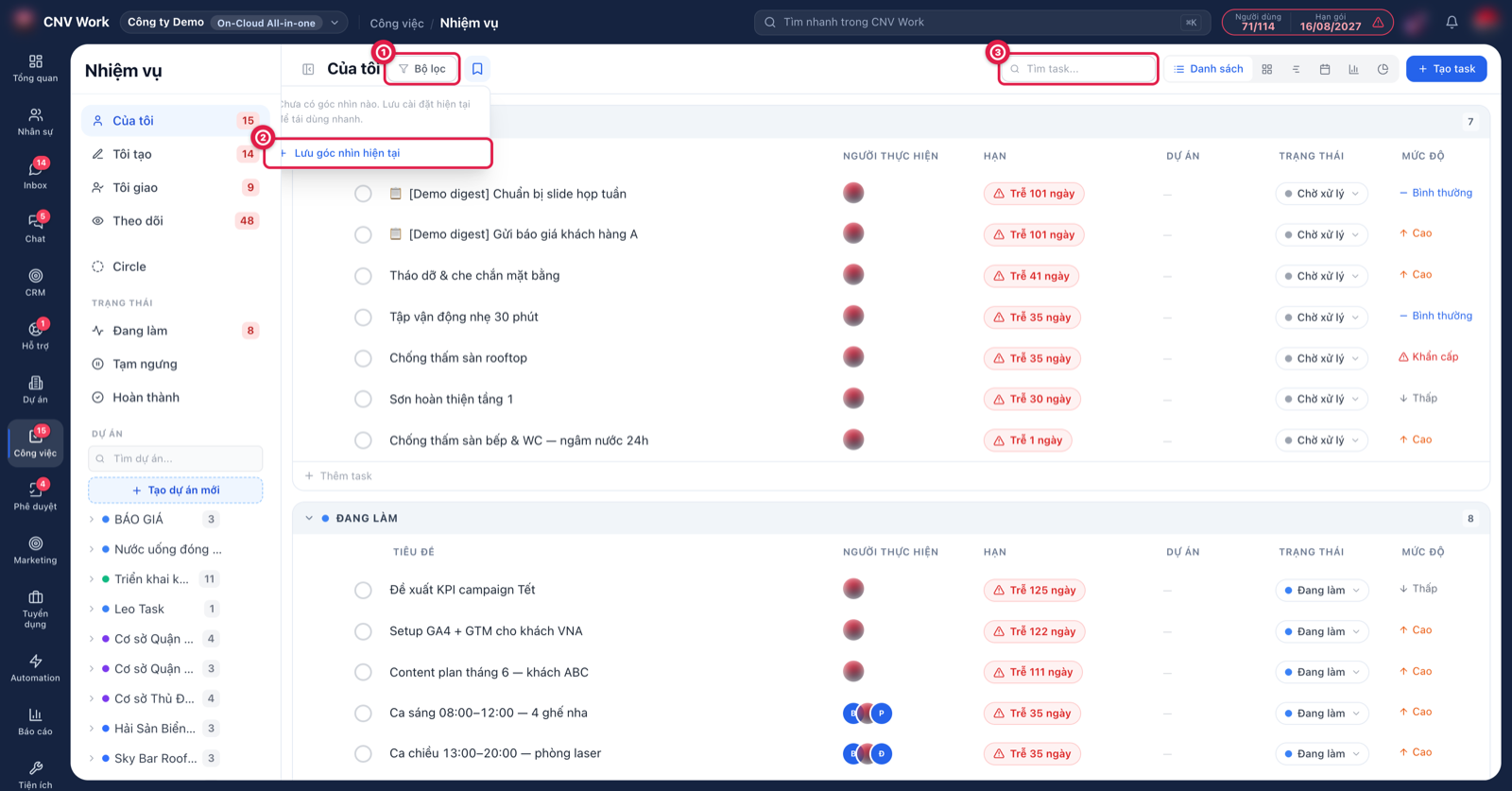
Góc nhìn đã lưu — biểu tượng dấu trang cạnh nút Bộ lọc, có ở các bộ lọc Của tôi, Tôi tạo, Tôi giao, Theo dõi. Bấm Lưu góc nhìn hiện tại, đặt tên, tick Chia sẻ cho cả công ty nếu muốn mọi người dùng chung. Góc nhìn nhớ kiểu xem, cách nhóm, ô tìm và bộ lọc dự án. Trong danh sách góc nhìn: bấm tên để áp, bấm ngôi sao để ghim lên đầu, biểu tượng quả địa cầu nghĩa là đang chia sẻ toàn công ty, biểu tượng thùng rác để xoá.
Sửa hàng loạt — ở kiểu Danh sách, tick ô chọn ở đầu các dòng. Thanh N đã chọn nổi lên cuối màn: đổi Ưu tiên, đổi Trạng thái, Xoá (không hoàn tác được), Bỏ chọn.
Thêm nhanh — cuối mỗi nhóm ở kiểu Danh sách có dòng Thêm task: gõ tên, Enter để thêm, Esc để đóng. Việc mới nhận luôn thuộc tính của nhóm (trạng thái, ưu tiên hay dự án của nhóm đó).
4 · Workload — ai đang gánh bao nhiêu giờ
Kiểu xem Workload là bảng: mỗi hàng một người, mỗi cột một ngày. Chọn khoảng Tuần này · 2 tuần · Tháng, và lùi / tới bằng Lùi · Hôm nay · Tới.
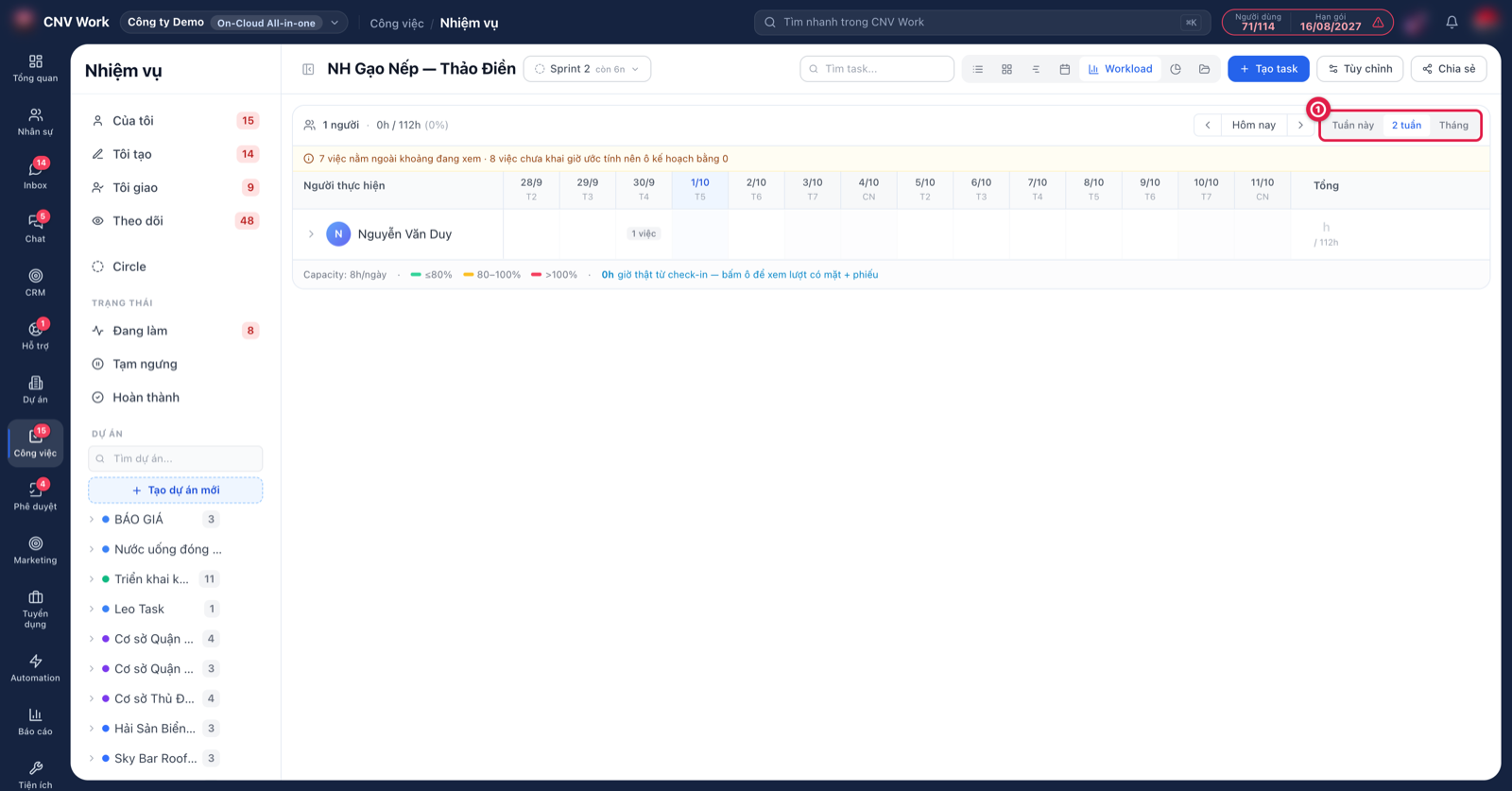
- Số trên trong mỗi ô là giờ kế hoạch, cộng từ Giờ ước tính của các việc. Việc có cả ngày bắt đầu lẫn hạn thì giờ chia đều cho các ngày ở giữa. Việc chỉ có hạn thì dồn hết giờ vào ngày hạn.
- Ô tô màu theo mức tải so với 8 giờ/ngày: xanh là dưới 80%, vàng là 80–100%, đỏ là quá 100%.
- Số dưới, màu xanh dương, là giờ làm thật ghi từ check-in tại chỗ (dự án có bật check-in). Bấm vào ô để xem từng lượt có mặt, phiếu đã nộp và danh sách việc theo kế hoạch.
Dòng chữ cam giải thích vì sao có việc không lên bảng: "N việc chưa có ngày bắt đầu/hạn chót nên không xếp được vào bảng", "N việc nằm ngoài khoảng đang xem", "N việc chưa khai giờ ước tính nên ô kế hoạch bằng 0".
💡 Muốn Workload có số? Mỗi việc cần người thực hiện, ngày (bắt đầu hoặc hạn) và Giờ ước tính. Thiếu ngày thì việc không lên bảng; thiếu giờ thì lên bảng mà ô bằng 0. So giờ thật với kế hoạch: Workload và tab Giờ công.
5 · Báo cáo
Kiểu xem Báo cáo cho số liệu của đúng phạm vi đang mở: Báo cáo của tôi (ở bộ lọc), Báo cáo: <tên dự án> hoặc Báo cáo: <tên tasklist>.
- Các con số: Tạo mới · Hoàn thành · Đang mở · Quá hạn · Tỉ lệ hoàn thành · TG xử lý TB. Tỉ lệ hoàn thành là số việc hoàn thành chia số việc tạo mới trong kỳ — trên 100% nghĩa là đội đang xử lý cả tồn đọng.
- Biểu đồ Tạo mới vs Hoàn thành theo ngày.
- Việc đang mở — theo trạng thái, — theo độ ưu tiên, và Việc chưa xong — theo hạn chót (Quá hạn · Hôm nay · 7 ngày tới · Sau đó · Không hạn).
- Bảng Hiệu suất theo người phụ trách: Đang giao · Hoàn thành (kỳ) · Quá hạn · Tỉ lệ HT.
Bấm vào một cột biểu đồ, một tên người hay một con số trong bảng để xem đúng danh sách việc đó. Báo cáo công việc toàn công ty nằm ở trang Báo cáo.
Tạo và cập nhật việc
6 · Tạo việc
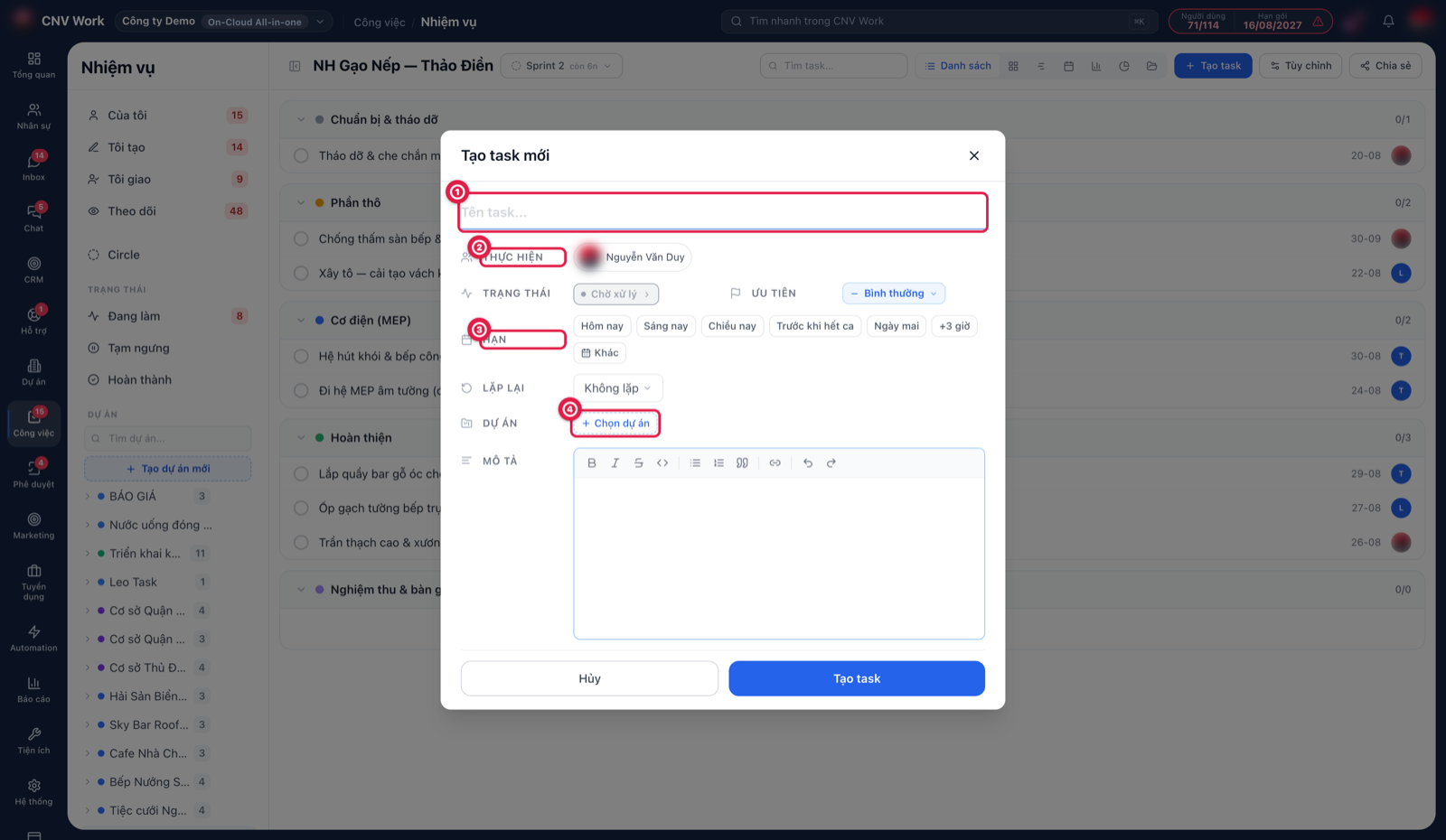
- Bấm «Tạo task»
Nút Tạo task ở thanh công cụ. Trong một tasklist còn có nút + tròn cạnh tên list — việc tạo từ đó vào thẳng list này.
- Nhập tên việc
Gõ vào ô Tên task.... Nếu workspace bật tên việc mặc định, việc trong dự án có dòng "Để trống thì dự án tự đặt tên." — bỏ trống là hệ thống đặt tên theo mẫu. Nấc khoá tên thì ô này không gõ được.
- Điền các thuộc tính
Thực hiện (một hoặc nhiều người — ô chọn người có mục Gợi ý, xem mục 21) · Trạng thái · Ưu tiên · Hạn (mục 8) · Lặp lại (mục 13) · Dự án — bấm Chọn dự án để chọn dự án, tasklist và cột trạng thái trong một lần · Mô tả (có định dạng chữ, chèn ảnh).
- Bấm «Tạo task»
Người thực hiện nhận thông báo. Người tạo và người thực hiện tự động có tên trong danh sách người theo dõi.
Ngoài hộp Tạo task, việc còn ra đời từ: dòng Thêm task cuối mỗi nhóm (mục 3), ô thêm nhanh trên cột Kanban, tin nhắn chat, quy trình phê duyệt và Automation (mục 24).
7 · Chi tiết một việc
Bấm vào một việc để mở ngăn chi tiết từ mép phải. Muốn toàn màn hình thì bấm Mở trang đầy đủ trong menu ⋯. Ngăn chi tiết có bốn phần:
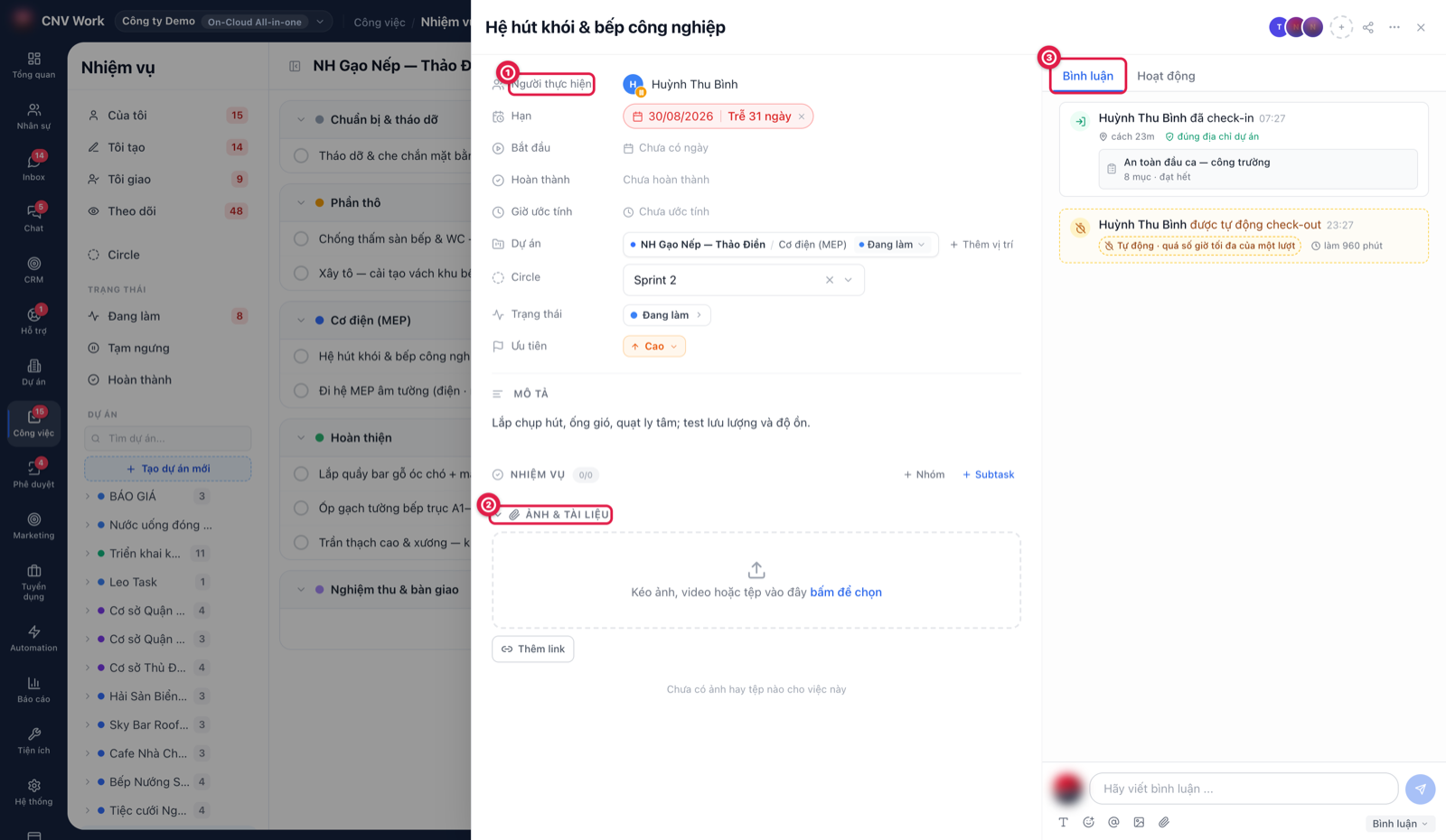
Đầu ngăn — vòng tròn đánh dấu xong, tên việc (bấm để sửa), biểu tượng Chia sẻ task (thêm người theo dõi, sao chép link) và menu ⋯:
| Mục trong menu ⋯ | Làm gì |
|---|---|
| Mở trang đầy đủ | Mở việc ở trang riêng |
| Chuyển thành phê duyệt / Chuyển về task thường | Mục 15 |
| Nhãn · Phụ thuộc giữa task · Lặp lại định kỳ | Bật các khối nâng cao trong chi tiết việc (mục 13, 14, 17) |
| Nhân bản task | Tạo một bản sao |
| Xoá task | Xoá việc — không hoàn tác được |
Bảng thuộc tính — mỗi hàng một thuộc tính, bấm vào giá trị để sửa:
| Hàng | Ý nghĩa |
|---|---|
| Người thực hiện | Bấm để xem, thêm, bớt người. Việc có mình bạn thực hiện thì cạnh đó có nút chạy / dừng đồng hồ (mục 12) |
| Hạn | Hạn là khi nào — ngày, giờ, và thành phố nếu hạn tính theo múi giờ khác (mục 8) |
| Bắt đầu | Ngày và giờ bắt đầu |
| Hoàn thành | Tự điền khi việc hoàn thành, không sửa tay |
| Giờ ước tính | Số giờ dự kiến. Đây là số duy nhất bảng Workload dùng cho giờ kế hoạch |
| Dự án | Dự án và tasklist của việc. Một việc có thể nằm ở nhiều dự án (mục 16) |
| Circle | Kỳ của việc — chỉ hiện khi workspace hoặc dự án đang dùng Circle |
| Trạng thái · Ưu tiên · Nhãn | Nhãn chỉ hiện khi bạn bật từ menu ⋯ |
Nội dung — Mô tả (bấm để sửa, có định dạng, bấm vào ảnh để phóng to), Nhiệm vụ (việc con, mục 10), các khối nâng cao đã bật, trường tùy chỉnh của dự án, và khu Ảnh & tài liệu: một ô thả chung cho ảnh và tệp, hiện theo dòng thời gian.
Cột phải — hai tab Bình luận và Hoạt động. Khi viết bình luận, chọn loại: Bình luận thường, hoặc cập nhật tình hình Đúng tiến độ · Có rủi ro · Trễ tiến độ để báo động sớm. Bình luận trả lời được, sửa, xoá được, chèn ảnh và đính kèm tệp được (kéo thả tệp vào khung). Tab Hoạt động ghi mọi thay đổi của việc: ai đổi gì, lúc nào.
💡 Việc tạo từ một tin nhắn chat có dải tạo từ chat ở đầu — bấm vào là quay về đúng tin nhắn gốc.
8 · Hạn và ngày bắt đầu
Bấm vào hàng Hạn để mở bảng chọn. Các nút nhanh:
| Nút | Đặt hạn |
|---|---|
| Hôm nay / Ngày mai | Trong ngày đó |
| Sáng nay | 12:00 hôm nay |
| Chiều nay | 17:00 hôm nay |
| Trước khi hết ca | Giờ tan của ca chấm công đang gán cho người thực hiện hôm nay ( → Ca làm việc). Người đó chưa được gán ca thì lấy 17:00 |
| +3 giờ | Ba tiếng kể từ bây giờ |
| Khác | Mở lịch để chọn ngày giờ bất kỳ |
Trong ô gõ ngày bạn gõ tự do được: 31/07, 31/07/2026, 31/07 17:00, 17h, 17h30 (chỉ giờ là hôm nay). Gõ sai kiểu thì bảng nhắc "Chưa hiểu ngày này…" kèm ví dụ. Bấm Xong để lưu, Bỏ hạn để xoá hạn.
Ngày bắt đầu chọn giống hạn, gồm cả ngày và giờ, ở hàng Bắt đầu.
Múi giờ — chỉ khi workspace bật Múi giờ đa vùng (Cài đặt dự án), bảng chọn hạn có thêm hàng tab Giờ hiện tại · Giờ người thực hiện · Giờ dự án. Mỗi tab ghi giờ bên đó đang là mấy giờ, để bạn chọn đúng đồng hồ. Việc có hạn tính theo đồng hồ khác đồng hồ của bạn thì chi tiết việc hiện dải vàng "Hạn tính theo giờ … — … bên đó lúc này.".
Quy tắc: việc quá hạn khi đã qua hạn mà chưa hoàn thành. Việc quá hạn tô đỏ ở mọi kiểu xem, đếm vào số đỏ ở cột trái và nằm trong nhóm Quá hạn khi nhóm theo Ngày đến hạn.
9 · Trạng thái và cột trạng thái
Mọi việc dùng bốn trạng thái gốc:
| Trạng thái | Thuộc nhóm | Ý nghĩa |
|---|---|---|
| Chờ xử lý | Chưa bắt đầu | Việc mới, chưa ai làm |
| Đang làm | Đang xử lý | Đang có người làm |
| Tạm ngưng | Đang xử lý | Dừng giữa chừng, sẽ làm tiếp |
| Hoàn thành | Hoàn thành | Xong |
Tasklist được thêm cột trạng thái riêng — ví dụ "Chờ vật tư", "Chờ nghiệm thu". Mở tasklist, chọn kiểu Kanban nhóm theo Trạng thái:
- Thêm cột ở cuối bảng để thêm cột mới. Cột có sẵn thì đổi tên, đổi màu, kéo sắp lại hay xoá ngay trên đầu cột. Xoá cột thì việc trong cột về Chờ xử lý.
- Bấm ⚙ trên đầu cột để mở hộp trạng thái của list. Chọn Kế thừa template default (list dùng bộ trạng thái chung) hoặc Tùy chỉnh riêng cho list. Mỗi cột thuộc một nhóm Chưa bắt đầu · Đang xử lý · Hoàn thành · Đã đóng. Bộ trạng thái phải có ít nhất một cột nhóm Chưa bắt đầu và một cột nhóm Hoàn thành hoặc Đã đóng.
- Một bộ trạng thái hay dùng thì bấm Lưu thành template, đặt tên (ví dụ "Quy trình thi công") để áp nhanh cho list khác.
10 · Task con — chia việc lớn thành việc nhỏ
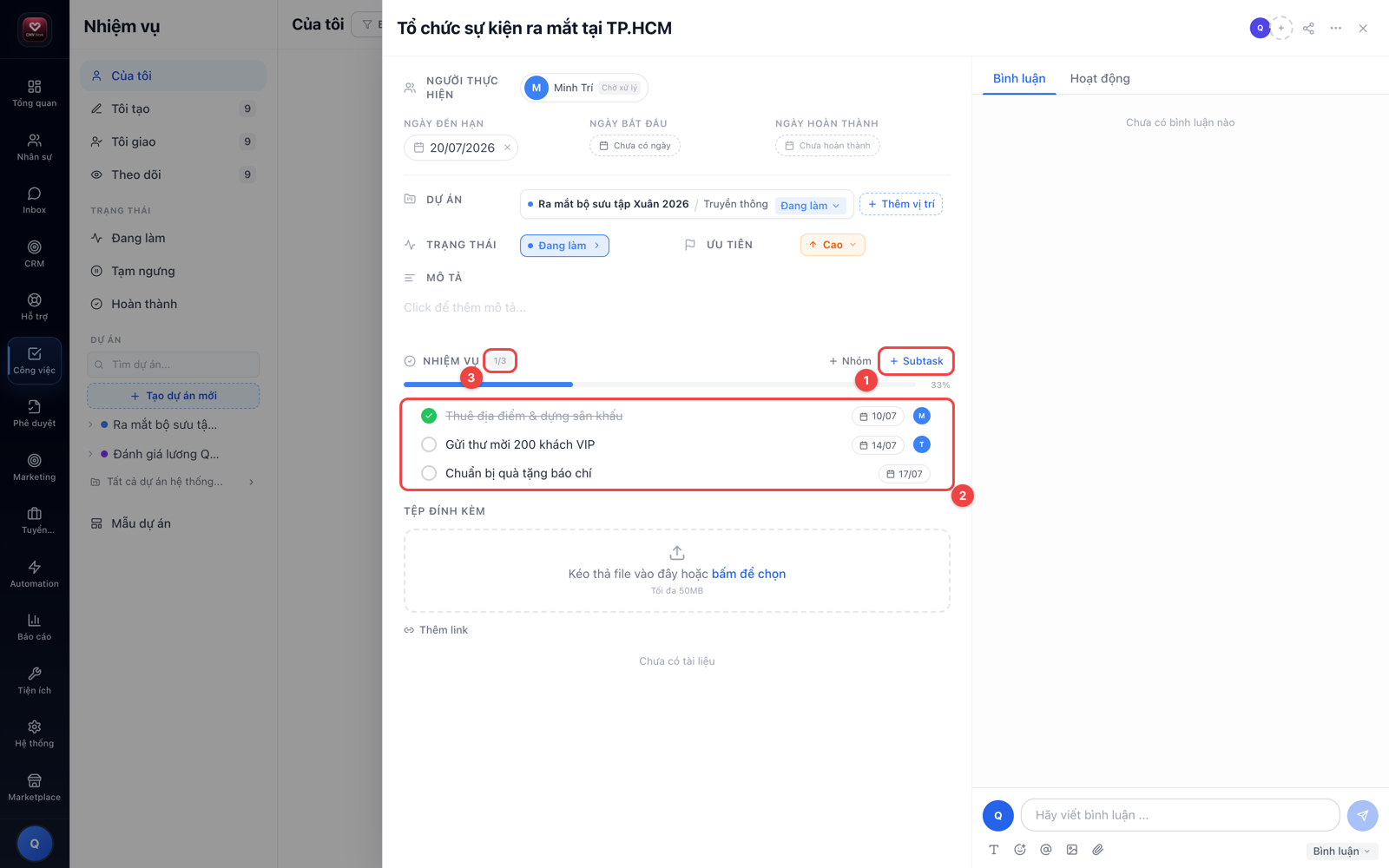
Một việc lớn như "Tổ chức sự kiện ra mắt sản phẩm" khó giao cho một người làm trong một lần. Chia nó thành các task con — mỗi task con có người làm riêng, hạn riêng. Task cha tự hiện tiến độ tổng (ví dụ 1/3 việc đã xong).
- Mở việc lớn cần chia nhỏ
Mở chi tiết việc, kéo xuống khu Nhiệm vụ — nơi chứa mọi task con của việc này, kèm thanh tiến độ.
- Bấm + Subtask, gõ tên rồi Enter
Ô Tên subtask... hiện ra. Mỗi lần Enter là thêm một việc nhỏ, Esc để đóng. Ngay trên dòng nhập, gán luôn Hạn và Người cho từng task con.
- Chia task con thành nhóm nếu quy trình nhiều bước
Bấm + Nhóm và đặt tên, ví dụ "Phase 1", "Thiết kế", "Triển khai". Kéo biểu tượng bên trái từng dòng để sắp lại. Xoá một nhóm thì các task con trong nhóm vẫn giữ.
- Mỗi task con là một việc đầy đủ
Mở task con là có đủ người thực hiện, hạn, trạng thái, bình luận. Bấm Quay lại task chính ở đầu trang để về task cha.
- Theo dõi tiến độ trên task cha
Task cha hiện tiến độ dạng 1/3, xong task con nào là số tự nhảy. Ở kiểu Danh sách, bấm mũi tên cạnh task cha để thu gọn hoặc mở rộng cây task con.
11 · Nhiều người cùng làm một việc
Một việc giao được cho nhiều người. Mỗi người tự đánh dấu xong phần của mình. Vòng tròn cạnh tên việc có ba trạng thái:
| Vòng tròn | Nghĩa là |
|---|---|
| Trống | Bạn chưa xong phần mình |
| Xanh dương | Bạn đã xong phần mình, việc còn chờ người khác |
| Xanh lá | Cả việc đã xong — mọi người đều xong |
Dòng dưới cho biết "N/M người thực hiện đã xong · còn … người chưa xong". Việc nhiều người có thêm bảng từng người: trạng thái riêng, đồng hồ riêng, Tổng thời gian của cả nhóm và ngày Dự kiến làm của từng người.
Đổi trạng thái của cả việc sang Hoàn thành khi còn người chưa xong? Hệ thống hỏi "Đóng việc cho cả nhóm?" và liệt kê người chưa xong. Đồng ý là đánh dấu hoàn thành cho tất cả và chốt giờ công của họ.
12 · Bấm giờ làm việc
Hàng Người thực hiện có đồng hồ Thời gian thực hiện: Bắt đầu để chạy, Tạm dừng, Tiếp tục. Bắt đầu là việc của bạn chuyển sang Đang làm, tạm dừng là Tạm ngưng. Mỗi người chỉ điều khiển được đồng hồ của chính mình. Việc nhiều người có Tổng thời gian thực hiện của cả nhóm.
Tính năng nâng cao
13 · Lặp lại định kỳ
Việc cứ đều đặn lặp lại ("Báo cáo tuần", "Kiểm kê kho cuối tháng") thì cho nó tự tạo lại. Bật Lặp lại định kỳ trong menu ⋯ (hoặc chọn ở ô Lặp lại khi tạo việc), rồi bấm vào khối Lặp lại để đặt lịch:
| Ô | Chọn |
|---|---|
| Lặp mỗi | N ngày · tuần · tháng · năm, hoặc Không lặp |
| Vào các ngày | Với lặp tuần: T2 … CN. Với lặp tháng: một ngày trong tháng, Ngày cuối tháng, hoặc kiểu "thứ Hai đầu tiên của tháng" |
| Bắt đầu | Ngày bắt đầu lịch lặp |
| Kết thúc | Không bao giờ · Vào ngày … · Sau N lần |
Phần Nâng cao:
- Gặp cuối tuần: Giữ nguyên · Lùi về thứ Sáu · Dời sang thứ Hai · Bỏ lần đó.
- Bỏ qua ngày lễ — ngày lễ bị trừ khi hệ thống tạo việc.
- Chỉ tạo khi lần trước đã xong — tránh chồng việc khi lần trước còn dở.
- Tạo trước hạn N ngày — việc ra đời sớm để người làm kịp chuẩn bị.
Khung Các lần tới liệt kê các ngày sắp tạo, để bạn kiểm lịch trước khi lưu. Cạnh khối Lặp lại có con số "30 ngày qua: làm x/y lần" — lịch lặp có đang được làm đều không. Bấm × (Tắt lặp lại) để thôi lặp.
💡 Task xếp lịch không dùng lịch lặp của việc. Task lặp đặt ở bàn Xếp việc — xem Mở một task.
14 · Phụ thuộc giữa task
Việc B chỉ làm được khi việc A xong? Bật Phụ thuộc giữa task trong menu ⋯. Khối phụ thuộc có hai dòng: việc chặn việc này, và việc bị việc này chặn. Bấm Thêm để chọn việc. Khi việc chặn hoàn thành, việc bị chặn được gỡ chặn. Việc đã có phụ thuộc thì khối luôn hiện, kể cả khi chưa bật trong menu.
15 · Chuyển việc thành phê duyệt
Có việc làm xong cần người khác duyệt kết quả trước khi đóng. Menu ⋯ → Chuyển thành phê duyệt. Đầu việc hiện hai nút Phê duyệt và Từ chối.
- Người tham gia việc (người thực hiện, người theo dõi, người tạo) hoặc người có quyền sửa việc bấm được hai nút này.
- Phê duyệt hay Từ chối đều đóng việc, gỡ chặn các việc phụ thuộc và báo cho người liên quan. Con dấu Đã phê duyệt / Đã từ chối hiện trên việc. Bấm con dấu để đổi quyết định, hoặc bỏ quyết định để việc về Đang làm.
- Menu ⋯ → Chuyển về task thường để bỏ phê duyệt (trạng thái phê duyệt bị xoá).
Quy trình duyệt nhiều cấp, có mẫu đơn — dùng module Phê duyệt.
16 · Một việc nằm ở nhiều dự án
Hàng Dự án trong chi tiết việc hiện mỗi vị trí (dự án / tasklist) thành một chip, kèm trạng thái của việc tại vị trí đó. Bấm Thêm vào dự án (việc đã có dự án thì nút ghi Thêm vị trí) để việc xuất hiện thêm ở dự án hoặc tasklist khác — cùng dự án khác tasklist cũng được. Bấm vào chip để đổi trạng thái của riêng vị trí đó. Gỡ vị trí khi không cần nữa.
17 · Nhãn và trường tùy chỉnh
- Nhãn — bật trong menu ⋯, rồi Thêm nhãn... để gắn nhãn tự do. Dùng để lọc nhanh việc cùng loại.
- Trường tùy chỉnh — mỗi dự án tự thêm ô thông tin riêng (Văn bản · Số · Ngày · Lựa chọn), hiện trong chi tiết mọi việc của dự án. Khai trong cài đặt dự án — xem Hình nền và trường tùy chỉnh.
Quyền xem và chia sẻ
18 · Ai nhìn thấy công việc nào?
Không phải ai trong công ty cũng thấy mọi việc. Quy tắc:
| Loại việc | Ai nhìn thấy |
|---|---|
| Việc trong dự án Công khai cả workspace | Mọi người trong workspace |
| Việc trong dự án Công khai trong dự án | Mọi thành viên dự án — vào dự án là thấy mọi việc, không cần được thêm vào từng việc |
| Việc trong dự án Riêng tư | Chỉ người được thêm vào việc đó: người thực hiện, người theo dõi |
| Việc cá nhân (không thuộc dự án nào) | Chỉ người được thêm vào việc: người tạo, người thực hiện, người theo dõi. Người ngoài không tìm thấy việc này |
Có hai ngoại lệ:
- Quản trị viên workspace luôn thấy mọi việc — để hỗ trợ khi vướng mắc, hoặc khi cần bàn giao việc của người nghỉ.
- Quản lý trực tiếp được cấp quyền xem phạm vi team thì thấy việc của nhân viên mình quản lý, kể cả việc cá nhân.
💡 Mẹo: muốn một đồng nghiệp xem việc cá nhân của bạn? Thêm họ vào người theo dõi, hoặc bấm Chia sẻ task ở đầu chi tiết việc rồi nhập tên / email. Họ được thêm vào danh sách theo dõi, thấy việc và nhận thông báo cập nhật.
19 · Dự án riêng tư — giới hạn ai xem được việc
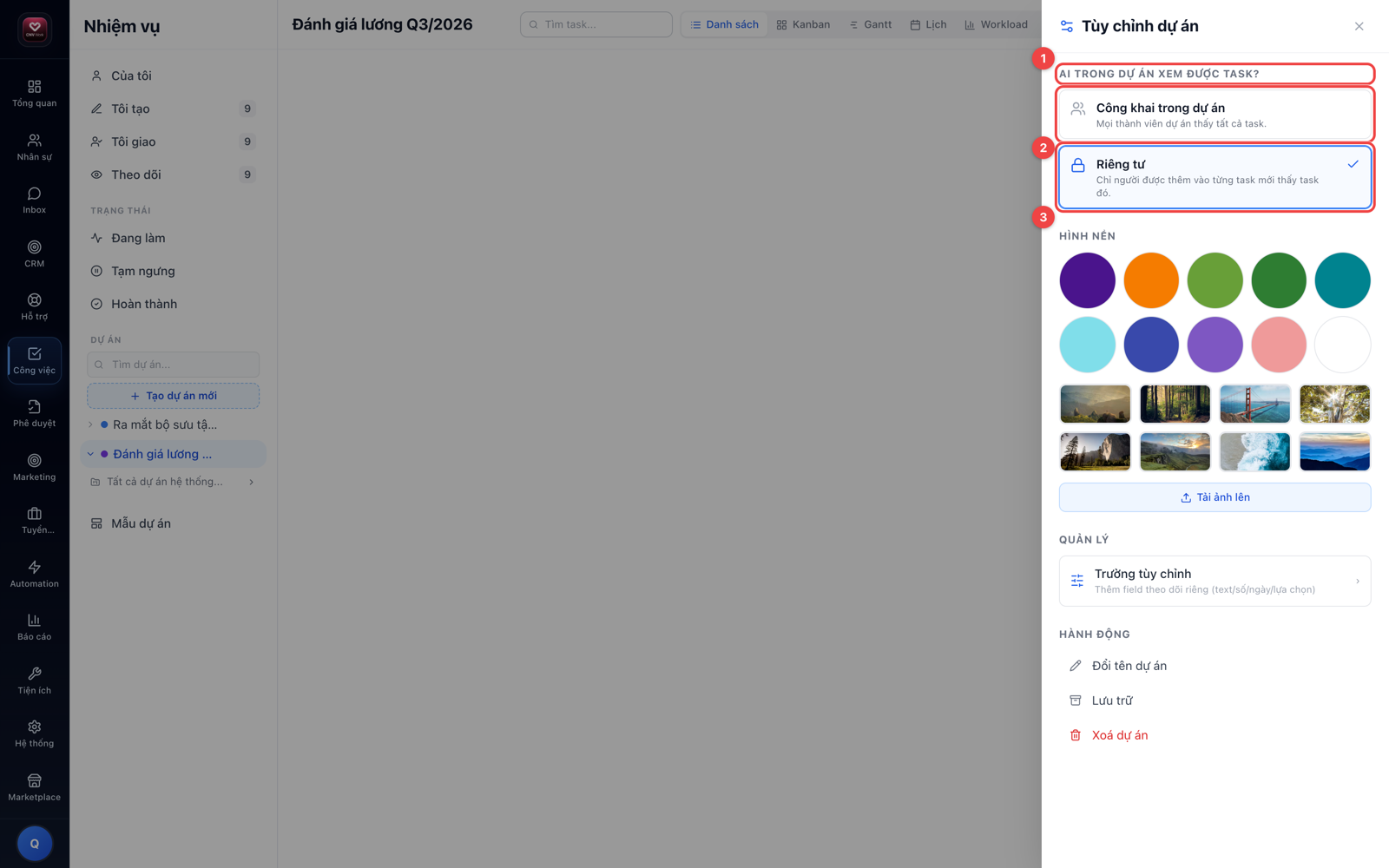
Mặc định, dự án ở mức Công khai trong dự án. Có những dự án nhạy cảm — đánh giá lương thưởng, tuyển vị trí cấp cao — bạn muốn mỗi người chỉ thấy đúng phần việc của mình. Khi đó dùng mức Riêng tư.
- Mở cài đặt dự án
Trong dự án, bấm nút Tùy chỉnh trên thanh công cụ (cạnh Tạo task / Chia sẻ) để mở ngăn Tùy chỉnh dự án.
- Tìm mục «Ai trong dự án xem được task?»
Ba lựa chọn: Công khai cả workspace, Công khai trong dự án, Riêng tư.
- Chọn «Riêng tư»
Thành viên vẫn ở trong dự án, nhưng chỉ thấy những việc mình được tham gia.
- Thêm đúng người vào từng việc
Muốn ai thấy việc nào thì thêm họ làm người thực hiện hoặc người theo dõi của việc đó. Không được thêm là không thấy.
Lưu ý. Chuyển dự án sang Riêng tư thì thành viên chưa được thêm vào việc nào sẽ không thấy việc đó nữa, kể cả việc họ vẫn xem trước đây. Luật này áp cho cả chủ nhiệm dự án: không tham gia việc thì không thấy (chỉ quản trị viên workspace là ngoại lệ). Rà người tham gia của từng việc trước khi chuyển.
20 · Chia sẻ dự án, tasklist, việc
- Dự án / tasklist: nút Chia sẻ trên thanh công cụ (trong tasklist là Chia sẻ list). Thêm người hoặc phòng ban với một trong năm quyền Quản trị · Chỉnh sửa · Đóng góp · Bình luận · Xem — bảng quyền ở Chia sẻ dự án.
- Một việc: biểu tượng Chia sẻ task ở đầu chi tiết việc — thêm người theo dõi, hoặc sao chép link việc để gửi.
21 · Gợi ý người khi giao việc
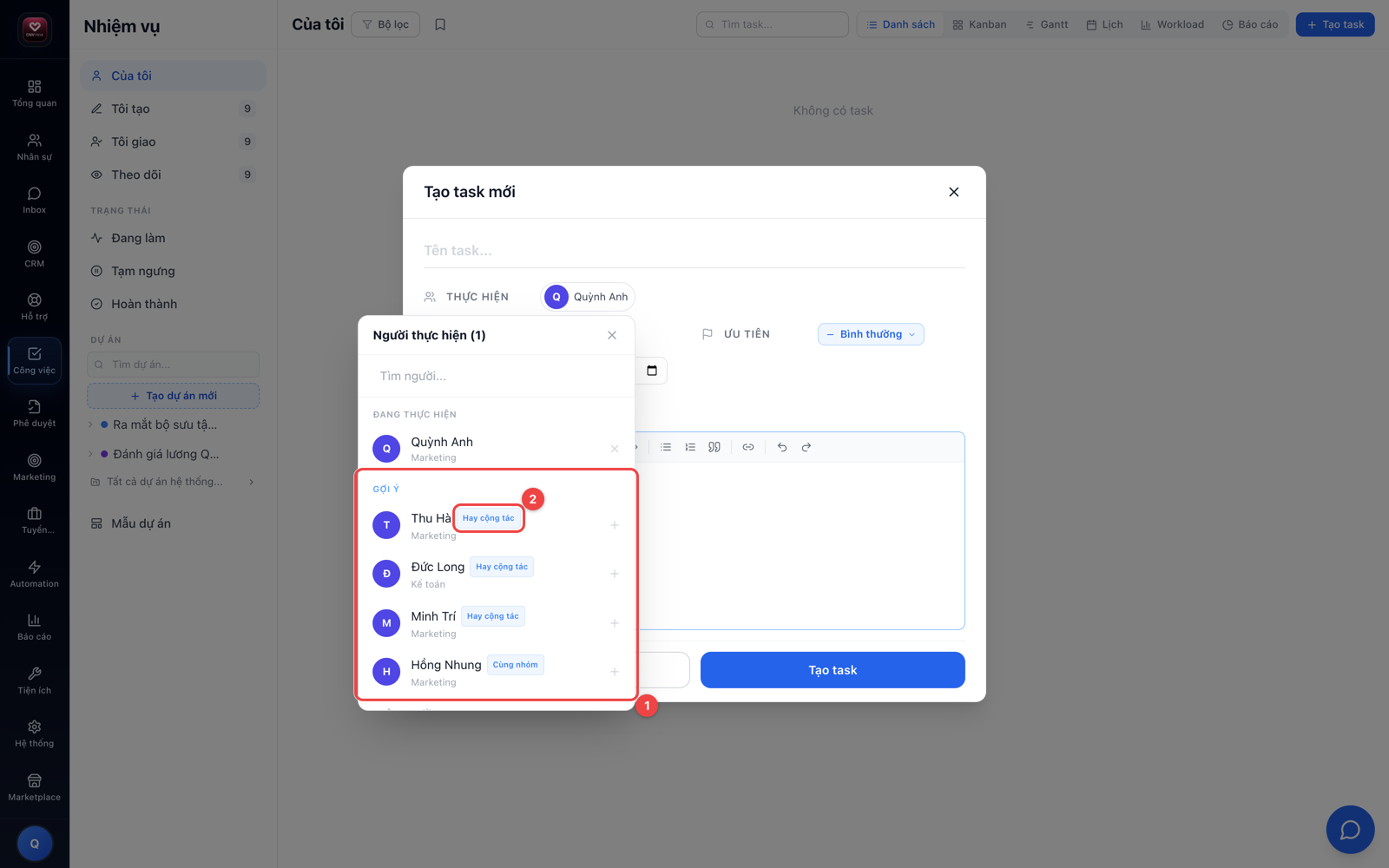
Khi giao việc, bạn không cần nhớ chính xác tên từng đồng nghiệp. Vừa bấm thêm người, hệ thống đưa mục Gợi ý lên đầu danh sách — những người nhiều khả năng bạn định chọn.
- Bấm thêm người
Ở hàng Người thực hiện hoặc người theo dõi, bấm để mở ô Tìm người....
- Xem mục Gợi ý
Ba nhóm gợi ý: người đang tham gia việc cha (nếu bạn ở task con), người bạn hay cộng tác gần đây, và người cùng nhóm với bạn. Mục Gợi ý chỉ hiện khi ô tìm còn trống — bắt đầu gõ là chuyển sang kết quả tìm.
- Bấm tên là thêm ngay
Hệ thống chỉ gợi ý, không bao giờ tự thêm ai vào việc của bạn. Không thấy người cần tìm thì gõ tên như bình thường.
Circle
22 · Circle — làm việc theo kỳ
Đường dẫn: →
Circle chia việc theo kỳ có ngày bắt đầu, ngày kết thúc — như sprint: mỗi kỳ dài vài tuần hoặc một số ngày tuỳ chọn, hết kỳ thì chốt sổ, giữ nguyên con số của kỳ đó để đối chiếu về sau. Circle khai ở → (Circle chung, hoặc Circle theo phòng ban / team) — xem Cài đặt áp cho mọi dự án. Circle riêng của một dự án khai trong cài đặt của dự án đó — xem Circle riêng cho dự án.
Màn Circle:
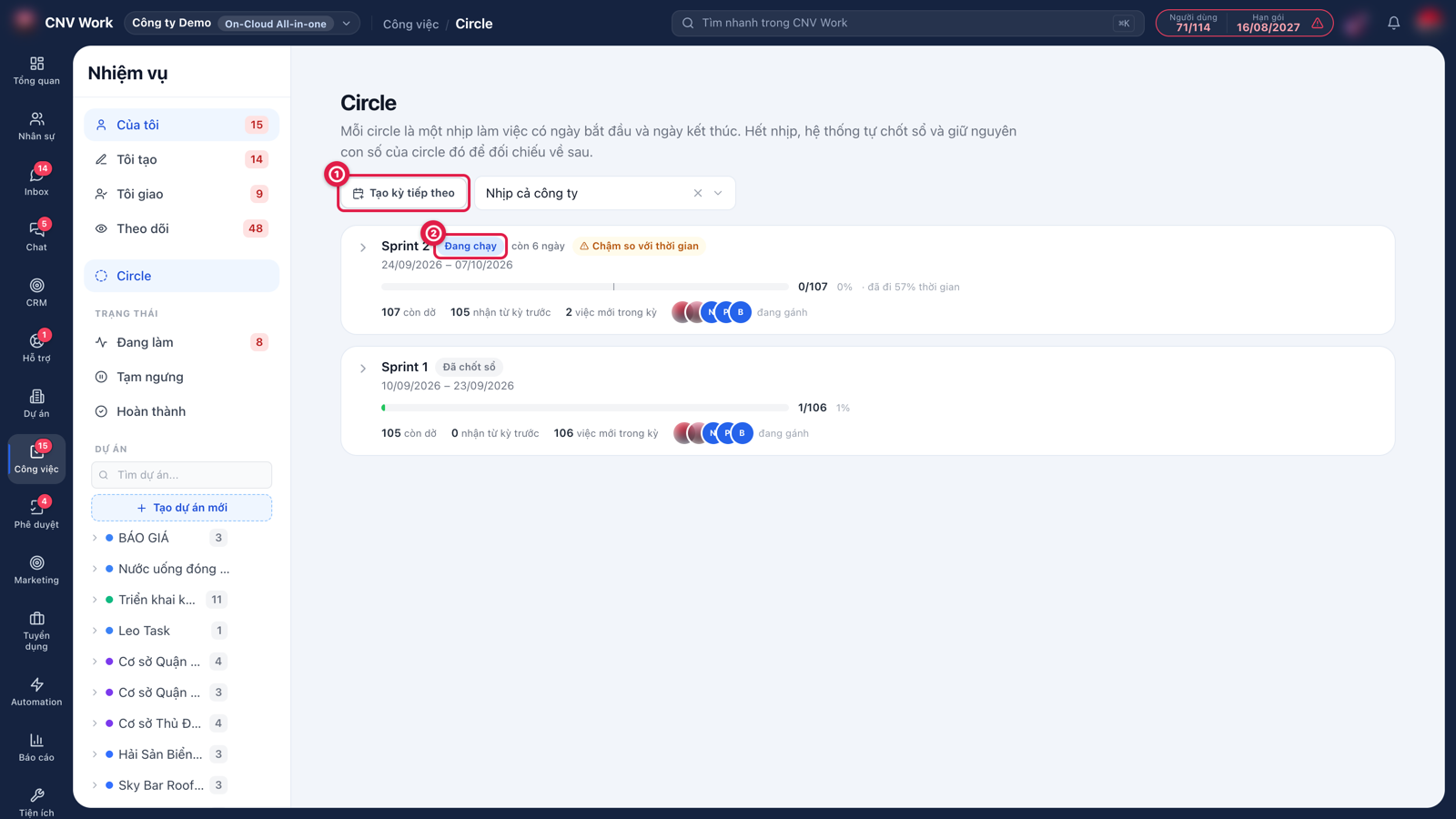
- Ô phạm vi đầu trang chọn Circle cần xem: Tất cả circle, Nhịp cả công ty, Nhịp phòng ban / team, hoặc một dự án.
- Mỗi kỳ là một thẻ, đánh dấu Đang chạy, Kỳ sắp tới hoặc Đã chốt sổ, kèm "còn N ngày" hoặc "đã quá hạn". Kỳ chạy chậm hơn thời gian thì có cảnh báo Chậm so với thời gian.
- Thẻ kỳ đếm việc: Tổng việc · Đã xong · Nhận từ kỳ trước · Còn dở (kỳ đã chốt: Đã chuyển sang kỳ sau).
- Bảng Theo người thực hiện — mỗi người đang gánh bao nhiêu việc trong kỳ. Việc nhiều người làm được tính cho từng người. Bảng này chỉ hiện với người được xem việc của cả nhóm.
- Danh sách việc của kỳ: Tiêu đề · Người thực hiện · Hạn · Dự án · Trạng thái, cột Chuyển kỳ cho biết việc đến Từ kỳ trước hay đi Sang kỳ sau. Kỳ đã chốt sổ thì trạng thái là trạng thái lúc chốt sổ, không phải hôm nay.
- Thêm việc vào kỳ — chọn việc đưa vào kỳ đang chạy. Kỳ đã hết hạn thì không nhận thêm việc; hệ thống chốt sổ trong vòng một giờ.
- Tạo kỳ tiếp theo — mở sớm kỳ sau.
Việc vào kỳ theo cách khai của từng Circle: Chỉ thêm tay (bạn tự chọn việc, từ màn Circle hoặc ô Circle trong chi tiết việc) · Theo luật (việc khớp tiêu chí: mức ưu tiên, hạn trong khoảng của kỳ, vài dự án, vài người) · Tất cả việc đang mở. Trong chi tiết một việc, hàng Circle cho đổi kỳ của việc hoặc bỏ khỏi Circle.
Task xếp lịch
23 · Task xếp lịch trong màn Nhiệm vụ
Task xếp trên bàn Xếp việc là một việc: có người thực hiện, giờ bắt đầu, giờ kết thúc, thuộc một dự án. Vì vậy task xếp lịch hiện trong màn Nhiệm vụ như mọi việc khác — nhưng chỉ sau khi được gửi.
- Task nháp chưa tới tay người làm: không có thông báo, không hiện ở «Của tôi», ở bảng việc của dự án hay trên ứng dụng. Task nháp chỉ hiện trên lưới của bàn Xếp việc. Người xếp lịch bấm gửi thì task mới tới tay người làm.
- Trong chi tiết task, cạnh tên có biểu tượng Nháp / Task nhóm / Task lặp. Người xếp lịch bấm biểu tượng trạng thái để Gửi cho người thực hiện hoặc Thu hồi — đưa về nháp.
- Người thực hiện của task xếp lịch là một người. Người xếp lịch chọn người khác là đổi người của task. Task xếp lịch không tự nhận bằng nút + như việc thường; chỗ trống thì người làm nhận ở thẻ Task trống trên ứng dụng.
- Chỉ người có quyền Xếp việc · Sửa mới sửa lịch của task (người thực hiện, giờ bắt đầu, hạn, tên, mô tả, dự án) và xoá task. Người làm mở task của mình thấy các ô đó ở dạng chỉ đọc; họ vẫn đổi trạng thái (Đang làm, Hoàn thành), nhãn, người theo dõi, tệp như việc thường.
- Hạn là ngày và giờ kết thúc, Bắt đầu là giờ bắt đầu. Giờ ước tính tự tính theo giờ bắt đầu – giờ kết thúc. Task nhóm thì đổi ngày giờ là đổi cho cả nhóm.
- Task xếp lịch không có khối Lặp lại của việc thường — task lặp đặt ở bàn Xếp việc.
Quy tắc: task xếp lịch quá hạn khi đã qua giờ kết thúc mà chưa ai bấm Hoàn thành — check-out không tính là hoàn thành.
Tiện ích khác
24 · Tiện ích khác
- Việc tự sinh từ Automation — hệ thống tạo việc khi một sự kiện xảy ra (ví dụ có khách mới thì tạo việc "Gọi chào mừng"), gán sẵn người thực hiện. Xử lý như việc giao tay. Dựng luồng ở trang Automation.
- Việc sinh từ quy trình duyệt — bước Giao việc trong quy trình phê duyệt tự tạo việc khi đơn tới bước đó. Xem Phê duyệt.
- Tạo task từ tin nhắn — trong chat, mở menu của một tin nhắn, chọn Tạo task. Lời hứa "để mình làm" trong chat không bị trôi mất; việc tạo ra có link quay về tin nhắn gốc.
- Việc cần làm hôm nay — mỗi sáng, bot chat gửi bạn một thẻ tổng hợp việc hôm nay và việc quá hạn; tick hoàn thành ngay trên thẻ. Bật / tắt từng loại thông báo (bị giao việc mới, bình luận mới, đến hạn hôm nay, quá hạn…) ở avatar của bạn → Cài đặt cá nhân → tab Thông báo.
- Check-in tại chỗ — dự án làm tại hiện trường (công trường, nhà khách hàng, cửa hàng) có thể bắt người thực hiện check-in / check-out trong việc trên ứng dụng điện thoại, kèm phiếu điền. Mỗi lượt in một thẻ vào thảo luận của việc. Hướng dẫn đầy đủ: Check-in tại chỗ & Biểu mẫu.
💡 Phần bên dưới là sơ đồ nghiệp vụ để hiểu sâu quy trình — bạn có thể bỏ qua nếu chỉ cần thao tác nhanh.
7.1 · Vòng đời một công việc
Quy tắc: người tạo việc và người thực hiện luôn tự động nằm trong danh sách người theo dõi. Việc nhiều người chỉ hoàn thành khi mọi người đều xong (hoặc khi đóng việc cho cả nhóm). Ai thấy việc nào theo mức xem của dự án — xem mục 18. Việc quá hạn nổi cảnh báo trên Dashboard và trong bản tin mỗi sáng. Việc có thể sinh tự động từ Automation và từ quy trình phê duyệt.
Bước tiếp theo
- Dự án — danh sách dự án, hồ sơ, giai đoạn, bản đồ, mẫu, cài đặt chung.
- Xếp việc — giao task cho người theo lịch.
- Check-in tại chỗ & Biểu mẫu
- Phê duyệt
- Chat nội bộ
- Automation
Không thấy thứ cần tìm? Tra theo việc ở Tôi muốn làm gì?, hoặc theo màn hình đang mở ở Mục lục.