Appearance
Tăng ca & Lịch tuần
Trang này gom phần chấm công nâng cao của menu : trả tăng ca theo đúng chính sách công ty tự khai, xếp ca theo tuần, mở ca trống cho nhân viên tự nhận, ngày làm nhiều lượt (ca gãy) và nghỉ giữa ca. Phần chấm công cơ bản (ca làm việc, quy tắc tính công, bảng công) ở trang Nhân sự & Chấm công.
Đường dẫn: →
Mở Tăng ca ↗ Mở Chính sách tăng ca ↗ Mở Lịch tuần ↗
Một giờ tăng ca đi qua bốn màn. Chính sách tăng ca (khai một lần: hệ số, đơn giá, nghỉ bù) → Tăng ca (quản lý xếp lịch trước, hoặc nhân viên nộp đơn) → nhân viên bấm Tôi đồng ý ở trang Lịch làm việc và ca trống của mình → Bảng lương cộng tiền khi bấm Tính lại.
Lịch tuần không sinh tăng ca. Xếp ca ở Lịch tuần, nhận ca trống hay đổi ca chỉ đổi giờ đi làm; muốn trả tăng ca thì phải xếp riêng ở màn Tăng ca.
Lịch tuần không sinh tăng ca. Xếp ca ở Lịch tuần, nhận ca trống hay đổi ca chỉ đổi giờ đi làm; muốn trả tăng ca thì phải xếp riêng ở màn Tăng ca.
| Ai | Làm gì | Ở đâu |
|---|---|---|
| Quản trị workspace | Khai chính sách tăng ca, bật ca gãy và nghỉ giữa ca | Nhân sự → Chính sách tăng ca — mục 1, mục 8 |
| Quản lý, HR | Xếp tăng ca, xác nhận theo lô, xếp lịch tuần, mở ca trống | Tăng ca, Lịch tuần — mục 2, mục 5 |
| Nhân viên | Đồng ý tăng ca, nộp đơn tăng ca, chọn tiền hay nghỉ bù, nhận ca trống | Trang Lịch làm việc và ca trống (web) hoặc Chấm công → Lịch làm việc (app) — mục 3, mục 7 |
🖼️ Hướng dẫn sử dụng (kèm hình ảnh)
Mỗi mục dưới đây có ảnh chụp màn hình thật, khoanh số ①②③ đúng chỗ cần bấm. Đi theo thứ tự: quản trị khai chính sách (mục 1) → quản lý xếp tăng ca (mục 2) → nhân viên đồng ý (mục 3) → bảng lương (mục 4).
Tăng ca
1 · Chính sách tăng ca — khai một lần
Đường dẫn: →
Khi chưa khai gì, hệ thống không tính tiền tăng ca và bảng lương giữ nguyên — CNV Work cố ý không điền sẵn con số nào thay công ty. Chính sách áp cho toàn công ty và chỉ quản trị workspace lưu được.
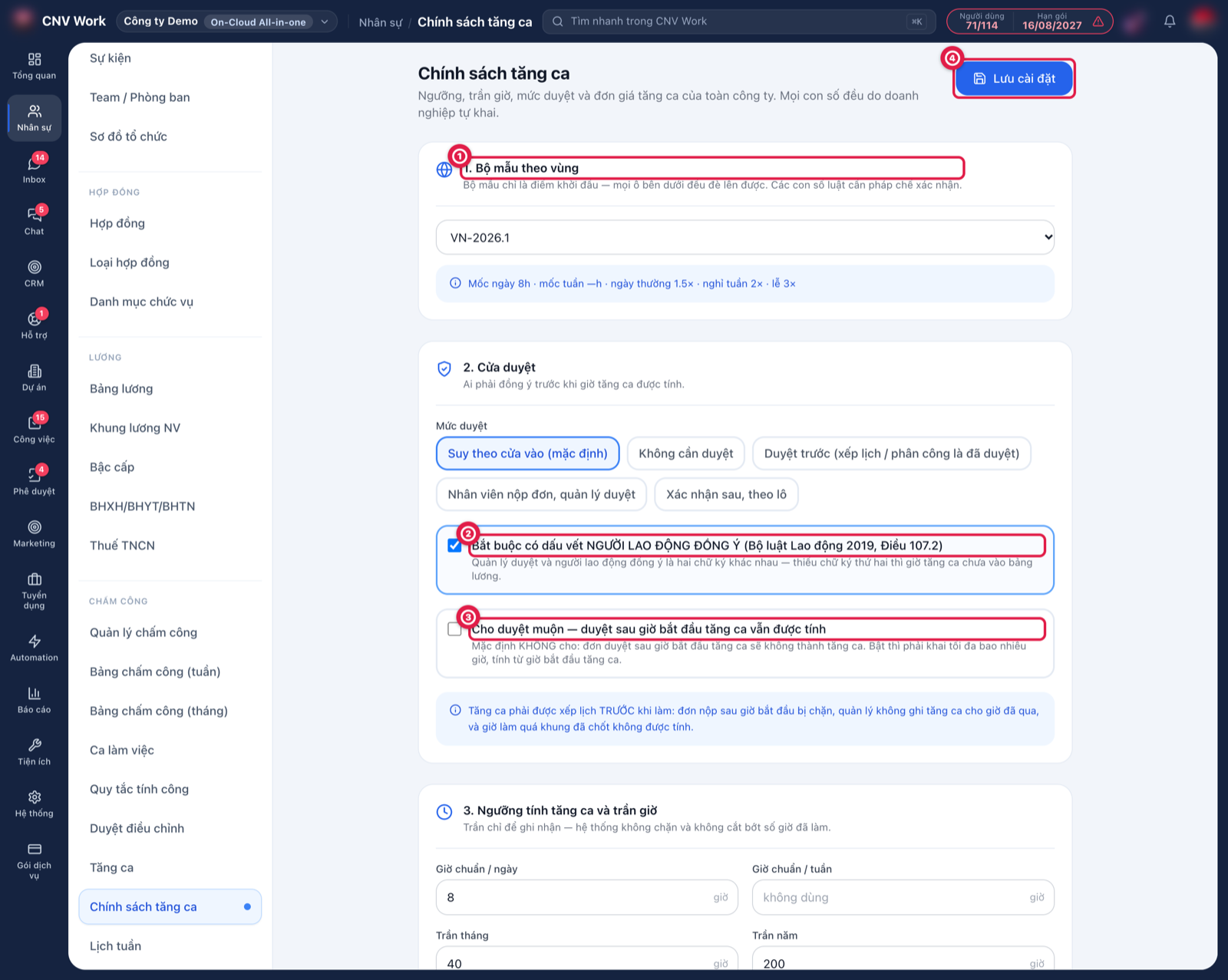
- Chọn bộ mẫu hoặc tự khai
Mục 1. Bộ mẫu theo vùng (①): chọn VN-2026.1 để có sẵn mức của luật Việt Nam (ngưỡng 8 giờ/ngày; ngày thường 1,5×, ngày nghỉ tuần 2×, ngày lễ 3×; giờ đêm 22:00–06:00 cộng thêm; trần 40 giờ/tháng, 200 giờ/năm), hoặc Không dùng bộ mẫu để tự khai toàn bộ. Mọi ô bên dưới đều sửa đè được.
- Chọn cách duyệt
Mục 2. Cửa duyệt: Mức duyệt mặc định Suy theo cửa vào — lượt quản lý xếp coi như đã duyệt, đơn nhân viên nộp phải chờ duyệt. Ô Bắt buộc có dấu vết NGƯỜI LAO ĐỘNG ĐỒNG Ý (②, Bộ luật Lao động 2019, Điều 107.2) mặc định bật: giờ tăng ca chỉ vào lương sau khi chính nhân viên bấm đồng ý.
- Có cho duyệt muộn không
Tăng ca phải được xếp lịch trước khi làm. Mặc định đơn cũng phải được duyệt trước giờ bắt đầu. Muốn cho duyệt sau, tick Cho duyệt muộn (③) và khai Cho duyệt muộn tối đa … giờ — bật mà để trống số giờ thì vẫn chưa cho.
- Ngưỡng, trần, hệ số và đơn giá
Mục 3: Giờ chuẩn / ngày, Giờ chuẩn / tuần, Trần tháng, Trần năm, Tuần công bắt đầu từ (Lịch tuần cũng căn theo ô này), Trả tối thiểu khi gọi vào ngoài giờ. Mục 4: hệ số Ngày thường, Ngày nghỉ hằng tuần, Ngày lễ, khung giờ đêm và Phụ trội đêm. Mục 5: đơn giá giờ công gốc tính từ lương, hoặc chốt thẳng đơn giá mỗi giờ. Mục 6: trả kiểu khác cho từng loại giờ (số tiền cố định mỗi giờ, mỗi ca trực…).
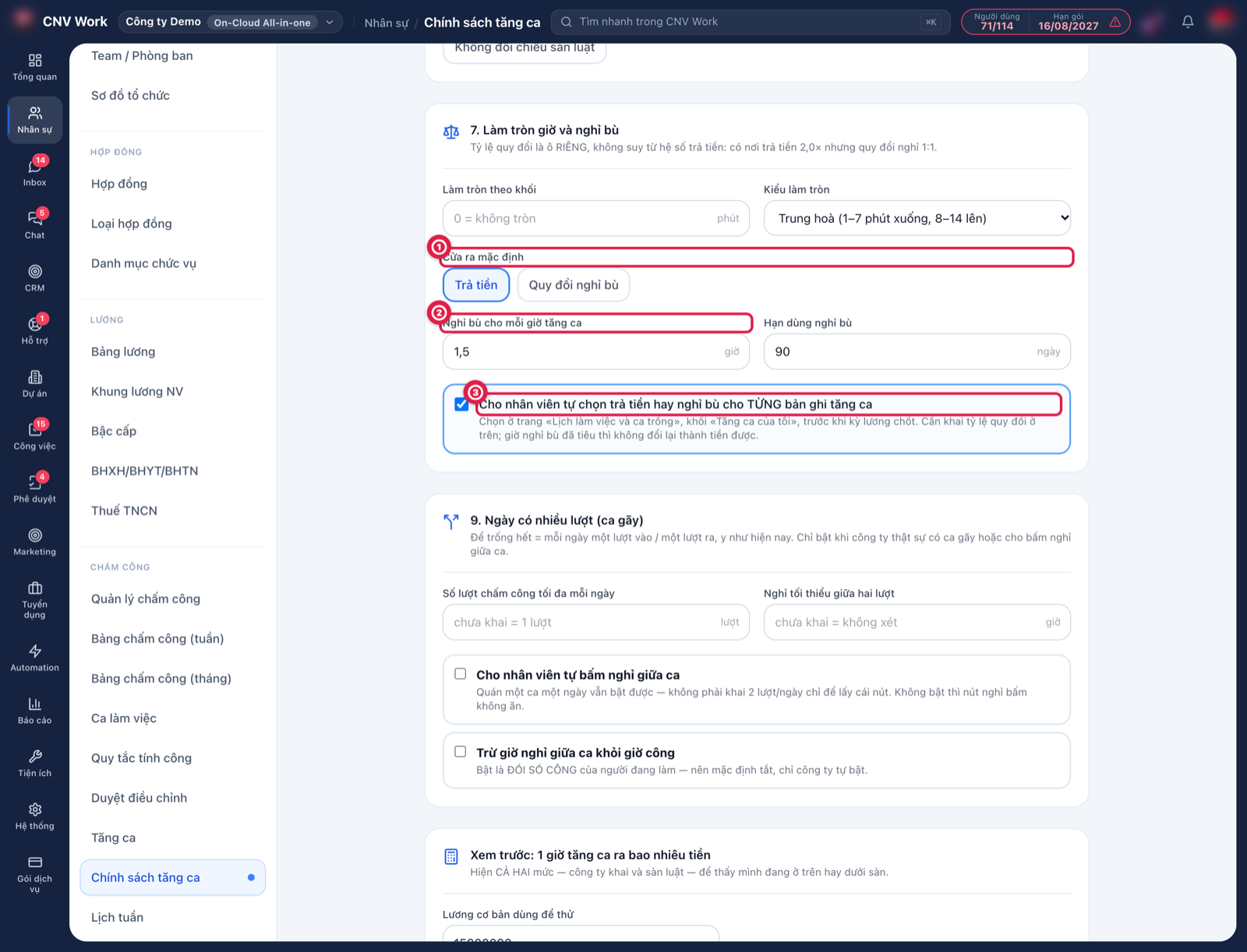
- Nghỉ bù (nếu dùng)
Mục 7. Làm tròn giờ và nghỉ bù: chọn Cửa ra mặc định (①) là Trả tiền hay Quy đổi nghỉ bù, khai Nghỉ bù cho mỗi giờ tăng ca (②, ví dụ 1,5 giờ nghỉ cho 1 giờ làm) và Hạn dùng nghỉ bù (ngày). Tick Cho nhân viên tự chọn… (③) nếu muốn mỗi người tự chọn cho từng lượt.
- Xem trước rồi lưu
Khung Xem trước: 1 giờ tăng ca ra bao nhiêu tiền cuối trang tính ngay số tiền theo mức lương thử, đặt cạnh Sàn luật để biết mình trả trên hay dưới sàn. Bấm Lưu cài đặt (④) ở đầu trang.
Quy tắc: luật là sàn, không phải trần — khai thấp hơn sàn vẫn lưu được nhưng có cảnh báo. Phụ trội đêm được cộng chồng lên hệ số của loại ngày. Trần giờ chỉ để ghi nhận: hệ thống không chặn và không cắt bớt giờ đã làm. Tỷ lệ và hạn nghỉ bù chốt trên từng lượt lúc lượt đó vào sổ — đổi chính sách sau không chạm vào giờ đã tích.
2 · Xếp tăng ca và xác nhận
Đường dẫn: →
Tăng ca chỉ có ba đường vào: nhân viên nộp đơn «Đơn đăng ký tăng ca», quản lý phân công, hoặc gọi vào ngoài giờ / trực sẵn sàng.
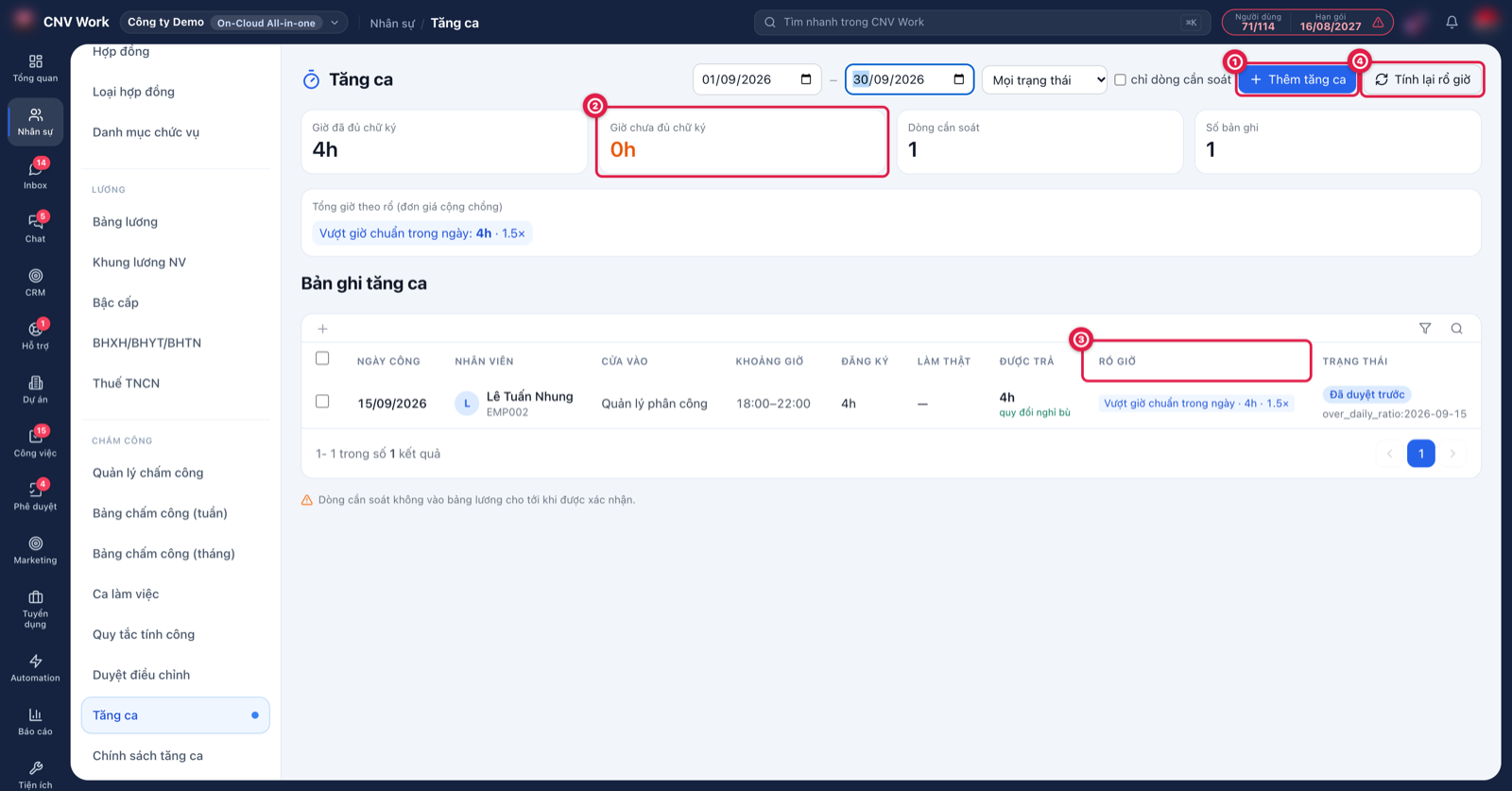
- Chọn kỳ và đọc số tổng
Chọn khoảng ngày (mặc định tháng hiện tại) và trạng thái. Bốn thẻ: Giờ đã đủ chữ ký, Giờ chưa đủ chữ ký (②), Dòng cần soát, Số bản ghi; dải bên dưới cộng giờ theo từng rổ (vượt giờ chuẩn trong ngày, ngày nghỉ hằng tuần, ngày lễ, ban đêm…).
- Xếp tăng ca cho một người
Bấm Thêm tăng ca (①) — hộp bên dưới. Chọn Cửa vào, nhân viên, Ngày công, giờ Từ – Đến, lý do rồi Tạo. Chỉ xếp được cho giờ chưa tới.
- Soát từng dòng
Mỗi dòng có ba con số giờ: Đăng ký (khung đã xếp), Làm thật (theo chấm công), Được trả (kèm chữ «quy đổi nghỉ bù» nếu đổi sang nghỉ). Cột Rổ giờ (③) cho biết giờ rơi vào loại nào; cột trạng thái ghi rõ dòng nào chờ NV đồng ý.
- Xác nhận theo lô
Tick các dòng đang Chờ duyệt / Chờ xác nhận rồi bấm Xác nhận theo lô. Tick chỉ dòng cần soát để lọc dòng bị đánh dấu, ví dụ vượt trần. Vừa đổi chính sách thì bấm Tính lại rổ giờ (④).
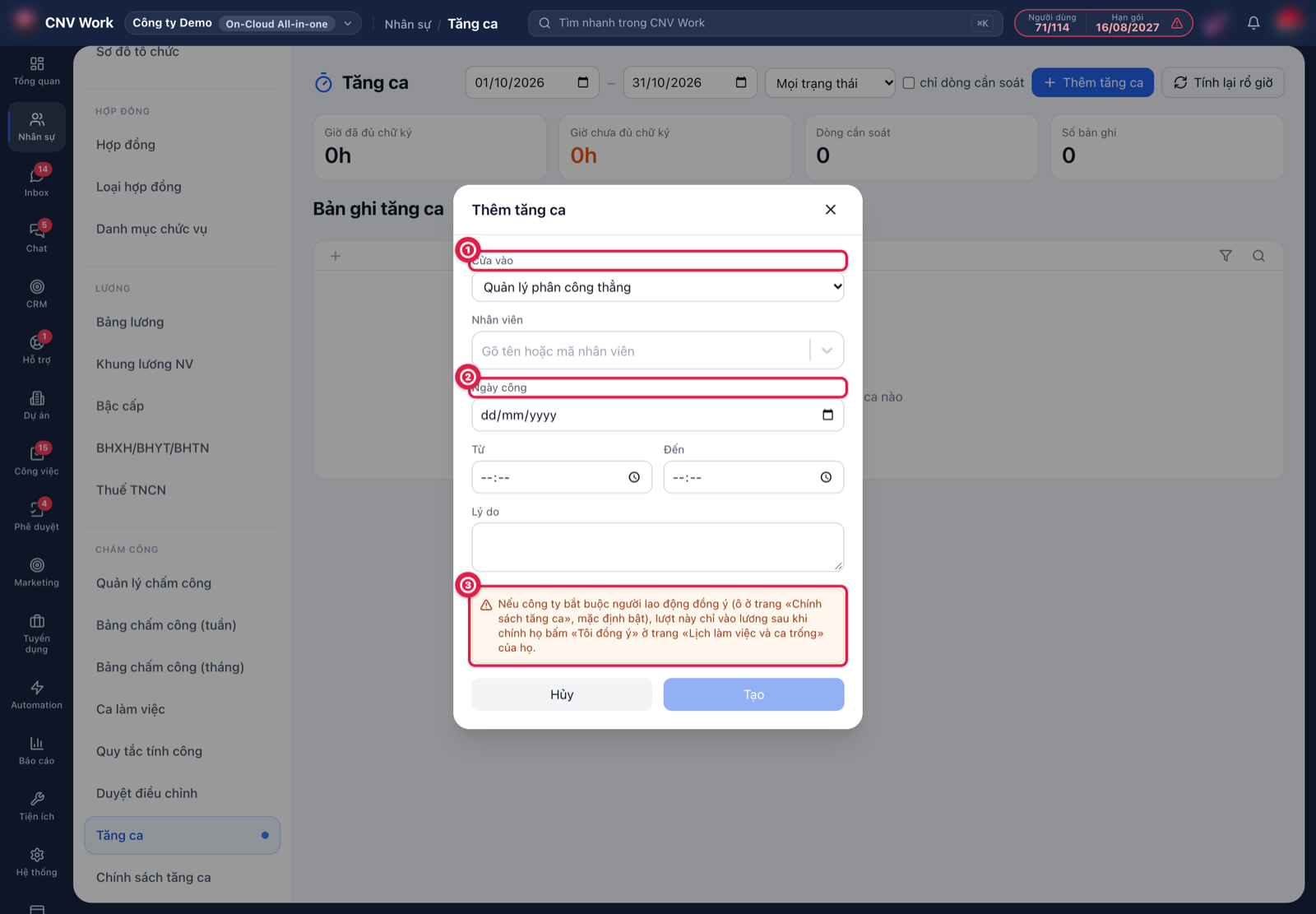
Tăng ca phải có lịch TRƯỚC: đơn nộp sau giờ bắt đầu bị chặn; quản lý không ghi tăng ca cho giờ đã qua (hệ thống báo «Giờ bắt đầu tăng ca đã qua — chỉ xếp được tăng ca cho giờ chưa tới…»). Giờ được trả nằm trong khung đã xếp đối chiếu với chấm công: ở lại quá khung không được tính thêm, về sớm thì chỉ tính phần đã làm. Lưu xong, nhân viên nhận tin của bot HR trong Chat: «⏰ Tăng ca chờ bạn đồng ý…».
3 · Nhân viên: đồng ý, đăng ký, chọn tiền hay nghỉ bù
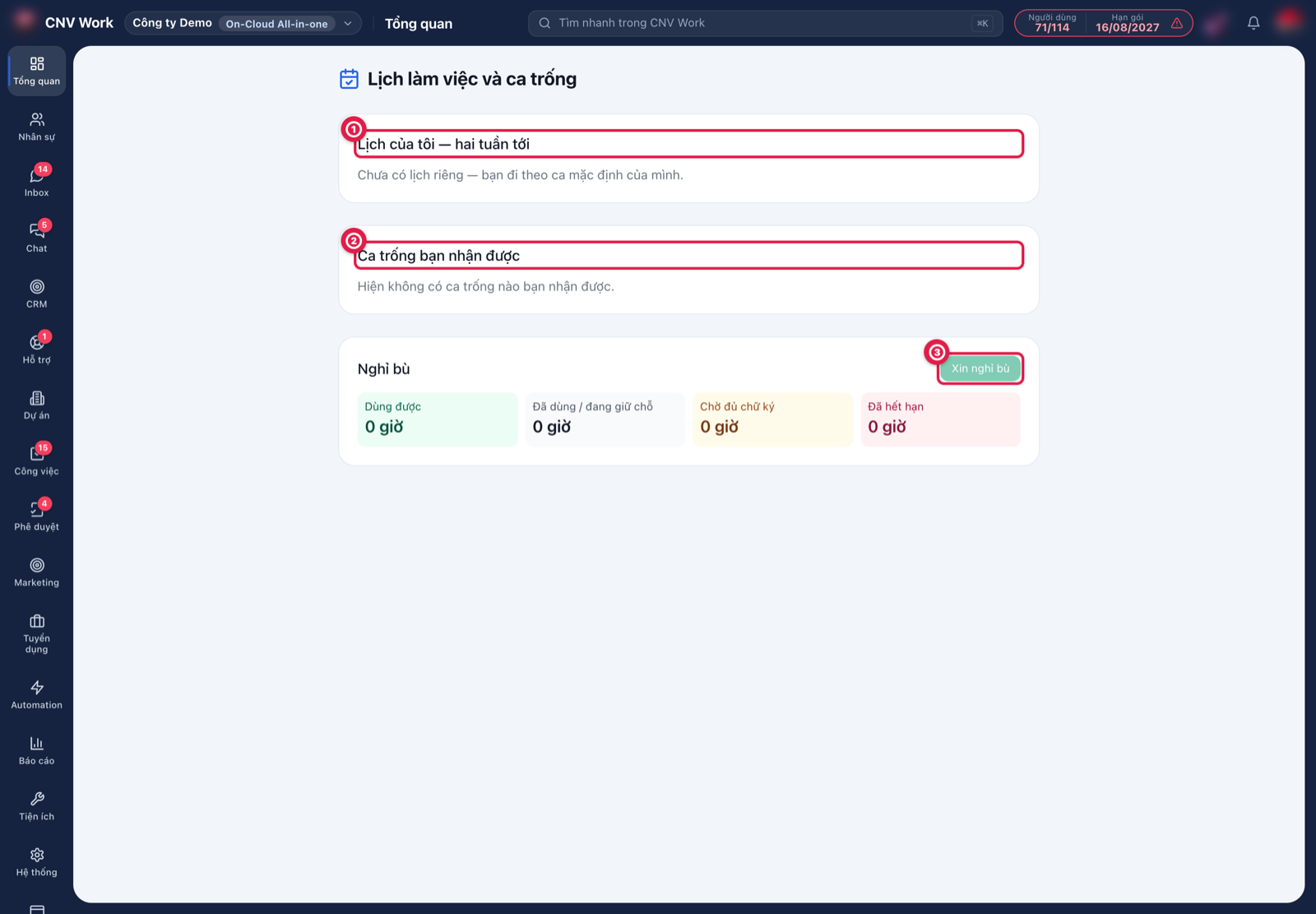
- Mở trang của bạn
Trên web: bấm ảnh đại diện → Tài khoản → Lịch làm việc và ca trống. Trên app CNV Work: Chấm công → ô Lịch làm việc ở thanh dưới.
- Bấm đồng ý
Khối Tăng ca chờ bạn đồng ý liệt kê các lượt quản lý đã xếp. Bấm Tôi đồng ý ở từng lượt — chưa bấm thì giờ đó chưa được tính lương, và không ai bấm thay được.
- Tự đăng ký tăng ca
Gửi Đơn đăng ký tăng ca ở Phê duyệt (trên app: ô Yêu cầu), điền Ngày tăng ca, Khoảng giờ tăng ca, Số giờ, Lý do. Đơn phải gửi trước giờ bắt đầu. Đơn tự nộp coi như bạn đã đồng ý.
- Chọn nhận tiền hay nghỉ bù
Nếu công ty cho tự chọn, khối Tăng ca của tôi (90 ngày qua và 30 ngày tới) có nút Trả tiền / Nghỉ bù trên từng dòng. Đổi được cho tới khi kỳ lương của tháng đó chốt, hoặc tới khi giờ nghỉ bù đã được dùng.
- Xin nghỉ bù
Bốn ô sổ Nghỉ bù: Dùng được, Đã dùng / đang giữ chỗ, Chờ đủ chữ ký, Đã hết hạn. Bấm Xin nghỉ bù (③), chọn Từ ngày – Đến ngày, Số ngày nghỉ (theo nửa ngày), lý do rồi Gửi đơn. Giờ được giữ chỗ ngay, phần sắp hết hạn bị trừ trước; đơn vào Nghỉ phép để quản lý duyệt, Rút đơn thì giờ trả lại sổ.
💡 Có khai Hạn dùng nghỉ bù thì bot HR nhắc lúc 8 giờ sáng khi giờ nghỉ bù còn 7 ngày và còn 1 ngày là hết hạn.
4 · Tiền tăng ca vào bảng lương
- Mở kỳ lương
Vào Nhân sự → Bảng lương và mở kỳ của tháng cần tính — xem Lương.
- Bấm Tính lại
Hệ thống cộng tiền của mọi lượt tăng ca trong kỳ đã đủ chữ ký — quản lý đã duyệt, và nhân viên đã đồng ý nếu công ty bắt buộc. Lượt đã quy đổi nghỉ bù không được trả tiền. Thẻ Tiền tăng ca và cột Tăng ca hiện số tiền.
- Xem giải trình
Bấm biểu tượng con mắt cuối dòng để mở chi tiết lương. Phần Tăng ca — giải trình theo rổ giờ ghi từng rổ, số giờ, đơn giá công ty khai, sàn luật và thành tiền — trả lời ngay khi nhân viên hỏi vì sao ra con số đó.
Lịch tuần & ca trống
5 · Lịch tuần — xếp ca cho từng người
Đường dẫn: →
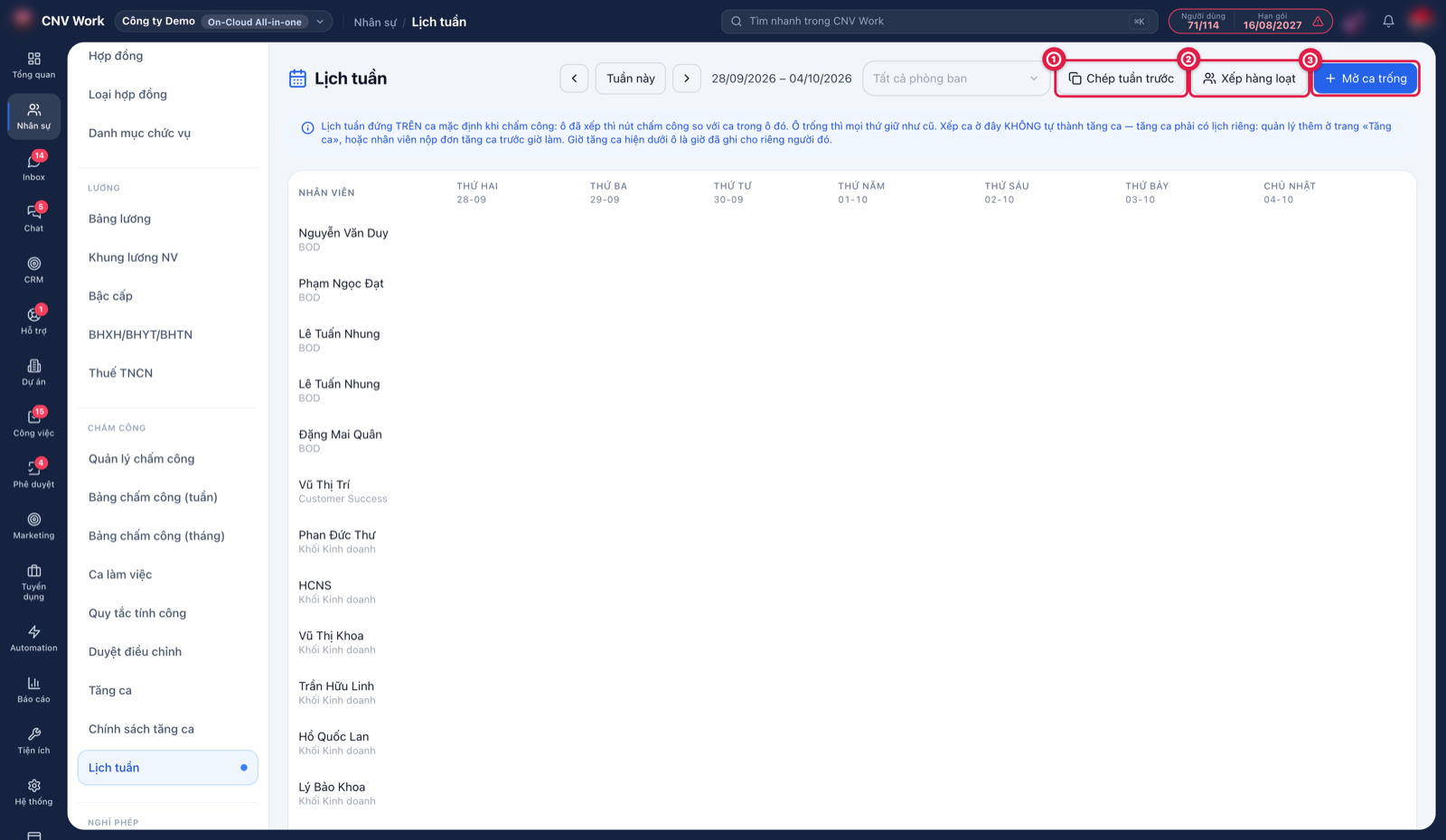
Lịch tuần cho quản lý xếp ai làm ca nào, vào ngày nào. Ô đã xếp thì nút chấm công so giờ với ca trong ô đó; ô để trống thì người đó đi theo ca mặc định như cũ.
- Chuẩn bị ca
Lịch tuần dùng các ca đã tạo ở Ca làm việc. Tạo đủ ca trước khi xếp.
- Mở tuần cần xếp
Chuyển tuần bằng mũi tên hoặc Tuần này; lọc phòng ban ở ô Tất cả phòng ban.
- Xếp từng ô
Bấm vào ô của một người trong một ngày, chọn ca ở ô Xếp ca rồi bấm Xếp. Cho nghỉ cả ngày thì Xếp nghỉ cả ngày; biểu tượng thùng rác để gỡ. Công ty có ca gãy thì ô còn có Thêm một ca nữa trong ngày.
- Xếp nhiều người một lúc
Xếp hàng loạt (②): chọn Từ ngày – Đến ngày, các thứ, Ca (hoặc tick Xếp nghỉ) và danh sách người. Bấm Xem trước để biết sẽ ghi, đè, bỏ qua bao nhiêu ô, rồi bấm Ghi … ô. Ô đã có lịch được giữ nguyên, trừ khi bạn tick ô xếp đè.
- Chép tuần trước
Chép tuần trước (①) lấy lịch tuần trước cho tuần đang xem; hệ thống báo trước số ô sẽ ghi và số ô bỏ qua. Ca nhân viên tự nhận từ ca trống không được chép.
Quy tắc: tuần trên lưới bắt đầu từ ngày khai ở Tuần công bắt đầu từ (Chính sách tăng ca, mục 3), chưa khai thì từ thứ Hai. Ô có nhãn tự nhận là ca nhận từ ca trống, đổi ca là ca đổi qua đơn «Xin đổi ca với đồng nghiệp» đã duyệt. Dòng «tăng ca X giờ» dưới ô chỉ hiện lượt đã ghi ở màn Tăng ca. Xếp lịch và mở ca trống cần quyền sửa Ca làm việc.
6 · Mở ca trống khi thiếu người
- Mở ca
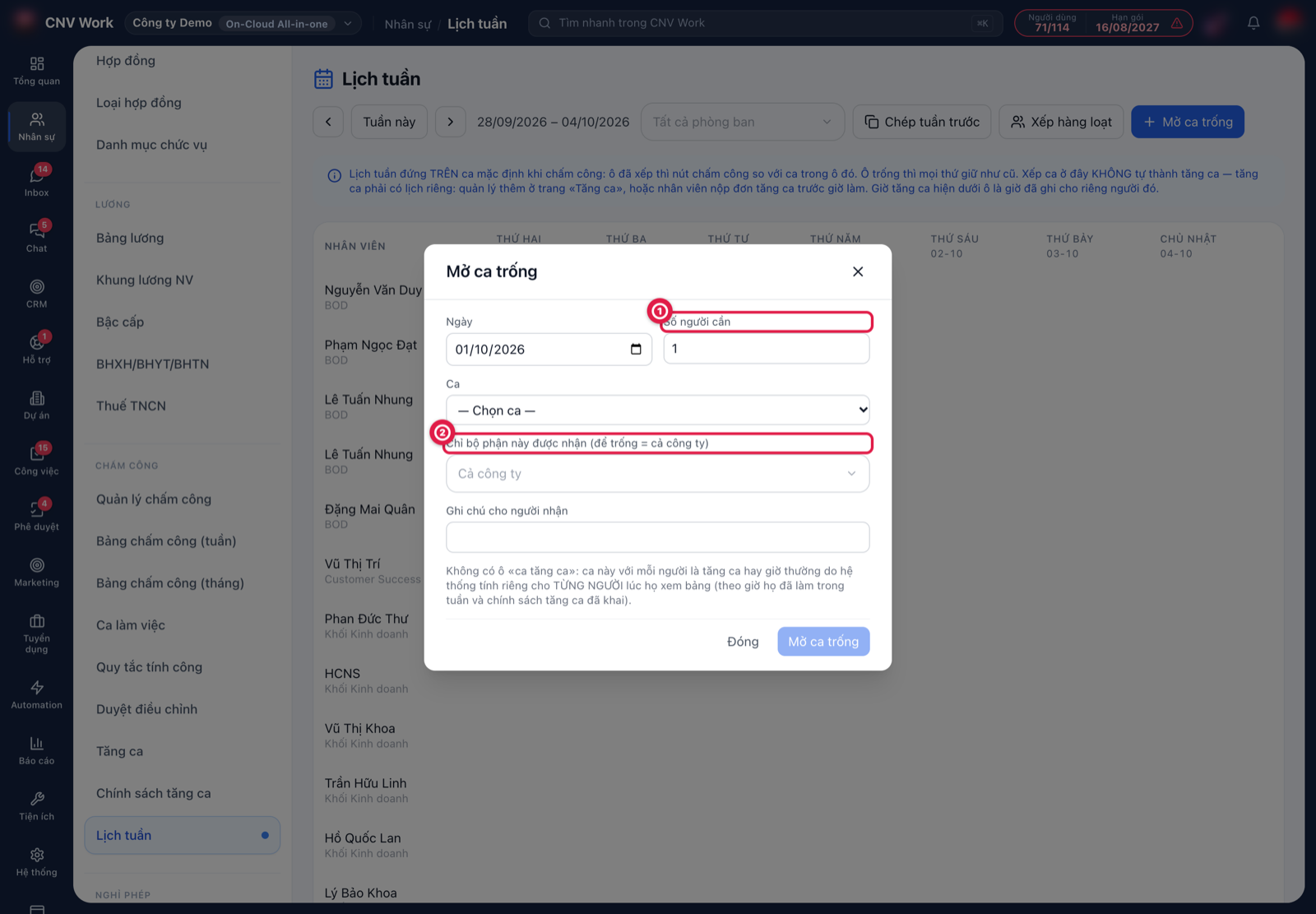
Trên Lịch tuần, bấm Mở ca trống, chọn Ngày (không chọn được ngày đã qua), Số người cần (①), Ca; giới hạn phòng ban ở ô Chỉ bộ phận này được nhận (②) nếu cần, thêm Ghi chú cho người nhận, rồi bấm Mở ca trống.
- Theo dõi người nhận
Khối Ca trống trong tuần cho biết mỗi ca đã có bao nhiêu người nhận («1/2 đã nhận») và trạng thái Đang mở, Đã đủ người hay Đã huỷ. Bấm Huỷ để ngừng cho nhận thêm — người đã nhận vẫn giữ ca.
7 · Nhân viên: xem lịch và nhận ca trống
- Mở lịch của bạn
Trang Lịch làm việc và ca trống (ảnh ở mục 3). Khối Lịch của tôi — hai tuần tới liệt kê ca từng ngày; ngày chưa xếp thì đi theo ca mặc định.
- Nhận ca trống
Khối Ca trống bạn nhận được chỉ hiện ca bạn được phép nhận, kèm số suất còn lại. Bấm Nhận ca rồi xác nhận — ca vào lịch ngay.
- Trả lại ca
Đổi ý thì bấm Trả lại; suất đó mở lại cho người khác. Chỉ trả được trước ngày làm — tới ngày rồi thì báo quản lý đổi lịch.
Quy tắc: ca trống giới hạn phòng ban thì chỉ người thuộc đúng phòng ban đó thấy (phòng ban con không tính). Mặc định mỗi người một ca mỗi ngày — đã có ca trong Lịch tuần hôm đó thì không nhận thêm được, trừ khi công ty bật ca gãy (mục 8). Nhận ca trống không sinh tăng ca.
Ca gãy & nghỉ giữa ca
8 · Ca gãy — nhiều lượt chấm công trong một ngày
Nhà hàng, bệnh viện, bán lẻ hay có người làm sáng rồi tối, nghỉ giữa chiều. Bật ca gãy để một ngày có nhiều lượt vào/ra.
Đường dẫn: →
- Bật nhiều lượt
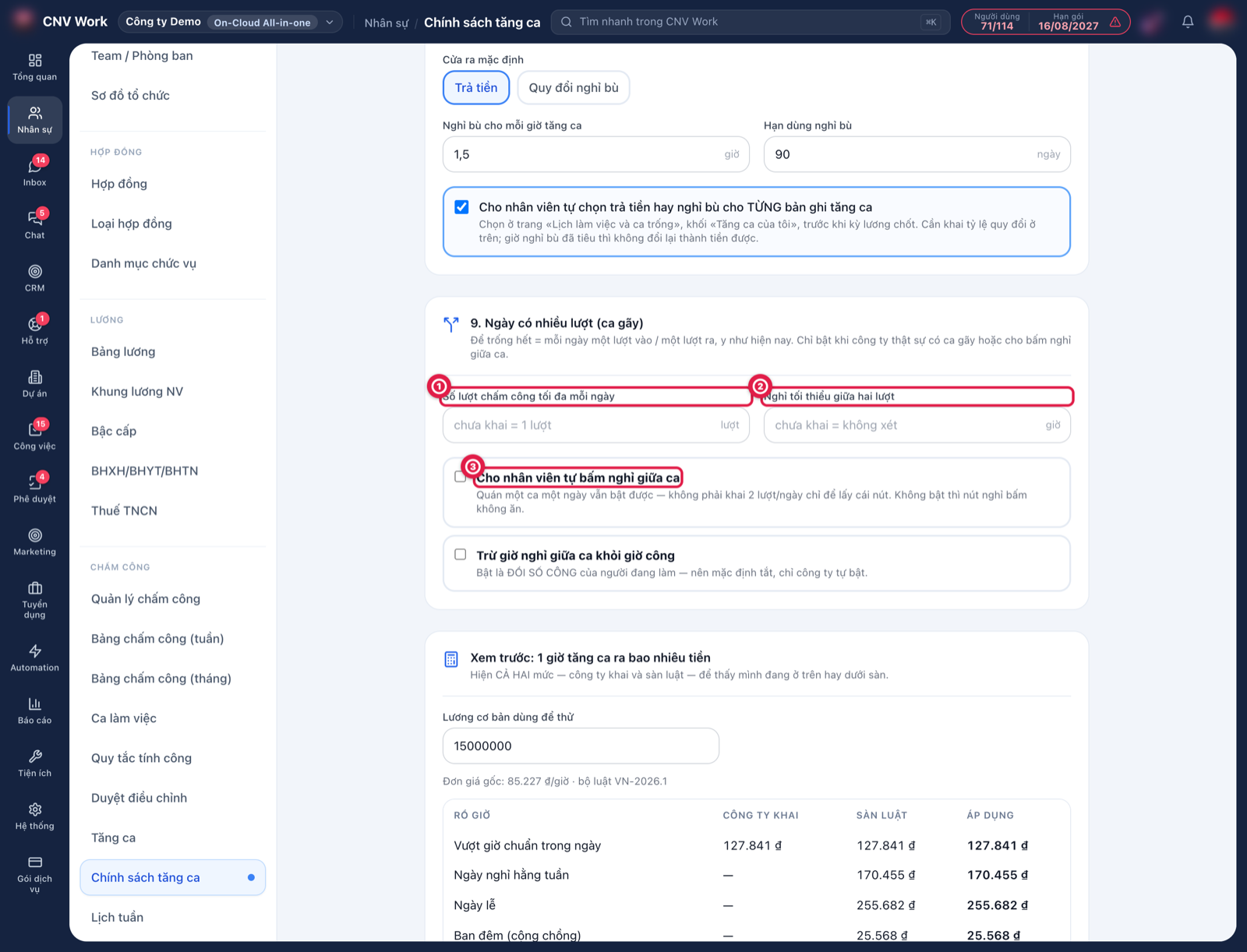
Ở trang Chính sách tăng ca, kéo tới mục 9. Ngày có nhiều lượt (ca gãy), khai Số lượt chấm công tối đa mỗi ngày (①) lớn hơn 1. Chưa khai = 1 lượt như cũ. Bấm Lưu cài đặt.
- Khai nghỉ tối thiểu (nếu cần)
Ô Nghỉ tối thiểu giữa hai lượt (②) tính bằng giờ. Khai rồi thì hiện thêm ô Nhân viên nhận ca trống khi chưa nghỉ đủ: Không kiểm, Cảnh báo, vẫn cho nhận (mặc định — lý do hiện ngay trên thẻ ca trống) hoặc Chặn, không cho nhận (ca đó không hiện với người chưa nghỉ đủ).
- Xếp hai ca một ngày
Ở Lịch tuần, bấm ô đã có ca → Thêm một ca nữa trong ngày. Hệ thống cảnh báo nếu hai ca chồng giờ nhau.
Cách tính: mỗi lần bấm vào/ra là một lượt; hết lượt thì app báo «Hôm nay đã dùng hết N lượt chấm công.». Lượt tối được so với đúng ca tối. Bảng tổng hợp ngày lấy giờ vào của lượt đầu, giờ ra của lượt cuối, giờ công = tổng các lượt, trạng thái lấy lượt xấu nhất. Tăng ca cũng tính trên tổng các lượt.
9 · Nghỉ giữa ca
Nhân viên tự bấm bắt đầu và kết thúc giờ nghỉ ngay trong ca trên app. Khoảng nghỉ đã bấm không được tính vào giờ công của ngày đó.
- Quản trị bật
Trang Chính sách tăng ca, mục 9: tick Cho nhân viên tự bấm nghỉ giữa ca (③ ở ảnh trên) rồi Lưu cài đặt. Công ty một ca một ngày vẫn bật được, không cần khai thêm lượt.
- Nhân viên bắt đầu nghỉ
Đã check-in, vào Chấm công trên app: dưới nút check-out có nút Bắt đầu nghỉ giữa ca.
- Kết thúc nghỉ
Quay lại làm thì bấm Kết thúc nghỉ giữa ca. Giờ công của ngày = giờ làm trừ các khoảng nghỉ đã bấm. Nghỉ không tiêu lượt chấm công.
💡 Nút nghỉ chỉ hiện khi đang trong ca. Bật xong, nút có tác dụng từ lần check-in tiếp theo. Nhớ bấm Kết thúc nghỉ giữa ca trước khi check-out. Công ty chưa bật mà nhân viên bấm thì app báo công ty chưa bật nghỉ giữa ca — chỗ bật chính là mục 9 của trang Chính sách tăng ca.
Sơ đồ: một giờ tăng ca đi tới bảng lương
Bước tiếp theo
Không thấy thứ cần tìm? Tra theo việc ở Tôi muốn làm gì?, hoặc theo màn hình đang mở ở Mục lục.