Appearance
Dự án
Dự án gom mọi thứ của một đầu việc lớn về một chỗ: các việc phải làm, người tham gia, giờ công đã bỏ ra, ảnh hiện trường và tiền (hợp đồng, hoá đơn, chi phí). Nhóm menu Dự án dành cho người quản lý nhiều dự án cùng lúc: xem toàn cảnh, đổi giai đoạn, xem dự án nằm ở đâu, giao task cho người theo lịch.
Đường dẫn: →
Mở Danh sách dự án ↗ Mở Bảng giai đoạn ↗ Mở Cài đặt dự án ↗
Một dự án, hai cửa vào. Dự án bạn thấy ở nhóm và dự án ở cột trái màn → là cùng một dự án. Tạo ở bên nào thì bên kia cũng có ngay. Nhóm Dự án để nhìn và điều hành (hồ sơ, giai đoạn, bản đồ, tiền). Màn Nhiệm vụ để làm việc hằng ngày trong dự án (tasklist, Kanban, giao việc). Xem Công việc (Tasks).
Nhóm menu Dự án gồm gì
| Mục menu | Dùng để | Hướng dẫn |
|---|---|---|
| Danh sách | Mọi dự án của workspace trong một bảng: giai đoạn, chủ nhiệm, việc đang mở và trễ, giờ công | Mục 2, mục 3 |
| Bảng giai đoạn | Dự án xếp theo cột giai đoạn, kéo thẻ để chuyển giai đoạn | Mục 4 |
| Bản đồ | Dự án nằm ở đâu, việc đang mở tại từng nơi | Mục 5 |
| Bản đồ check-in | Ai đang có mặt ở dự án nào | Check-in tại chỗ |
| Xếp việc | Lưới giao task cho người theo lịch: ai làm dự án nào, ngày nào, mấy giờ | Xếp việc |
| Mẫu dự án | Khuôn để mở dự án mới có sẵn cột và việc | Mục 12 |
| Mẫu biểu mẫu | Phiếu hỏi lúc check-in / check-out | Check-in tại chỗ |
| Cài đặt | Cài đặt áp cho mọi dự án | Mục 13 |
Tạo và theo dõi dự án
1 · Tạo dự án mới
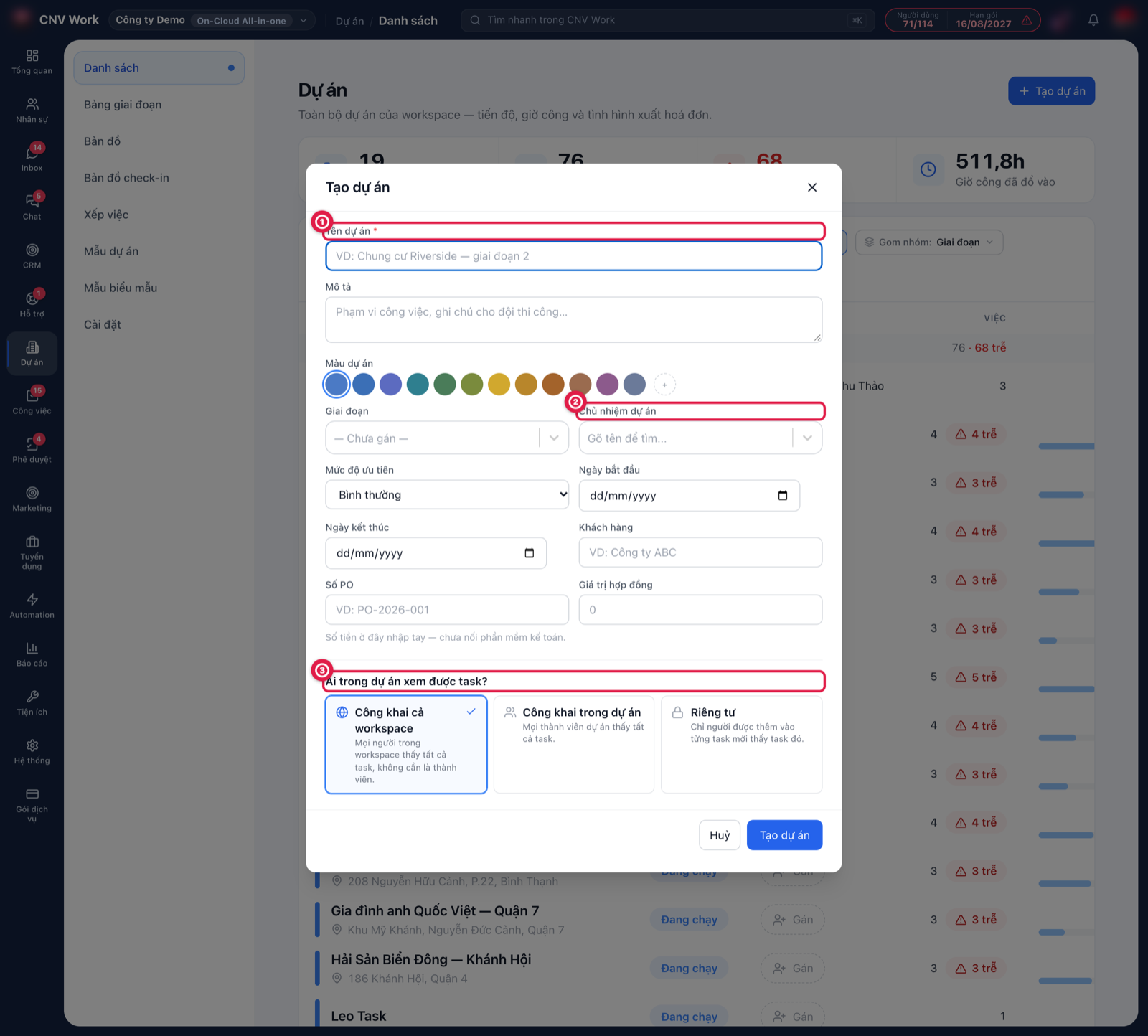
- Bấm «Tạo dự án»
Ở → , bấm nút Tạo dự án góc phải. Cách khác: ở màn Nhiệm vụ, bấm + Tạo dự án mới ở khối Dự án của cột trái. Hai nút mở cùng một hộp.
- Điền phần bắt buộc
Chỉ có Tên dự án là bắt buộc, ví dụ "Chung cư Riverside — giai đoạn 2". Các ô còn lại để trống được, bổ sung sau.
- Điền phần thông tin (nếu có)
Mô tả · Màu dự án (màu của dự án trên lưới Xếp việc và các danh sách) · Giai đoạn · Chủ nhiệm dự án · Mức độ ưu tiên · Ngày bắt đầu / Ngày kết thúc · Khách hàng · Số PO · Giá trị hợp đồng · Đã xuất hoá đơn · Ngày dự kiến xuất. Các số tiền ở đây là nhập tay — chúng là phần Thu của tab Tài chính (mục 3).
- Khai địa chỉ công trình (quản trị workspace)
Khối Địa chỉ công trình dùng cho bản đồ, để đo khoảng cách lúc check-in và để tự đặt múi giờ công trường. Ngay bên dưới là các ô check-in: Bật check-in cho dự án này, Bắt buộc check-in, Cho phép check-in ngoài địa chỉ dự án. Khối này chỉ hiện với quản trị workspace. Ý nghĩa từng ô: Check-in tại chỗ.
- Chọn ai xem được việc
Mục Ai trong dự án xem được task? có ba mức — xem mục 7. Không chắc thì để mặc định.
- Bấm tạo
Tạo từ Danh sách thì hồ sơ dự án mở ra ngay; tạo từ màn Nhiệm vụ thì bảng việc của dự án mở ra. Nếu phần địa chỉ hay check-in chưa lưu được, hệ thống báo "Đã tạo dự án, nhưng chưa lưu được … — khai nốt ở tab Cài đặt của dự án.". Dự án vẫn đã tạo xong, bạn chỉ cần vào tab Cài đặt khai nốt.
💡 Mẹo: dự án nào cũng đi qua cùng một bộ cột và bộ việc (mỗi đợt triển khai cho một khách, mỗi căn hộ bàn giao…) thì mở từ Mẫu dự án cho nhanh.
2 · Danh sách dự án — xem toàn cảnh
→ là bảng mọi dự án của workspace. Nó trả lời ba câu: dự án nào đang chạy, dự án nào đang trễ, giờ công đổ vào đâu.
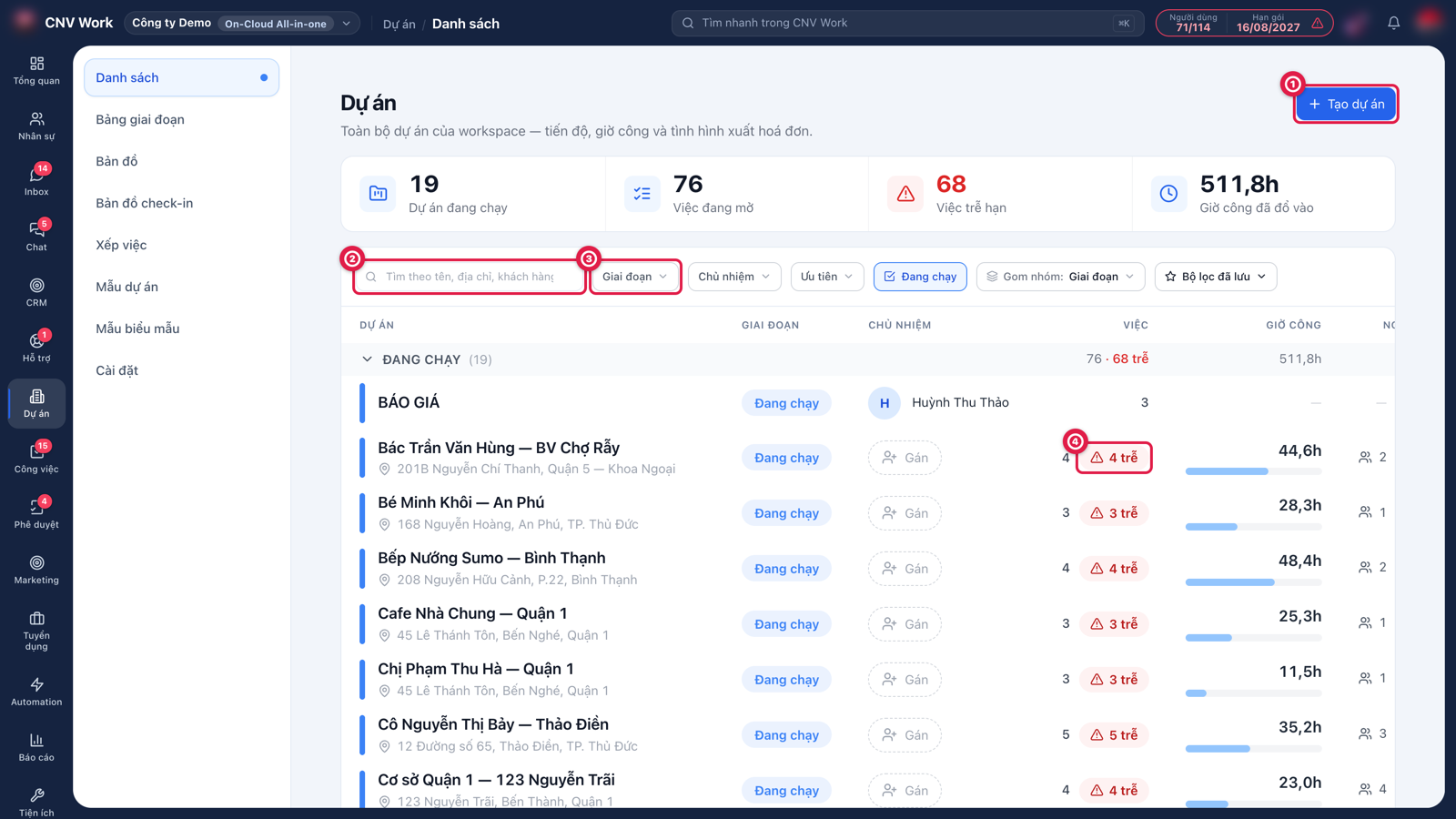
Dải số trên cùng: Dự án đang chạy · Việc đang mở · Việc trễ hạn · Giờ công đã đổ vào. Bốn số này tính trên toàn bộ dự án khớp bộ lọc, không chỉ trang đang xem.
Thanh lọc:
| Ô | Dùng để |
|---|---|
| Tìm theo tên, địa chỉ, khách hàng, số PO... | Gõ một phần tên, địa chỉ, tên khách hoặc số PO |
| Giai đoạn | Chọn một hoặc nhiều giai đoạn. Có mục Chưa gán giai đoạn để tìm dự án chưa xếp giai đoạn |
| Chủ nhiệm | Lọc theo người chủ nhiệm dự án |
| Ưu tiên | Khẩn cấp · Cao · Bình thường · Thấp |
| Đang chạy | Bật (sáng xanh) thì bỏ dự án ở giai đoạn đã đóng, ví dụ đã huỷ hoặc đã xuất hoá đơn |
| Gom nhóm | Không gom nhóm · Giai đoạn · Chủ nhiệm · Khách hàng · Trạng thái |
| Bộ lọc đã lưu | Bấm Lưu bộ lọc hiện tại để giữ lại ô tìm, bộ lọc và cách gom nhóm dưới một cái tên (ví dụ "Dự án đang chạy của tôi"). Lần sau chọn tên đó là ra đúng như cũ |
Các điều kiện đang bật hiện thành chip ở dòng Đang lọc:. Bấm × trên chip để bỏ một điều kiện, bấm Xoá hết để về mặc định.
Các cột của bảng:
| Cột | Đọc thế nào |
|---|---|
| Dự án | Tên, màu và mức ưu tiên. Mức Bình thường không hiện nhãn để bảng đỡ rối |
| Giai đoạn | Giai đoạn hiện tại của dự án |
| Chủ nhiệm | Người chủ nhiệm. Chưa có thì hiện nút Gán — bấm để chọn ngay tại chỗ |
| Việc | Số việc đang mở. Có việc trễ hạn thì thêm nhãn đỏ N trễ |
| Giờ công | Giờ làm thật so với giờ kế hoạch. Thanh chuyển đỏ khi giờ thật vượt kế hoạch quá 20% |
| Người | Số người đã có lượt check-in ở dự án |
Bấm vào một dòng để mở hồ sơ dự án (mục 3). Rê chuột vào dòng rồi bấm biểu tượng bút Sửa nhanh để sửa thông tin dự án mà không rời bảng. Danh sách dài thì chia trang: Trang trước / Trang sau.
Quy tắc: giờ kế hoạch là tổng Giờ ước tính của các việc trong dự án. Giờ thật là giờ có mặt ghi từ các lượt check-in tại chỗ, cùng nguồn với kiểu xem Workload. Dự án chưa bật check-in thì cột giờ thật và cột Người luôn bằng 0. Việc chưa khai giờ ước tính thì không cộng vào giờ kế hoạch.
3 · Hồ sơ một dự án
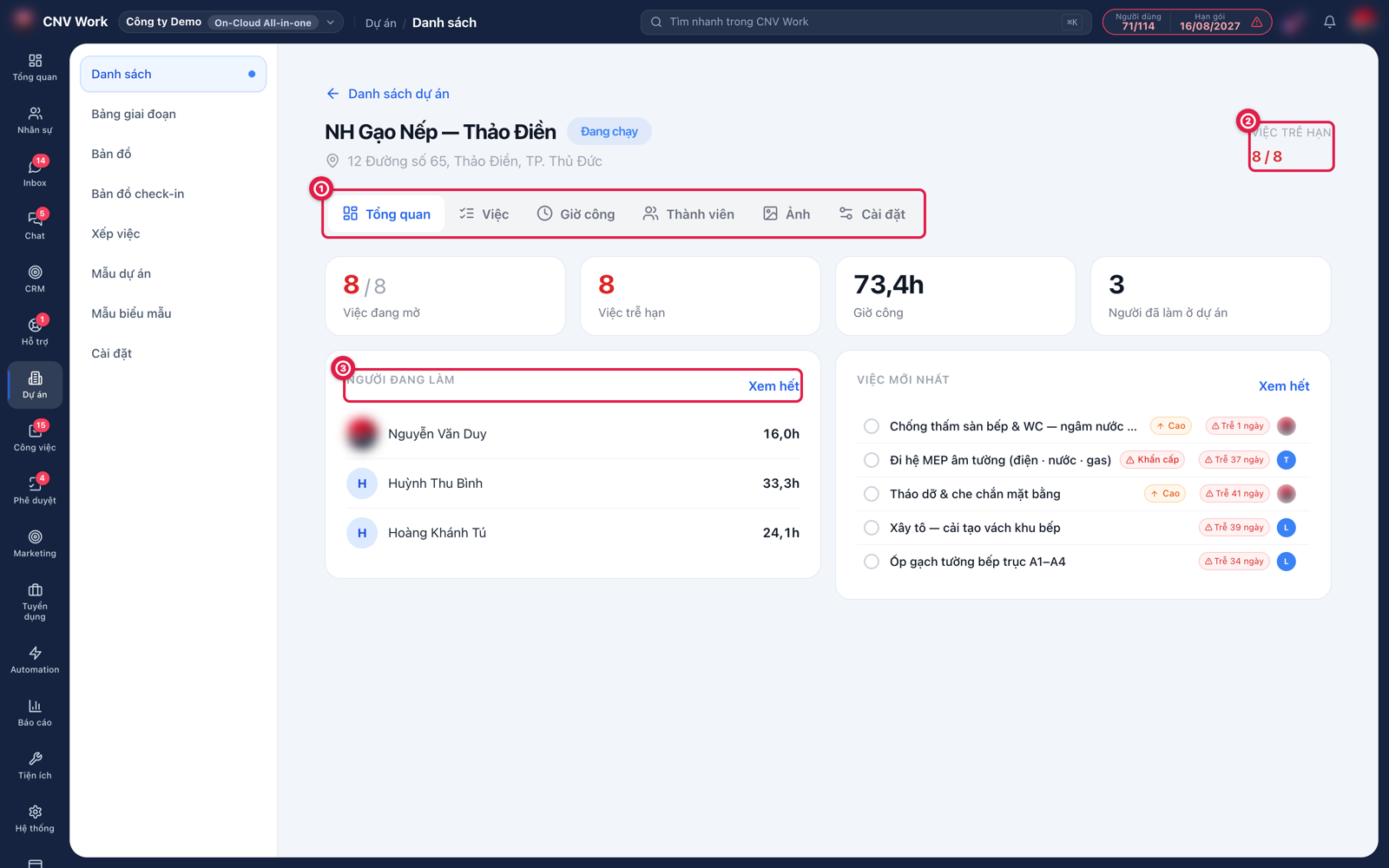
Hồ sơ dự án mở ra khi bạn bấm một dòng ở Danh sách, một thẻ ở Bảng giai đoạn, hoặc dòng mở hồ sơ dự án trên Bản đồ. Đầu trang là tên dự án kèm các thông tin chính: Chủ nhiệm, Khách hàng, Số PO, Thời gian, Dự kiến xuất HĐ, Việc trễ hạn. Bên dưới là các tab:
| Tab | Trong đó có gì |
|---|---|
| Tổng quan | Bốn con số: Việc đang mở, Việc trễ hạn, Giờ công (đổi thành Giờ công — vượt kế hoạch khi giờ thật vượt), Người đã làm ở dự án. Kèm danh sách Người đang làm, Việc mới nhất và Ảnh hiện trường mới nhất |
| Việc | Ba con số Đang mở · Trễ hạn · Đã xong và danh sách Việc trong dự án (các việc mới nhất). Bấm Mở bảng Kanban để sang màn Nhiệm vụ xem đủ mọi việc |
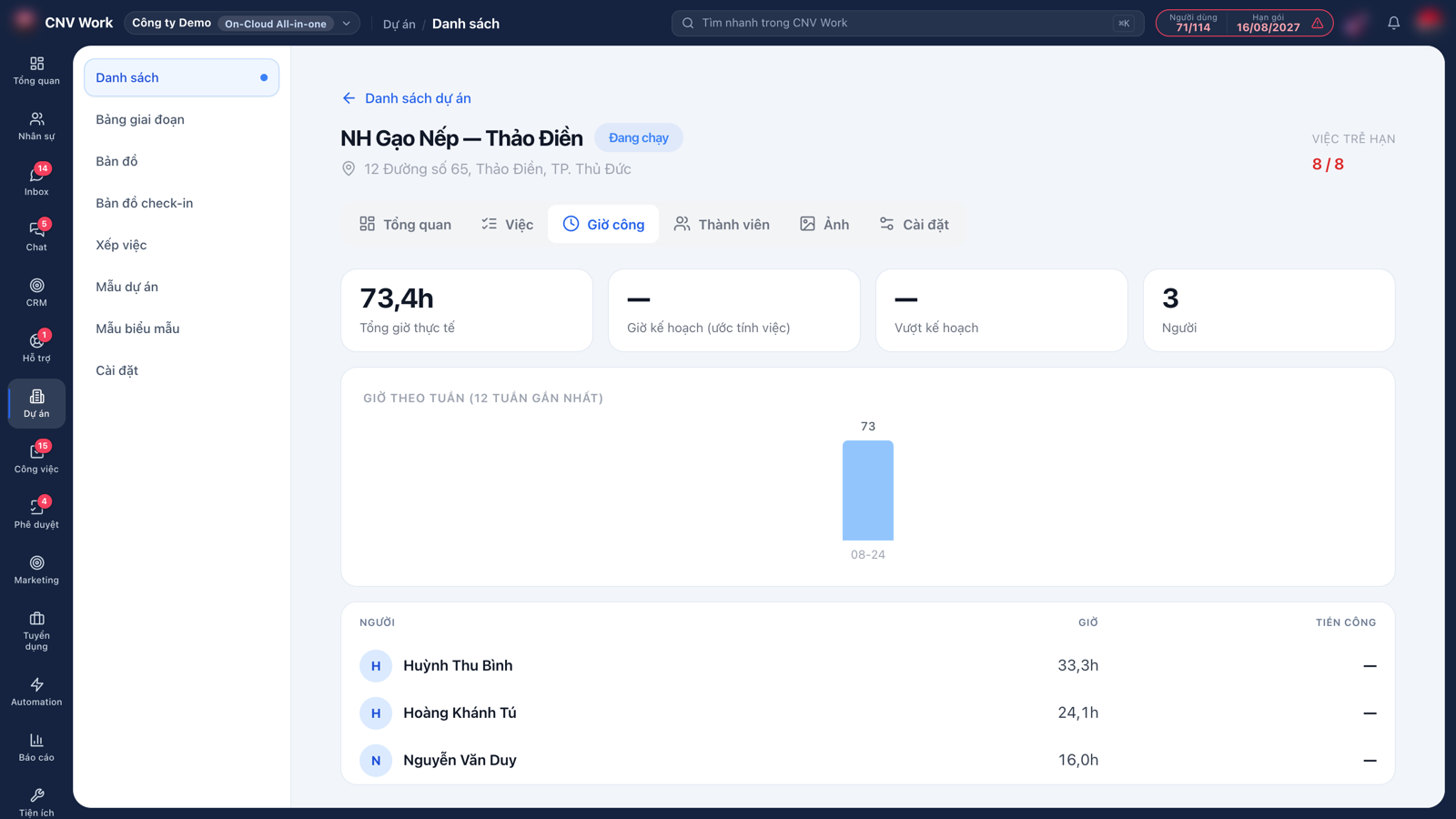
| Giờ công | Tổng giờ thực tế · Giờ kế hoạch (ước tính việc) · Vượt kế hoạch · số Người. Biểu đồ Giờ theo tuần (12 tuần gần nhất) và bảng từng người: Người · Giờ · Tiền công. Có lượt chưa quy ra tiền thì hiện "N lượt chưa tính tiền" |
| Thành viên | Người tham gia, Việc đang gánh, Việc trễ hạn, Giờ công, và bảng từng người: Đang gánh · Trễ hạn · Đã xong · Đúng hạn · Giờ công. Nhìn bảng này để biết ai đang quá tải, ai hay trễ |
| Tài chính | Xem phần dưới bảng này |
| Ảnh | Ảnh hiện trường mới nhất của dự án. Ảnh nằm trong từng việc — muốn chụp thêm hay ghi chú thích thì mở việc ở màn Nhiệm vụ |
| Cài đặt | Sửa thông tin dự án và mọi cài đặt riêng của dự án (mục 6 tới mục 11). Cuối tab có hai liên kết: Mở dự án ở màn Công việc và Cài đặt chung của mọi dự án |
Tab Tài chính chỉ hiện với quản trị workspace và người có quyền xem báo cáo. Tab chia ba khối:
- Lãi tạm tính: con số chính, xanh lá khi lãi, đỏ khi lỗ, kèm biên lợi nhuận. Chưa nhập giá trị hợp đồng thì khối này nhắc "Nhập giá trị hợp đồng để biết dự án này lãi hay lỗ".
- Thu: Giá trị hợp đồng (nhập tay), Đã xuất hoá đơn, Ngày dự kiến xuất, kèm tỷ lệ "Đã xuất …% hợp đồng" và số còn lại. Bấm Nhập số liệu / Sửa số liệu để sửa.
- Chi: Lương đã đổ vào (giờ công × đơn giá chốt tại ngày làm) · Chi phí khác (đề nghị chi của dự án đã duyệt và đã trả) · Tổng chi.
Tab Tài chính báo "chưa bật đơn giá giờ công"? Phần Lương đã đổ vào cần đơn giá giờ công của từng người. Workspace chưa khai đơn giá thì tab hiện "Workspace này chưa bật đơn giá giờ công nên chưa tính được tiền dự án.". Phần Thu vẫn nhập và xem được bình thường.
4 · Bảng giai đoạn
Đường dẫn: →
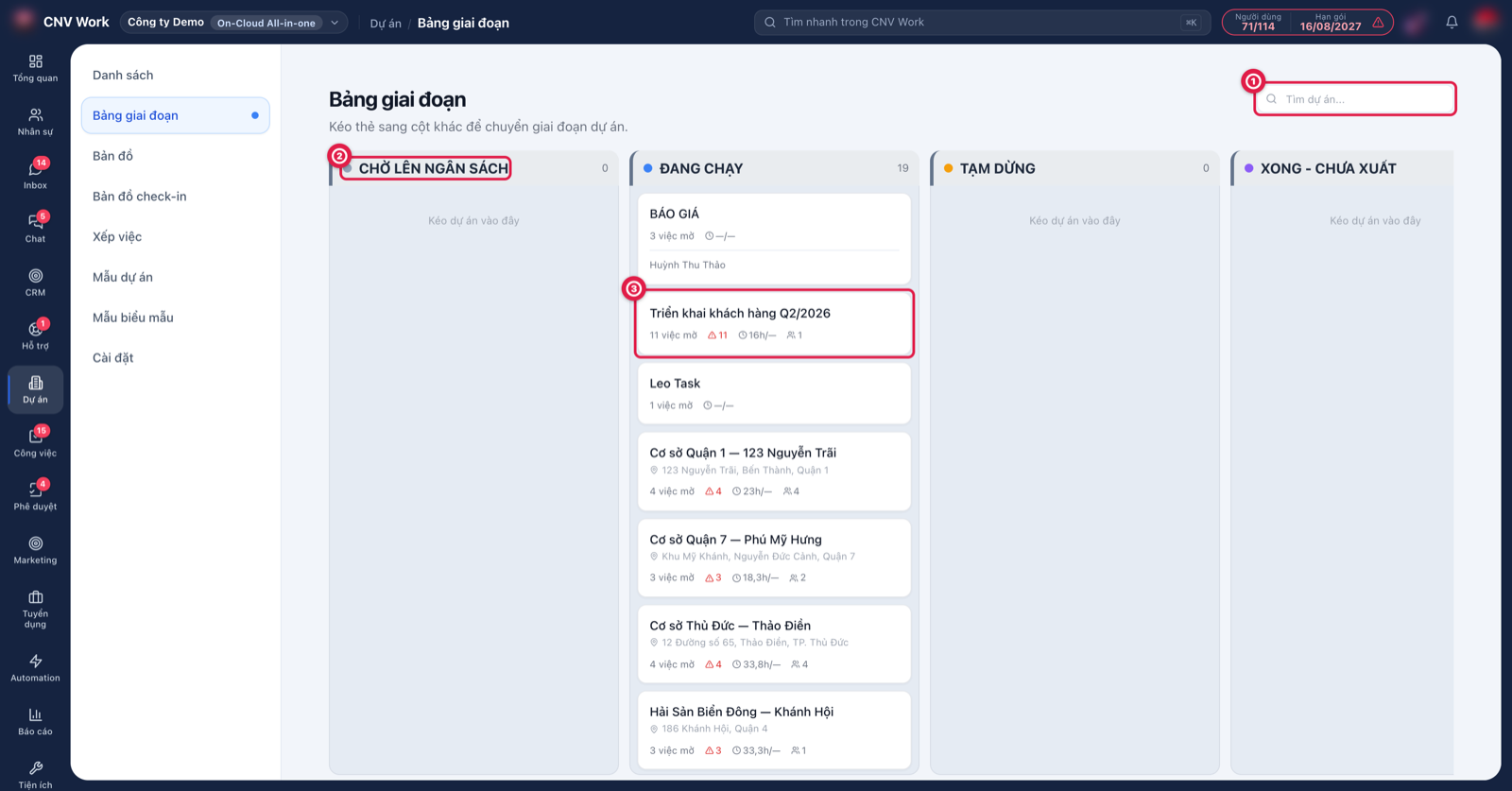
Giai đoạn là dự án đang ở chặng nào tính trên cả dự án, ví dụ Chờ lên ngân sách → Đang chạy → Xong - chưa xuất → Đã xuất hoá đơn. Nó khác trạng thái của từng việc bên trong dự án (Chờ xử lý, Đang làm…). Bảng giai đoạn là một Kanban mà mỗi thẻ là một dự án.
- Đọc bảng
Mỗi cột là một giai đoạn. Cột Chưa gán giai đoạn chứa dự án chưa xếp giai đoạn. Mỗi thẻ hiện tên dự án và số việc mở.
- Chuyển giai đoạn
Kéo thẻ sang cột khác. Giai đoạn đổi ngay và mọi màn khác (Danh sách, Bản đồ, hồ sơ) đều thấy.
- Tìm nhanh
Gõ vào ô Tìm dự án... để chỉ giữ lại thẻ khớp tên.
Workspace nào cũng có sẵn bộ giai đoạn: Chờ lên ngân sách (giai đoạn mặc định) · Đang chạy · Tạm dừng · Xong - chưa xuất · Đã xuất hoá đơn · Đã huỷ. Hai giai đoạn cuối là giai đoạn đã đóng: bật lọc Đang chạy ở Danh sách hay Bản đồ thì dự án ở hai giai đoạn này bị ẩn.
💡 Danh sách giai đoạn hiện chưa sửa được trên giao diện. Cần đổi tên, thêm hay bớt giai đoạn thì liên hệ bộ phận hỗ trợ CNV.
5 · Bản đồ dự án
Đường dẫn: →
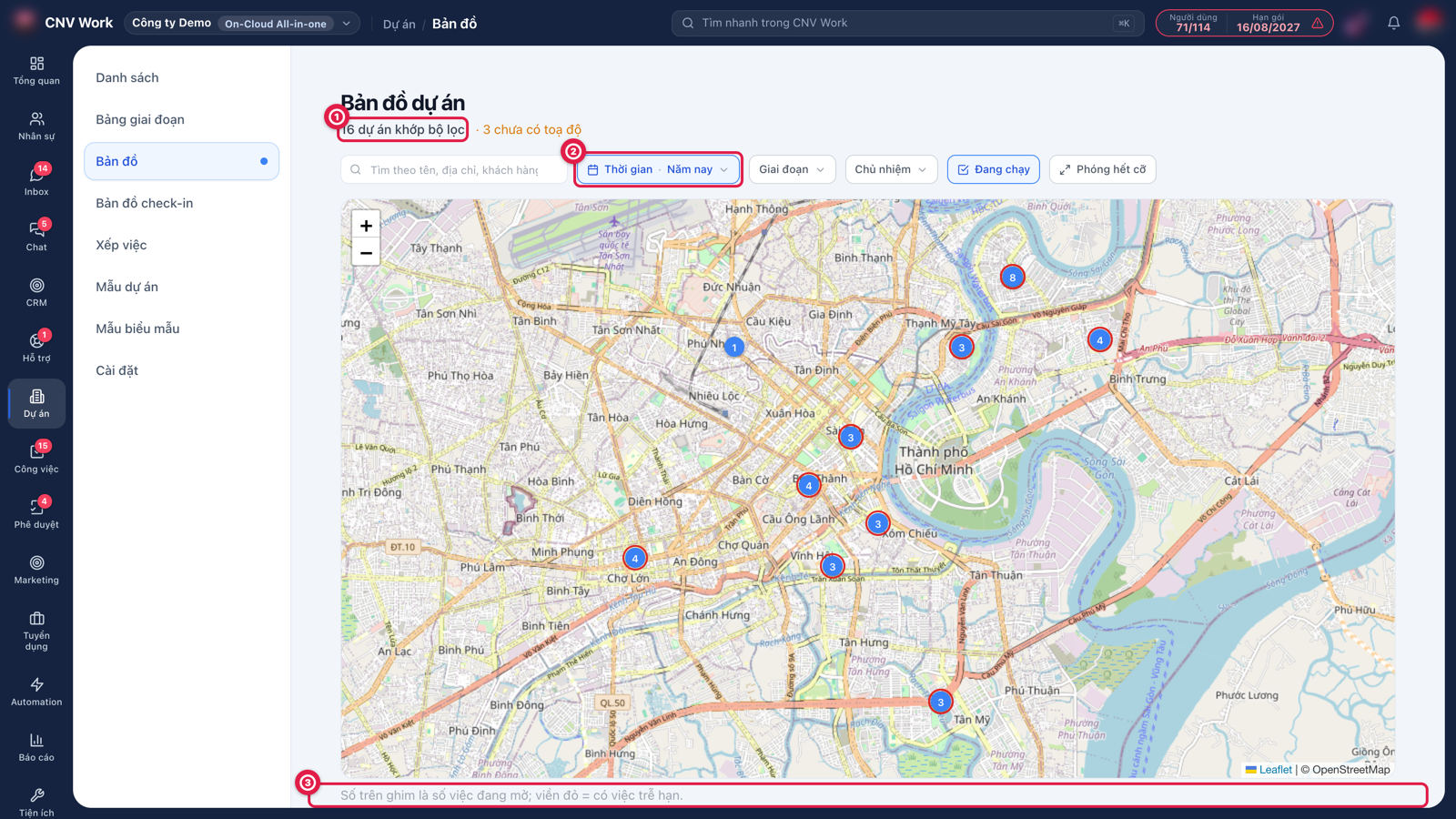
Bản đồ đặt mỗi dự án có địa chỉ lên một ghim. Số trên ghim là số việc đang mở. Viền đỏ nghĩa là dự án có việc trễ hạn.
- Lọc cho gọn
Dùng ô Tìm theo tên, địa chỉ, khách hàng..., các ô Giai đoạn, Chủ nhiệm, công tắc Đang chạy (bỏ công trình ở giai đoạn đã đóng) và ô Thời gian. Ô Thời gian mặc định là tháng này: chỉ hiện dự án còn hoạt động trong kỳ, tức là có lượt check-in, có việc được tạo hay sửa, hoặc có việc mà ngày bắt đầu – hạn chạm vào kỳ.
- Bấm vào một ghim
Một khung nhỏ hiện tên dự án và dòng N việc mở ›. Bấm dòng đó để mở hộp danh sách việc đang mở của dự án, trong đó việc trễ hạn được đánh dấu. Gõ vào ô Tìm việc hoặc người nhận... để lọc. Việc quá nhiều thì cuối danh sách có dòng "Còn N việc nữa — mở hồ sơ dự án".
- Đọc dòng đếm dưới tiêu đề
Dòng này nói có bao nhiêu dự án trên bản đồ, bao nhiêu dự án chưa có toạ độ (không vẽ được) và bao nhiêu dự án không hoạt động trong kỳ. Thấy thiếu dự án vì kỳ đang chọn thì bấm Nới rộng ra cả năm nay.
💡 Dự án không lên bản đồ vì chưa có toạ độ. Khai địa chỉ ở tab Cài đặt của hồ sơ dự án — xem cách lấy toạ độ ở Khai địa chỉ dự án. Bản đồ này trả lời câu dự án nằm ở đâu. Muốn biết người đang ở đâu thì mở Bản đồ check-in.
Cài đặt của một dự án
6 · Mở phần cài đặt của dự án
Cài đặt riêng của một dự án có hai cửa vào, cả hai cùng sửa một chỗ:
- Hồ sơ dự án → tab Cài đặt (mục 3). Tab này có thêm khối sửa thông tin dự án.
- Ở màn Nhiệm vụ: mở dự án ở cột trái rồi bấm nút Tùy chỉnh trên thanh công cụ, hoặc bấm ⋯ cạnh tên dự án ở cột trái → Tùy chỉnh. Ngăn Tùy chỉnh dự án mở ra từ mép phải.
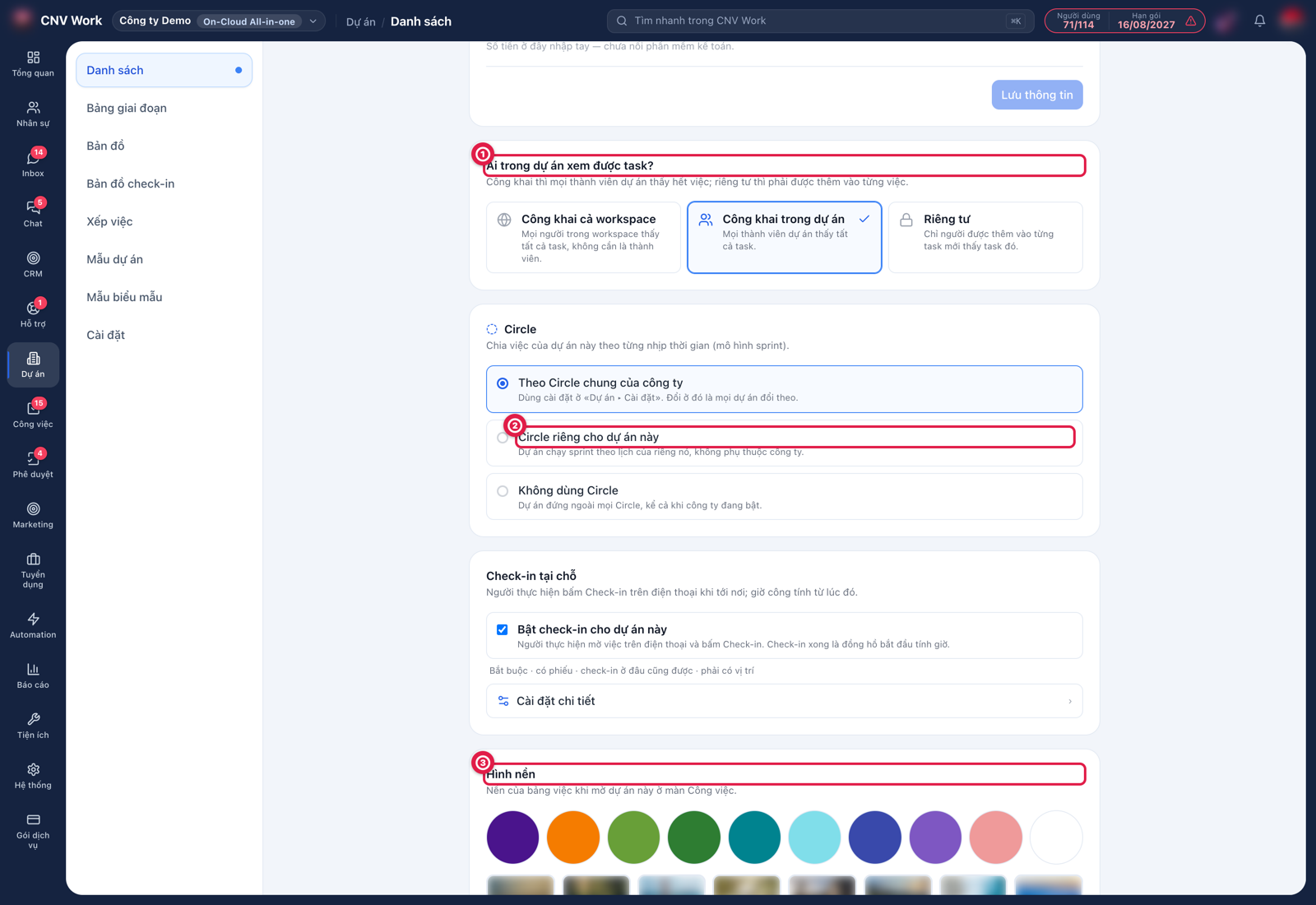
Các mục trong đó: Ai trong dự án xem được task? · Circle · Check-in tại chỗ (và biểu mẫu hỏi lúc check-in / check-out) · Hình nền · Trường tùy chỉnh · Hành động. Phần check-in đã có trang riêng: Check-in tại chỗ & Biểu mẫu.
7 · Ai trong dự án xem được task
| Mức | Ai thấy việc trong dự án |
|---|---|
| Công khai cả workspace | Mọi người trong workspace thấy tất cả việc, không cần là thành viên dự án |
| Công khai trong dự án | Mọi thành viên dự án thấy tất cả việc |
| Riêng tư | Chỉ người được thêm vào từng việc (người thực hiện, người theo dõi) mới thấy việc đó |
Bấm vào mức muốn dùng. Thay đổi có hiệu lực ngay. Luật đầy đủ — kể cả ngoại lệ cho quản trị viên và quản lý trực tiếp — ở Ai nhìn thấy công việc nào?.
Chuyển sang «Riêng tư» là có người mất quyền xem. Thành viên chưa được thêm vào việc nào thì không thấy việc đó nữa, kể cả việc họ vẫn xem trước đây. Luật này áp cho cả chủ nhiệm dự án: không tham gia việc thì không thấy. Rà danh sách người của từng việc trước khi chuyển.
8 · Circle riêng cho dự án
Circle chia việc theo nhịp thời gian có đầu có cuối (giống sprint): mỗi kỳ dài vài tuần hoặc một số ngày tuỳ chọn, hết kỳ thì hệ thống chốt sổ. Trong cài đặt dự án có ba lựa chọn:
| Lựa chọn | Nghĩa là |
|---|---|
| Theo Circle chung của công ty | Dùng Circle khai ở → . Đổi ở đó là mọi dự án đổi theo |
| Circle riêng cho dự án này | Dự án chạy kỳ theo lịch của riêng nó: Một kỳ dài bao lâu, Mẫu tên từng kỳ, Căn kỳ từ ngày (để trống là bắt đầu từ hôm nay; đặt một thứ Hai thì mọi kỳ về sau đều bắt đầu vào thứ Hai) |
| Không dùng Circle | Dự án đứng ngoài mọi Circle, kể cả khi công ty đang bật |
Circle riêng còn hai ô: Chuyển việc chưa xong sang kỳ mới (bỏ tick thì việc dở dang ở lại kỳ cũ, phải tự kéo sang) và Việc mới tự vào kỳ đang chạy. Cách xem và điều hành từng kỳ: Circle.
9 · Hình nền và trường tùy chỉnh
- Hình nền — nền của bảng Kanban khi mở dự án ở màn Nhiệm vụ. Chọn một màu hoặc một ảnh nền có sẵn, hoặc bấm Tải ảnh lên để dùng ảnh của bạn. Bấm Bỏ hình nền để về nền trắng.
- Trường tùy chỉnh — bấm Quản lý để thêm ô thông tin riêng cho việc của dự án này, ví dụ Khu vực, Hạng mục. Có bốn kiểu: Văn bản · Số · Ngày · Lựa chọn. Kiểu Lựa chọn thì gõ các lựa chọn, phân cách bằng dấu phẩy. Các ô này hiện trong chi tiết mọi việc thuộc dự án. Xoá một trường thì dữ liệu đã nhập trên việc vẫn giữ, chỉ không hiện nữa.
10 · Chia sẻ dự án cho người và phòng ban
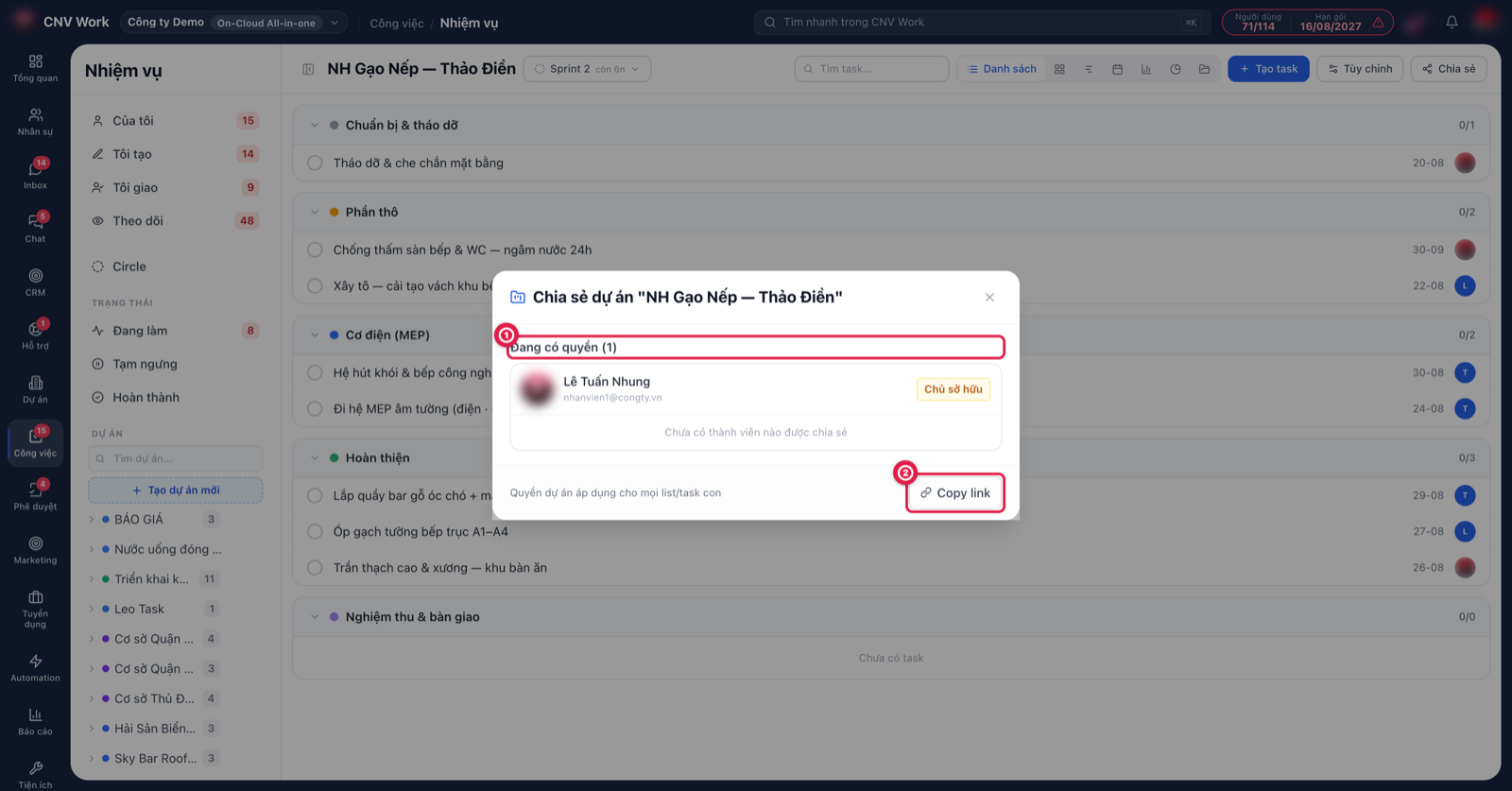
Ở màn Nhiệm vụ, mở dự án rồi bấm nút Chia sẻ trên thanh công cụ (hoặc ⋯ cạnh tên dự án → Chia sẻ). Ô Thêm người hoặc phòng ban nhận tên, email hoặc tên phòng ban. Mỗi người hay phòng ban được giao một trong năm quyền:
| Quyền | Được làm gì |
|---|---|
| Quản trị | Toàn quyền — có thể chia sẻ, xoá, đổi quyền người khác |
| Chỉnh sửa | Tạo, sửa, xoá việc và tasklist |
| Đóng góp | Tạo việc của riêng mình |
| Bình luận | Chỉ bình luận, không sửa |
| Xem | Chỉ xem, không sửa, không bình luận |
Quy tắc: chỉ người có quyền Quản trị trên dự án mới chia sẻ được. Chia sẻ cho phòng ban là cấp quyền cho mọi thành viên của phòng ban đó. Quyền trên dự án áp cho mọi tasklist và việc bên trong. Một tasklist cũng chia sẻ riêng được, khi đó người nhận lấy quyền cao hơn trong hai quyền (dự án, tasklist).
11 · Đổi tên, lưu trữ, xoá dự án
Mục Hành động ở cuối phần cài đặt, hoặc menu ⋯ cạnh tên dự án ở cột trái màn Nhiệm vụ:
- Đổi tên — sửa tên dự án.
- Lưu trữ — dự án bị ẩn khỏi các danh sách nhưng giữ nguyên dữ liệu. Dùng cho dự án đã xong mà bạn muốn giữ lịch sử.
- Xoá dự án — tất cả việc trong dự án sẽ mất. Hệ thống hỏi xác nhận trước khi xoá.
💡 Mẹo: dự án đã xong thì chuyển sang giai đoạn đã đóng (ví dụ Đã xuất hoá đơn) hoặc Lưu trữ, đừng xoá. Xoá là mất luôn các việc và lịch sử bên trong.
Khuôn và cài đặt chung
12 · Mẫu dự án — mở dự án mới theo khuôn có sẵn
Đường dẫn: →
Nhiều dự án của bạn đi qua cùng một bộ cột và bộ việc? Mở dự án mới từ Mẫu dự án thay vì dựng tay từ đầu.
- Mở danh sách mẫu
Bảng ghi Tên mẫu, Danh mục, số Cột, Tạo bởi và Ngày tạo. Gõ vào ô Tìm mẫu... để lọc.
- Bấm «Tạo dự án từ mẫu»
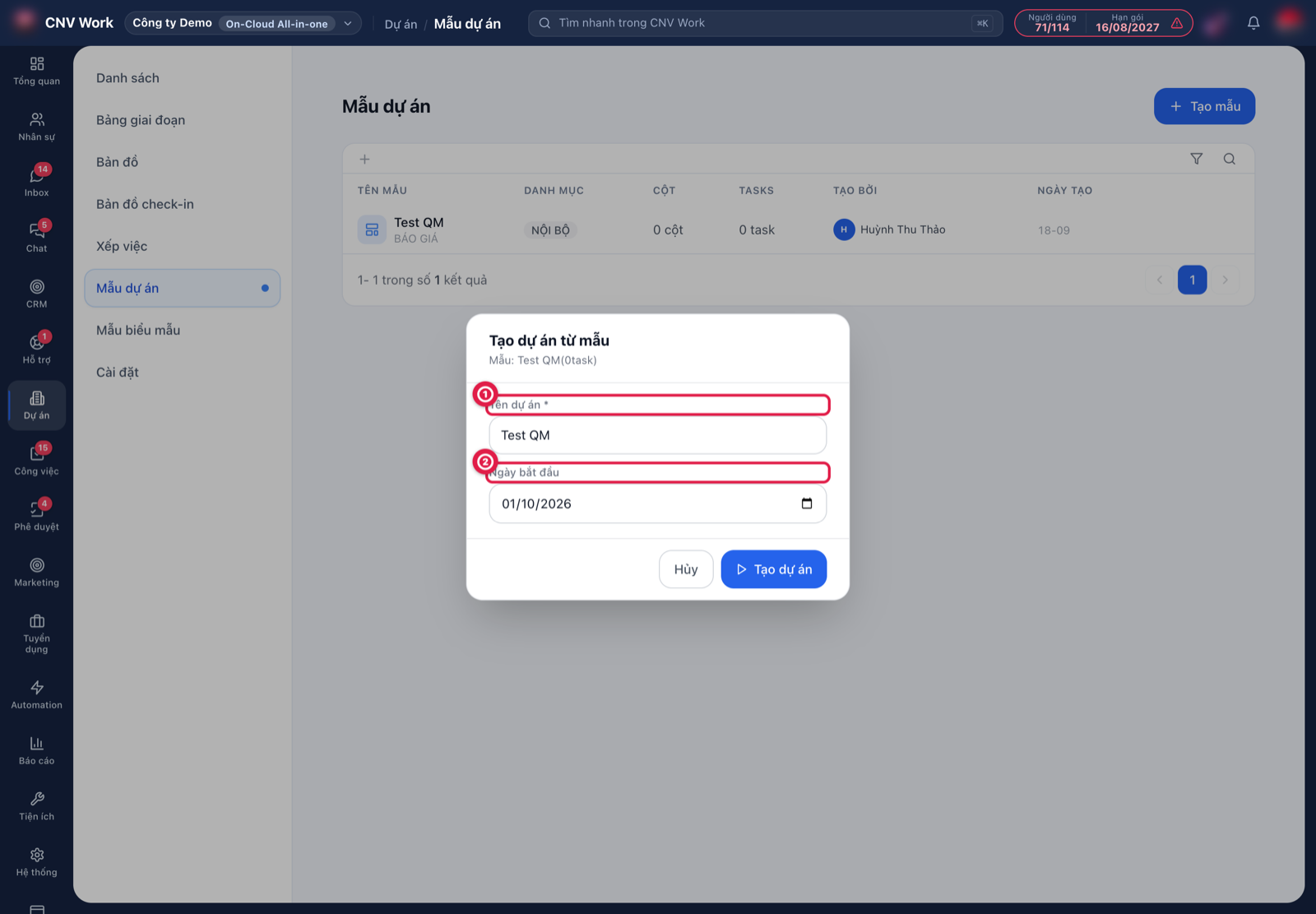
Rê chuột vào dòng mẫu cần dùng, bấm nút ▶ xanh lá Tạo dự án từ mẫu. Nhập Tên dự án và Ngày bắt đầu, rồi bấm Tạo dự án.
- Dự án mới có sẵn khuôn
Dự án mới nhận các cột và các việc của mẫu. Hạn của từng việc tính từ ngày bắt đầu bạn vừa nhập. Mẫu chưa có cột nào thì dự án nhận bốn cột mặc định Mở · Đang làm · Review · Hoàn thành.
- Quản lý mẫu
Bấm Tạo mẫu để thêm mẫu mới: Tên mẫu (bắt buộc, ví dụ "Triển khai Loyalty"), Mô tả, Danh mục (ví dụ "Triển khai, Nội bộ"), Màu và các Cột. Bấm vào một mẫu để sửa.
💡 Việc lặp lại theo chu kỳ (báo cáo tuần, kiểm kê cuối tháng) không cần mẫu dự án. Dùng Lặp lại định kỳ ngay trong chi tiết việc.
13 · Cài đặt áp cho mọi dự án
Đường dẫn: →
Trang này áp cho mọi dự án. Cài đặt riêng của từng dự án nằm trong chính dự án đó (mục 6). Trang có năm thẻ:
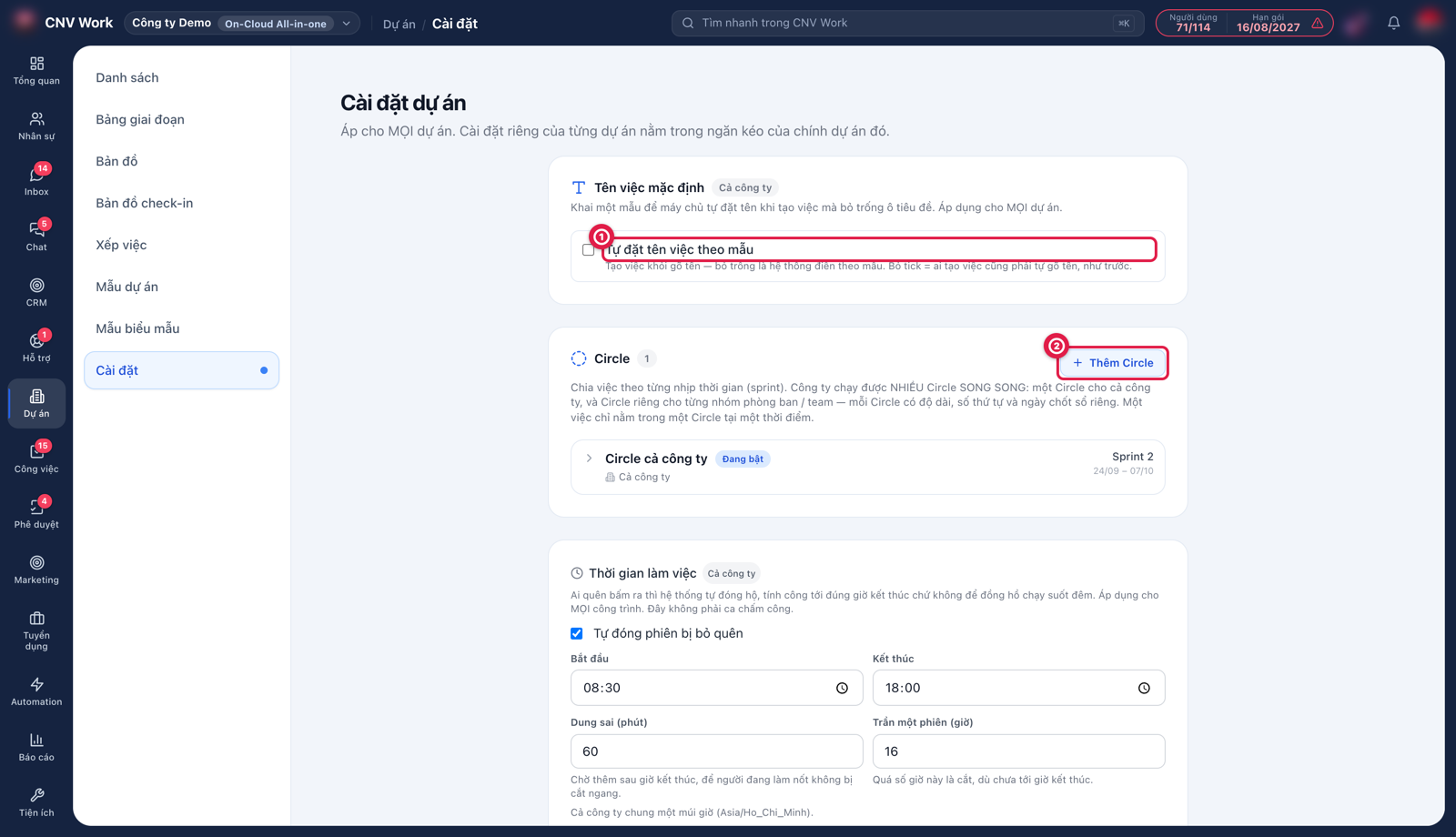
Tên việc mặc định (cả công ty) — tạo việc mà không cần gõ tên.
- Tick «Tự đặt tên việc theo mẫu»
Từ lúc bật, ai tạo việc trong dự án mà bỏ trống ô tên thì hệ thống điền theo mẫu. Bỏ tick là ai tạo việc cũng phải tự gõ tên như trước.
- Soạn «Mẫu tên»
Gõ chữ cố định và bấm các thẻ để chèn:
{project}tên dự án ·{seq}số thứ tự ·{seq:3}số thứ tự 3 chữ số (001, 002…) ·{list}tên tasklist ·{date}ngày tạo ·{user}người tạo. Mẫu mặc định là{project} #{seq}. Dòng xem trước cho biết "Việc kế tiếp trong dự án gần nhất sẽ tên là …". - Bấm «Lưu mẫu tên»
Mẫu chưa có
{seq}thì hệ thống cảnh báo: mọi việc sẽ mang đúng một cái tên giống hệt nhau. - Muốn khoá thì tick «Khoá tên, không cho sửa»
Tên luôn theo mẫu: không gõ được lúc tạo, cũng không đổi tên được sau. Việc bị khoá tên có biểu tượng ổ khoá cạnh tên.
Circle — danh sách các nhịp làm việc của công ty. Bấm Thêm Circle (lần đầu là Tạo Circle đầu tiên) rồi khai:
- Tên Circle, ví dụ "Circle Team Kỹ thuật".
- Phòng ban / team. Để trống là Circle cả công ty. Mỗi công ty chỉ có một Circle áp cho cả công ty; muốn nhiều Circle chạy song song thì gắn mỗi Circle với một nhóm phòng ban.
- Mẫu tên từng kỳ.
{n}là số thứ tự, mỗi Circle đếm riêng từ 1. - Một kỳ dài bao lâu: 1, 2, 3, 4 tuần hoặc số ngày tuỳ chọn.
Bấm vào một Circle đã có để sửa phạm vi, tên, bật / tắt (Circle đang bật), chọn Việc nào vào kỳ, Chốt sổ ngay, mở kỳ mới hoặc Xoá Circle. Chi tiết: Circle.
Thời gian làm việc (cả công ty) — khung giờ để hệ thống tự đóng lượt check-in bị quên check-out. Hướng dẫn đầy đủ: Thời gian làm việc.
Múi giờ đa vùng — cho mỗi dự án và mỗi người một múi giờ riêng. Mặc định tắt. Chỉ bật khi đội làm việc ở nhiều múi giờ. Bật lên thì:
- dự án có toạ độ tự lấy múi giờ theo nơi đặt công trình;
- ô Hạn của việc có thêm hàng chọn đồng hồ: Giờ hiện tại · Giờ người thực hiện · Giờ dự án;
- việc có hạn tính theo một múi giờ khác múi giờ của bạn thì hiện dải vàng "Hạn tính theo giờ …".
Ịn thông tin lên ảnh (cả công ty, mặc định bật) — khi ô Ịn giờ chụp và vị trí lên ảnh được tick, hệ thống đóng dấu giờ chụp, ngày, địa chỉ và toạ độ vào góc dưới mỗi tấm ảnh chụp tại hiện trường. Ảnh có dấu dùng được làm bằng chứng khi nghiệm thu hay khai bảo hiểm. Dấu chỉ áp cho ảnh chụp tại chỗ trong ứng dụng. Ảnh chọn từ thư viện của máy thì không bao giờ được ịn, vì không biết tấm đó chụp lúc nào, ở đâu.
Quy tắc: dự án là khung, còn mọi dữ liệu nghiệp vụ nằm trong việc của dự án — giờ công, ảnh, phiếu check-in; task xếp trên bàn Xếp việc cũng là việc của dự án. Vì vậy xoá dự án là xoá cả các việc bên trong, còn lưu trữ thì giữ lại. Cài đặt ở → áp cho mọi dự án; cài đặt trong ngăn Tùy chỉnh dự án chỉ áp cho dự án đó.
Bước tiếp theo
- Công việc (Tasks) — giao việc, trạng thái, task con, kiểu xem, quyền xem.
- Xếp việc — giao task cho người theo lịch, gửi lịch cho người làm.
- Check-in tại chỗ & Biểu mẫu — ghi giờ có mặt ở dự án, phiếu an toàn.
Không thấy thứ cần tìm? Tra theo việc ở Tôi muốn làm gì?, hoặc theo màn hình đang mở ở Mục lục.