Appearance
Tiện ích
Nhóm Tiện ích gom các công cụ dùng chung cho cả công ty: danh bạ Nhà cung cấp, Kho in ấn chứa mẫu in, Mẫu thông báo cho tin nhắn tự động, Nhóm chat chung cho toàn công ty và tài khoản Bot gửi thông báo vào chat. Bạn thiết lập một lần ở đây, các module khác (Tài sản, Automation, Chat...) sẽ dùng lại. Cuối trang còn có hai tiện ích toàn cục không nằm trong menu: phím tắt chụp màn hình nhanh và thông báo đẩy trình duyệt.
Đường dẫn:
Phạm vi menu. Nhà cung cấp · Kho in ấn · Mẫu thông báo · Email Template · Nhóm chat chung · Thư viện Pipeline · Bot (Tiện ích → Bot, xem trang riêng).
🖼️ Hướng dẫn sử dụng (kèm hình ảnh)
Các công cụ trong nhóm Tiện ích không đứng riêng lẻ — chúng là "kho nguyên liệu" cho các module khác. Bạn chuẩn bị sẵn nhà cung cấp, mẫu in, mẫu thông báo ở đây, rồi khi làm việc ở Tài sản, In ấn hay Automation chỉ cần chọn ra dùng.
1 · Nhà cung cấp
Nhà cung cấp là danh bạ các đơn vị bán dịch vụ hoặc thiết bị cho công ty bạn. Khi khai báo Tài sản hay Tài sản số, bạn sẽ chọn nhà cung cấp từ danh bạ này để biết rõ món đồ mua của ai và phí gia hạn trả cho ai.
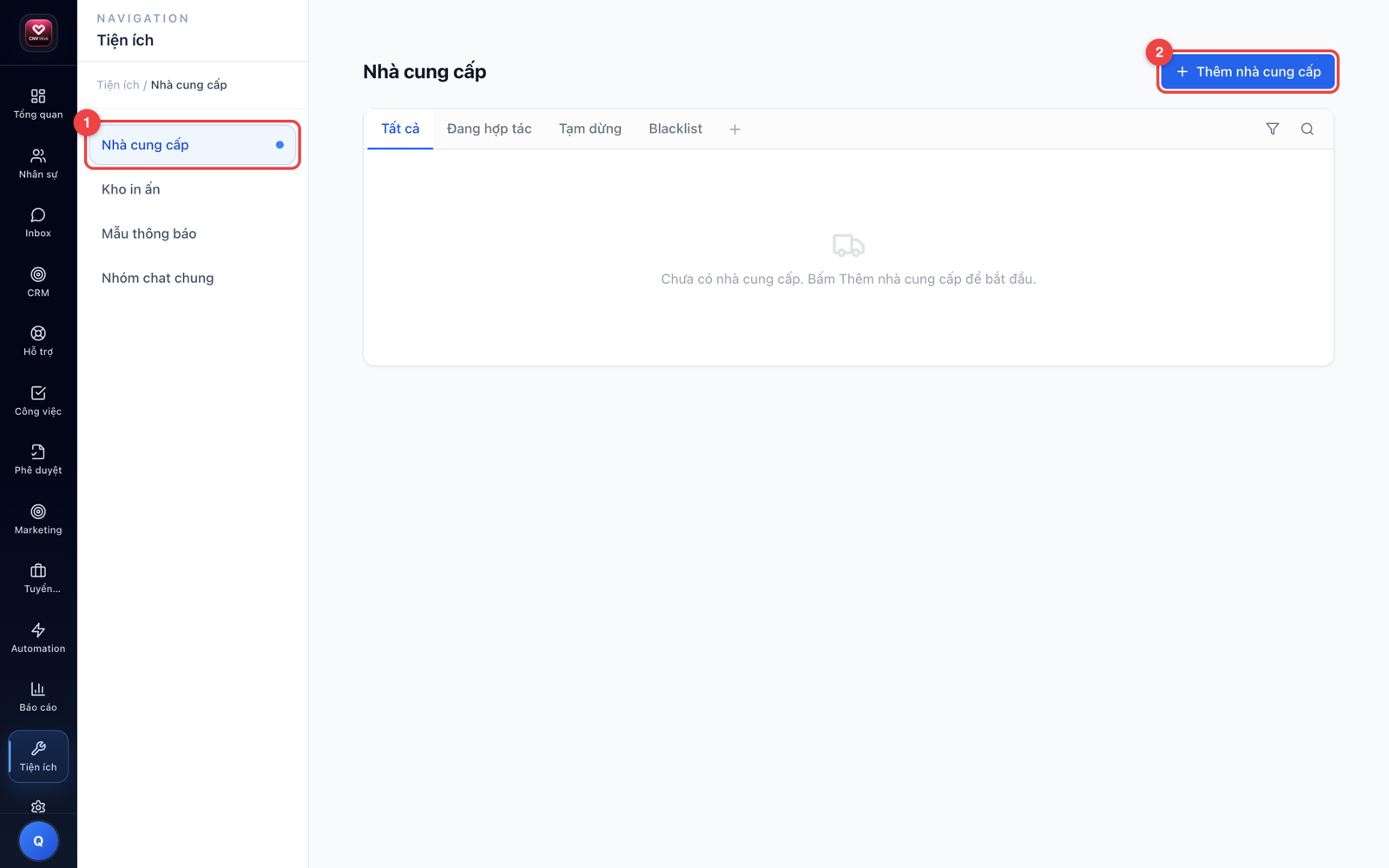
- Mở menu "Nhà cung cấp" ①
Bấm vào mục Nhà cung cấp trong nhóm Tiện ích ở thanh menu bên trái. Bạn sẽ thấy danh sách các nhà cung cấp đã có.
- Thêm nhà cung cấp mới ②
Bấm nút Thêm nhà cung cấp, nhập tên đơn vị và các thông tin liên hệ.
- Dùng lại ở module Tài sản
Khi khai báo một tài sản hoặc tài sản số, bạn chọn nhà cung cấp từ danh bạ này — không phải gõ lại thông tin.
💡 Mẹo: Nhập đầy đủ thông tin liên hệ của nhà cung cấp ngay từ đầu. Khi tài sản đến hạn gia hạn, bạn mở danh bạ là biết ngay cần liên hệ ai để trả phí.
2 · Kho in ấn
Kho in ấn là nơi lưu các mẫu in dùng chung của công ty: hợp đồng, báo giá, thư mời, ấn phẩm sự kiện... Các module khác khi cần in sẽ chọn mẫu từ kho này, nên toàn công ty in ra cùng một định dạng thống nhất.
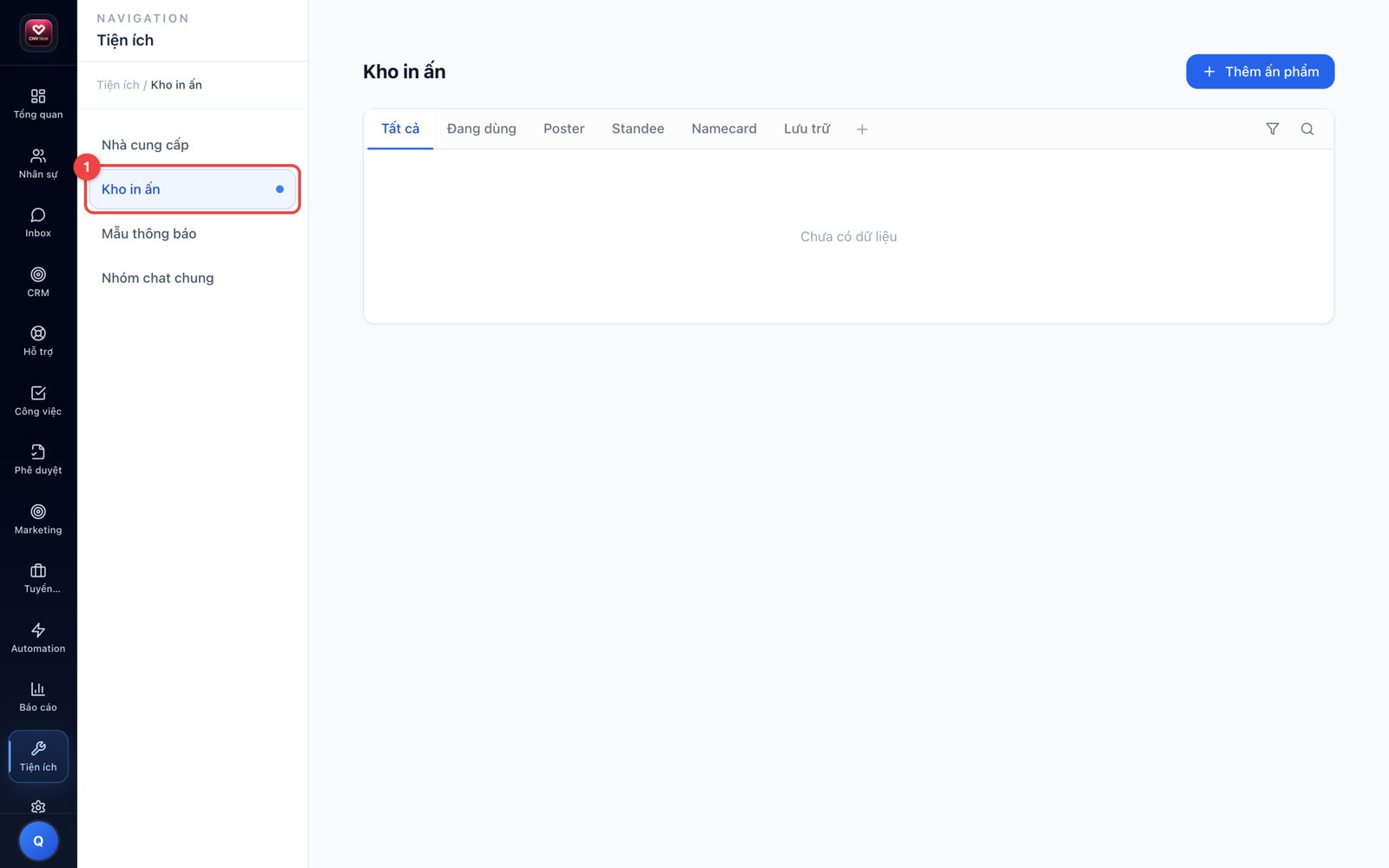
- Mở menu "Kho in ấn" ①
Bấm vào mục Kho in ấn trong nhóm Tiện ích. Bạn sẽ thấy các mẫu in đang có trong kho.
- Xem và quản lý mẫu
Bấm vào một mẫu để xem nội dung. Bạn thêm mẫu mới hoặc cập nhật mẫu cũ tại đây.
- Chọn mẫu khi in ở module khác
Khi in hợp đồng, báo giá hay thư mời từ các module khác, bạn chọn mẫu có sẵn trong kho — không cần soạn lại từ đầu.
3 · Mẫu thông báo
Mẫu thông báo là các mẫu tin nhắn soạn sẵn (Zalo, email, chat) để hệ thống và Automation dùng lại khi cần gửi thông báo. Soạn một lần, dùng nhiều lần — nội dung gửi ra luôn thống nhất.
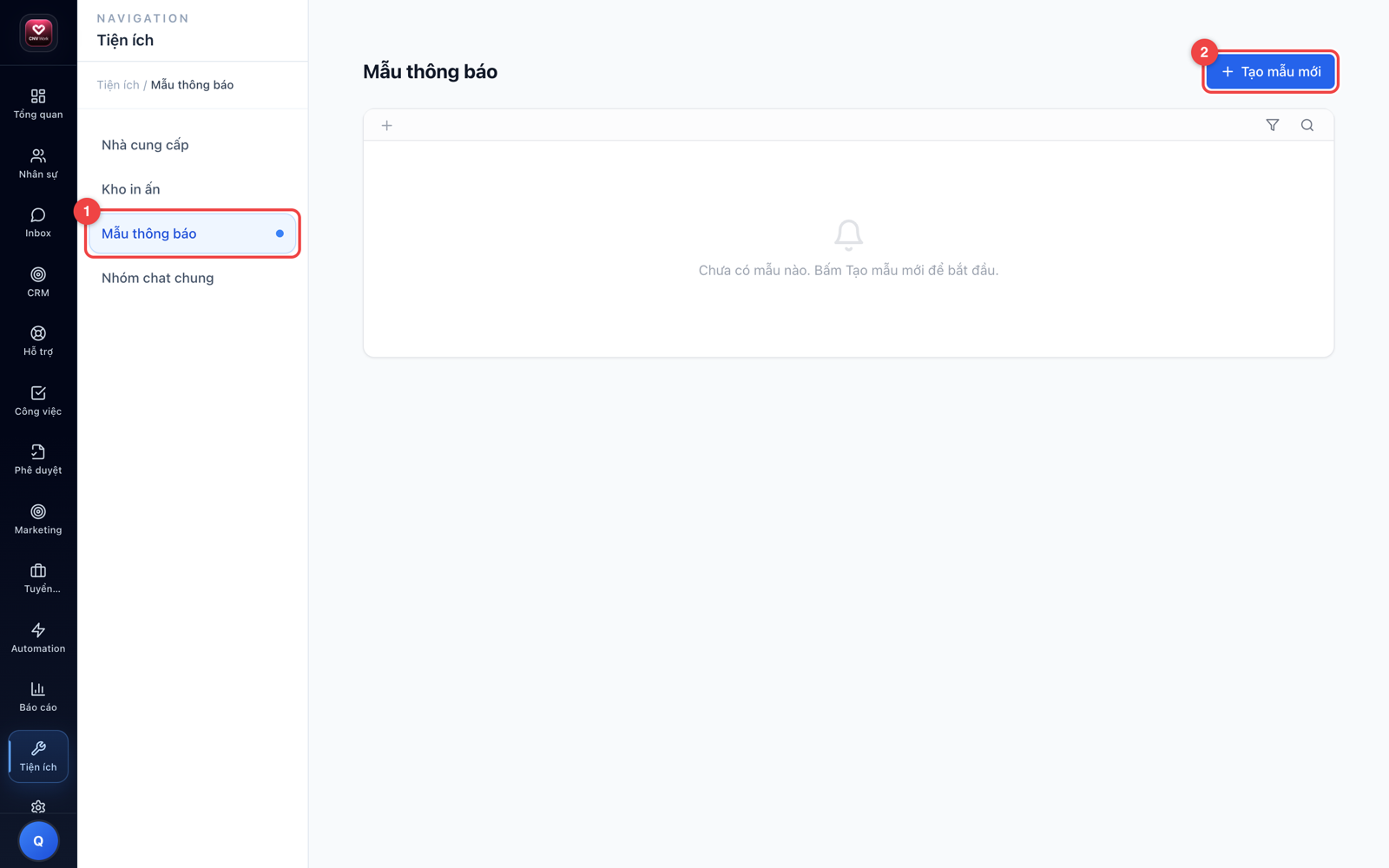
- Mở menu "Mẫu thông báo" ①
Bấm vào mục Mẫu thông báo trong nhóm Tiện ích. Bạn sẽ thấy danh sách các mẫu đã soạn.
- Tạo mẫu thông báo mới ②
Bấm nút Tạo mẫu thông báo, đặt tên mẫu và soạn nội dung tin nhắn.
- Chọn kênh gửi phù hợp
Mỗi mẫu dùng cho một kênh: Zalo, email hoặc chat. Soạn nội dung phù hợp với kênh bạn chọn.
- Để hệ thống và Automation dùng lại
Khi thiết lập luồng Automation hoặc thông báo hệ thống, bạn chọn mẫu có sẵn thay vì gõ lại nội dung mỗi lần.
💡 Mẹo: Đặt tên mẫu theo mục đích sử dụng (ví dụ "Nhắc lịch hẹn khách", "Chúc mừng sinh nhật") để khi thiết lập Automation, bạn tìm đúng mẫu ngay mà không phải mở từng cái ra xem.
4 · Mẫu email (Email Template)
Đây là nơi bạn xem và chỉnh các mẫu email mà hệ thống tự động gửi đi — ví dụ email mời nhân viên mới, email đặt lại mật khẩu khi ai đó quên, hay email thông báo. Sửa mẫu một lần, mọi email gửi sau đó sẽ dùng nội dung mới.
- Mở mục "Email Template"
Bấm vào mục Email Template trong nhóm Tiện ích để xem danh sách các mẫu email hệ thống đang dùng.
- Xem mẫu đang có
Bấm vào một mẫu để xem tiêu đề và nội dung email mà hệ thống sẽ gửi cho người nhận.
- Tạo hoặc chỉnh mẫu
Bấm nút Tạo mẫu email để thêm mẫu mới, hoặc mở mẫu sẵn có để chỉnh tiêu đề và nội dung, rồi lưu lại.
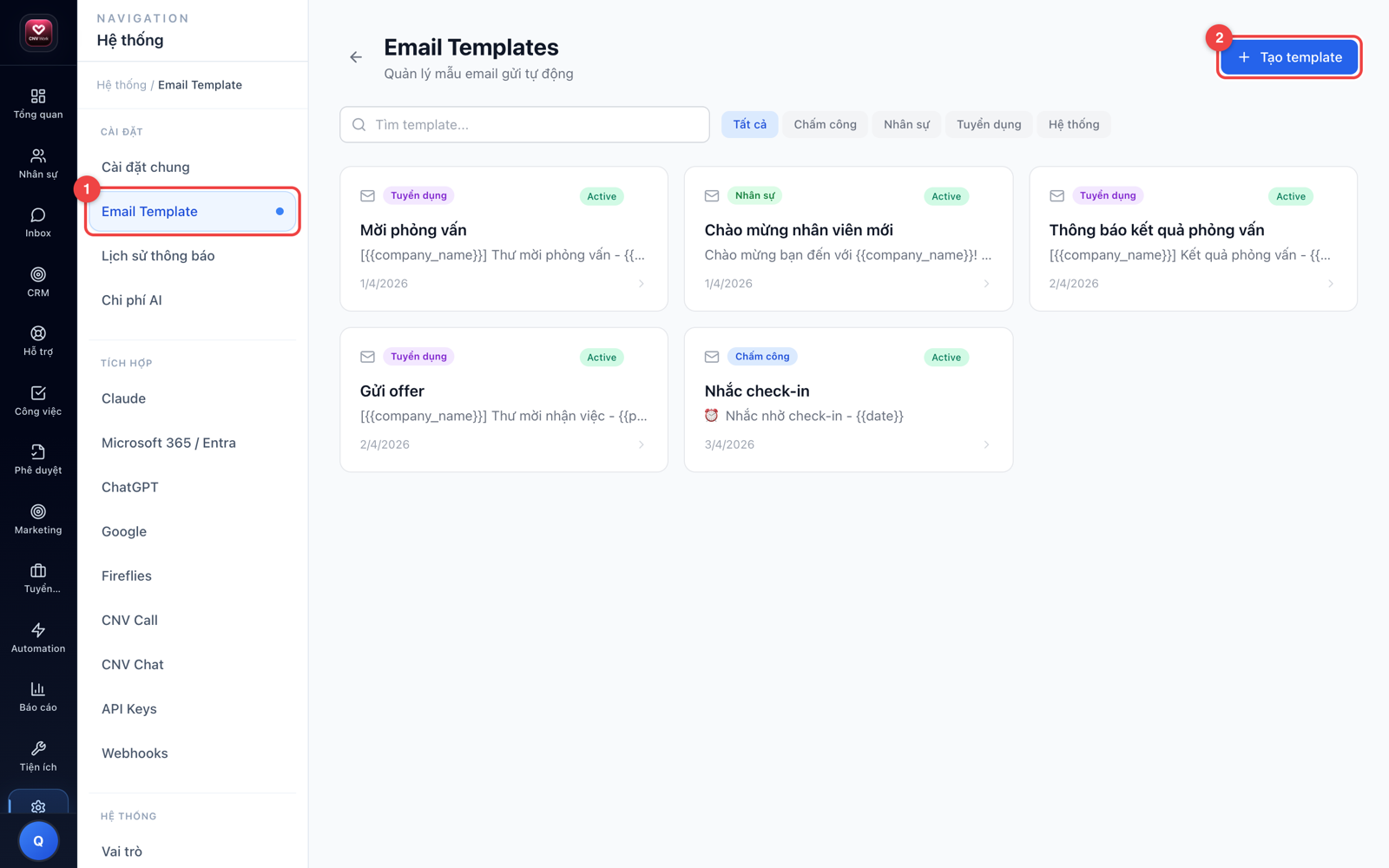
💡 Mẹo: Đọc kỹ nội dung trước khi lưu — mẫu áp dụng ngay cho mọi email gửi sau đó, đặc biệt các mẫu quan trọng như đặt lại mật khẩu và mời nhân viên mới.
5 · Nhóm chat chung
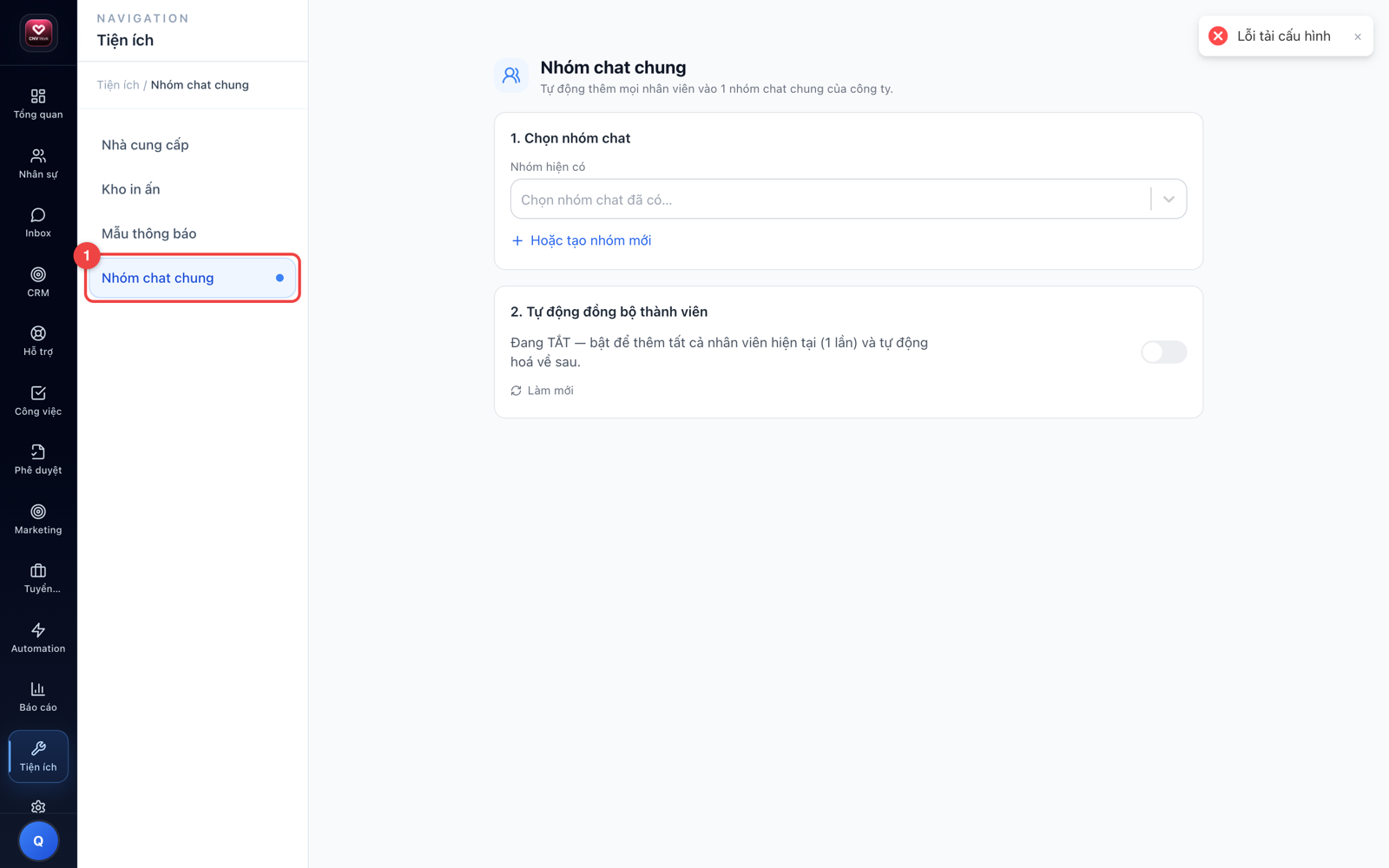
Nhóm chat chung dùng để tạo phòng chat cho toàn công ty hoặc theo nhóm lớn. Phòng tạo xong sẽ xuất hiện trong Chat của mọi người — tiện cho thông báo chung, trao đổi toàn công ty.
- Mở menu "Nhóm chat chung" ①
Bấm vào mục Nhóm chat chung trong nhóm Tiện ích. Bạn sẽ thấy các phòng chat chung đang có.
- Tạo phòng chat mới
Tạo phòng cho toàn công ty hoặc cho một nhóm lớn, đặt tên phòng dễ nhận biết.
- Mọi người thấy phòng trong Chat
Phòng vừa tạo tự xuất hiện trong mục Chat của những người thuộc phòng — không ai phải tự tìm và tham gia.
6 · Thư viện Pipeline
Thư viện Pipeline là nơi quản lý các quy trình theo giai đoạn (pipeline) dùng chung — cho Tuyển dụng, Sales, Gia hạn và Ticket. Mục này nằm trong nhóm Tiện ích nhưng mở ra đúng trang Thư viện Pipeline của Tuyển dụng.
💡 Xem hướng dẫn đầy đủ ở 10 · Tuyển dụng, mục Thư viện Pipeline tuyển dụng — cùng một trang, không phải hai nơi khác nhau.
7 · Bot
Bot là tài khoản tự động trong chat nội bộ: phần mềm ngoài dùng bot để báo tin vào nhóm, nhận tin mọi người gọi tên bot rồi trả lời lại, hoặc bật Trợ lý CRM để hỏi số liệu ngay trong nhóm. Bạn quản lý bot tại Tiện ích → Bot.
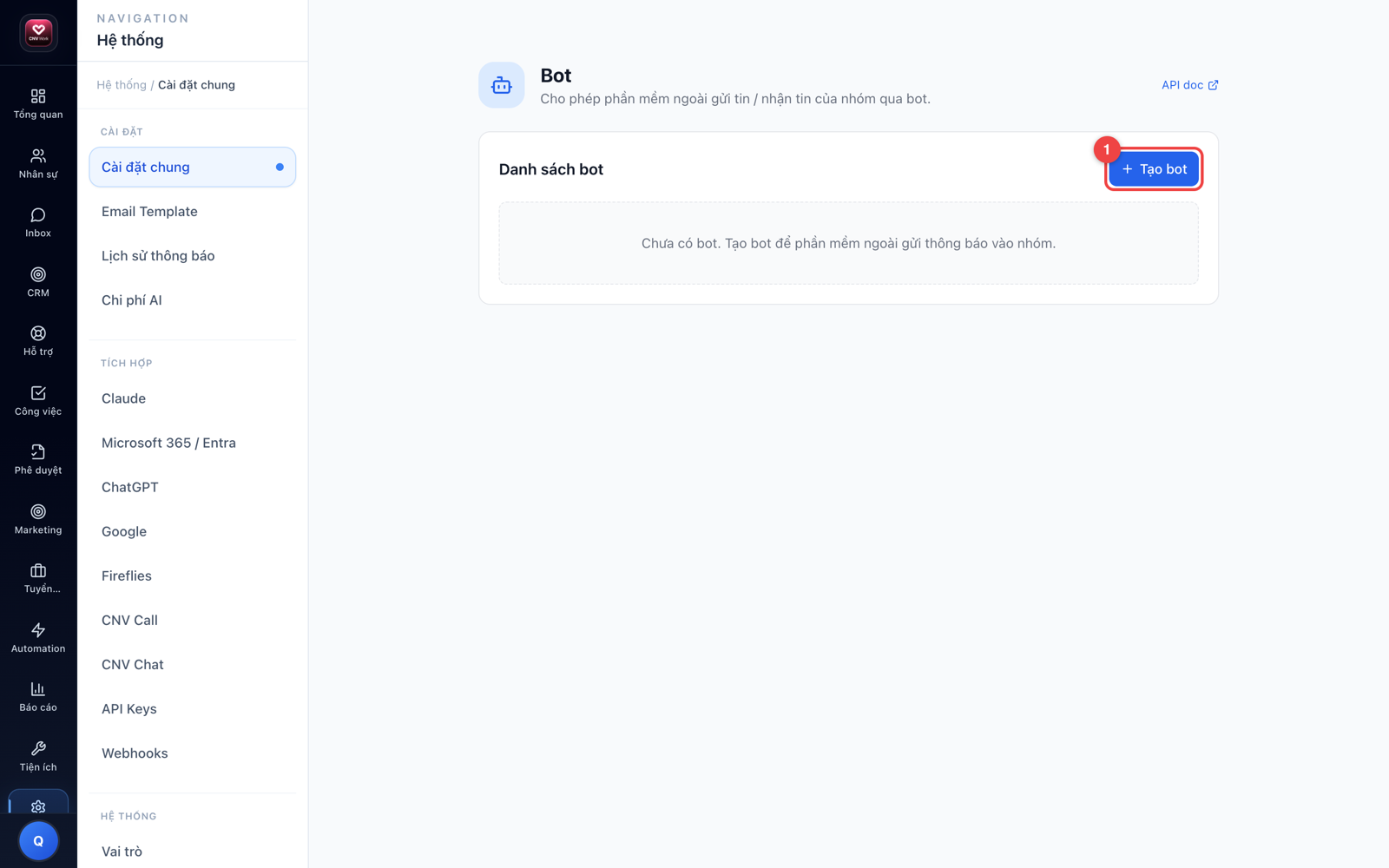
💡 Hướng dẫn đầy đủ ở trang riêng Bot — đưa phần mềm và AI vào nhóm chat: tạo bot và lấy token, thêm bot vào nhóm, bot nghe những tin nào, Incoming Webhook, Trợ lý CRM, thiết kế bot gọi sang hệ thống khác, nối AI Agent chạy trên máy tính, và API cho lập trình viên.
8 · Chụp màn hình nhanh (Ctrl/Cmd + Shift + 2)
Đang xem bất kỳ trang nào mà muốn chụp lại màn hình — để báo lỗi, góp ý hay gửi cho đồng nghiệp xem — bạn không cần công cụ ngoài. Nhấn tổ hợp phím Ctrl + Shift + 2 (trên máy Mac là Cmd + Shift + 2), hệ thống sẽ chụp, cho bạn vẽ chú thích rồi chọn việc muốn làm với tấm ảnh.
- Nhấn phím tắt ở bất kỳ trang nào
Nhấn Ctrl/Cmd + Shift + 2. Trình duyệt sẽ hiện hộp thoại xin quyền chia sẻ màn hình — bạn chọn cho phép để hệ thống chụp được ảnh sắc nét.
- Cắt vùng cần lấy và vẽ chú thích
Chụp xong, bạn khoanh vùng muốn giữ lại, rồi vẽ chú thích lên ảnh — khoanh tròn chỗ lỗi, thêm mũi tên, ghi chữ — để người xem hiểu ngay bạn muốn chỉ điều gì.
- Chọn việc muốn làm với ảnh
Bảng Ảnh đã chụp hiện ra với các lựa chọn: Tạo ticket (mở form gửi phiếu hỗ trợ, ảnh đã đính kèm sẵn), Copy ảnh (đưa vào clipboard, nhấn Ctrl+V là dán được vào chat hay tài liệu), Tải xuống (lưu file PNG về máy) hoặc Chụp lại nếu chưa ưng.
💡 Mẹo: Gặp lỗi trên màn hình? Nhấn phím tắt, khoanh đúng chỗ lỗi rồi bấm Tạo ticket — đội hỗ trợ nhận được ảnh kèm chú thích, xử lý nhanh hơn nhiều so với mô tả bằng chữ. Xem chi tiết luồng tạo phiếu ở trang Hỗ trợ (Ticket).
9 · Thông báo đẩy trình duyệt (Web push)
Bình thường bạn phải mở tab CNV Work mới thấy thông báo. Bật Web push thì trình duyệt sẽ hiện thông báo ngay cả khi bạn đã đóng tab — tin nhắn mới, việc được giao, nhắc việc quá hạn... không bị bỏ lỡ.
- Mở Cài đặt cá nhân → tab Thông báo
Bấm vào ảnh đại diện của bạn ở góc dưới bên trái màn hình, chọn Cài đặt cá nhân, rồi mở tab Thông báo. Trong khối Cách nhận thông báo, bạn thấy dòng Web push (trình duyệt).
- Bấm "Bật" và cho phép trên trình duyệt
Bấm nút Bật ở dòng Web push. Trình duyệt sẽ hỏi có cho phép trang này gửi thông báo không — bạn chọn Cho phép. Trạng thái chuyển thành Đang nhận là xong.
- Chọn loại thông báo muốn nhận
Ngay bên dưới có khối Loại thông báo (Web push) — bạn bật/tắt từng loại (ví dụ liên quan công việc) để chỉ nhận đúng thứ mình cần, không bị làm phiền.
💡 Mẹo: Nếu trạng thái hiện Đã bị chặn nghĩa là trước đó bạn đã từ chối quyền thông báo — hệ thống không thể tự bật lại. Bạn mở cài đặt của trình duyệt (biểu tượng ổ khóa cạnh thanh địa chỉ), cho phép Thông báo với trang này rồi quay lại bấm Bật.
💡 Phần bên dưới là sơ đồ nghiệp vụ để hiểu sâu quy trình — bạn có thể bỏ qua nếu chỉ cần thao tác nhanh.
10 · Giao diện Kanban
Đường dẫn: →
Đổi cách hiển thị của cả ba bảng Kanban trong hệ thống: cơ hội bán hàng, công việc, và tuyển dụng.
- Chọn một kiểu dựng sẵn làm nền Năm kiểu: Mặc định (nền cột xám nhạt, card trắng bo tròn) · Bảng dán (nền đậm hơn, card sát nhau, kiểu Trello) · Tối giản (bỏ nền cột, chỉ còn đường kẻ ngăn) · Thoáng (card giãn, hợp màn hình lớn) · Dày đặc (card nhỏ, ẩn bớt dòng phụ, xem được nhiều card nhất). Chọn cái gần ý nhất rồi mới tinh chỉnh.
- Tinh chỉnh thẻ Chỉnh Bề rộng, Bo góc, Cỡ chữ tiêu đề, và màu dùng cho số tiền / viền / nút trên thẻ.
- Bật tắt thông tin hiện trên thẻ Bỏ chọn bớt để thẻ gọn lại. Mỗi loại bảng lấy đúng trường tương ứng của nó — cùng một tuỳ chọn nhưng bảng deal hiện giá trị cơ hội, bảng việc hiện hạn chót.
- Xem thử rồi lưu Khung Xem trước ở đầu trang dựng một bảng mẫu đầy đủ (cột, số tiền, nhãn quá hạn, xác suất, người phụ trách) — hiển thị đúng như bảng thật, nên chốt được ngay tại đây. Bấm Lưu, hoặc Về mặc định nếu chỉnh hỏng.
Quy tắc: cấu hình này dùng chung cho cả workspace — đổi là mọi người đổi theo, không phải tuỳ chỉnh riêng của bạn. Chỉ người có quyền sửa cài đặt mới lưu được; người khác vẫn mở xem được để biết vì sao bảng của mình trông như vậy.
11 · Dịch cabin
Dịch cabin phiên dịch đồng thời cho cuộc họp trực tiếp lẫn họp online: AI nghe người nói, hiện phụ đề câu gốc kèm câu dịch gần như tức thì. Cả phòng xem chung một phiên dịch, họp xong có biên bản và bản tóm tắt để tra lại.
Đường dẫn: →
Quản trị: nối khoá OpenAI (làm một lần)
- Nối khoá ChatGPT
Dịch cabin chạy bằng khoá OpenAI của chính workspace. Vào Hệ thống → Tích hợp → ChatGPT, dán khoá lấy từ platform.openai.com rồi bấm Lưu API Key — xem Tích hợp dịch vụ bên ngoài. Chưa có khoá thì trang Dịch cabin báo Chưa gắn khoá OpenAI và nút tạo phiên bị khoá.
Người mở phiên: dịch một cuộc họp
- Tạo phiên dịch
Vào Tiện ích → Dịch cabin, bấm Tạo phiên dịch. Đặt Tên cuộc họp (tên này hiện trên danh sách để người khác biết phiên nào mà vào) và chọn Dịch sang ngôn ngữ nào — tiếng nói vào được tự nhận diện.
- Chọn nguồn âm thanh
Ở mục Nghe từ đâu: họp online (Zoom, Google Meet, Teams) chọn Âm thanh tab / màn hình và nhớ tick chia sẻ âm thanh khi trình duyệt hỏi; họp trực tiếp chọn Micro máy tính và đặt máy giữa bàn.
- Ghi âm nếu cần, rồi bắt đầu
Tick Ghi âm cuộc họp nếu muốn lưu bản ghi kèm biên bản — nhớ báo mọi người trong phòng là đang ghi âm. Lần đầu dùng, tick ô xác nhận đã hiểu cách tính tiền, rồi bấm Tạo và bắt đầu. Phụ đề hiện ngay khi có người nói: dòng nhỏ là câu gốc, dòng lớn là câu dịch.
- Điều khiển trong lúc họp
Góc trên có đồng hồ và chi phí ước tính. Tạm dừng ngắt dịch và dừng tính tiền, người xem vẫn ở trong phòng; bấm Tiếp tục để dịch lại. Khung phụ đề chỉnh được cỡ chữ, nền sáng hoặc tối, toàn màn hình, bật hoặc tắt tiếng dịch.
- Tra nhanh câu trả lời
Cần trả lời ngay một câu hỏi trong cuộc họp: bấm chọn một hoặc vài câu trên phụ đề rồi bấm Tra đáp án. AI tra kho tri thức của workspace (tài liệu nạp ở Inbox → Tài liệu) và hiện Gợi ý trả lời kèm nguồn; không tìm thấy tài liệu khớp thì hệ thống ghi rõ để bạn không đọc ra như một cam kết.
- Kết thúc
Họp xong bấm Kết thúc ngay — phiên đóng sổ, lưu biên bản và không mở lại được.
Mời người xem chung
- Mời trong lúc họp
Bấm Mời xem chung, chọn người trong công ty rồi bấm Gửi lời mời — họ nhận tin mời trong Chat. Hoặc bấm Chép liên kết để gửi đường dẫn vào phiên.
- Người xem vào phiên
Ai có quyền mở trang Dịch cabin cũng thấy phiên đang ở trạng thái Đang họp trên danh sách, bấm vào là xem phụ đề. Người xem có nút Đọc thành tiếng (giọng máy, miễn phí). Lượt xem chung không tốn thêm tiền — cả phòng dùng chung một phiên vẫn chỉ tính một lần.
Biên bản và tóm tắt
- Mở lại phiên đã kết thúc
Trên danh sách, bấm vào phiên Đã kết thúc. Tab Biên bản có toàn bộ câu gốc kèm câu dịch; bấm Tải biên bản để lưu về máy thành tệp chữ. Phiên có ghi âm thì nghe lại ở khối Bản ghi âm, có ghi ngày tự xoá.
- Tóm tắt cuộc họp
Mở tab Tóm tắt, bấm Tóm tắt cuộc họp: AI đọc biên bản, rút ra các quyết định và việc cần làm. Bản đã có thì mở lại không tốn thêm; muốn làm lại thì bấm Dựng lại.
Lưu ý
- Phiên tính tiền theo từng phút mở (đơn giá hiện ngay trên trang), kể cả lúc không ai nói, và trừ vào khoá OpenAI của workspace. Tiền dịch chỉ tính trên phiên của người mở — thêm bao nhiêu người xem chung cũng không tăng. Phiên tự ngắt sau 4 giờ.
- Đang dịch thì đừng đóng tab hay rời trang: phụ đề của cả phòng dừng lại và không nối tiếp được. Khi đó mở lại trang phiên, bấm Kết thúc phiên rồi tạo phiên mới.
- Bản ghi âm tự xoá sau 30 ngày. Bản tóm tắt do AI dựng từ phụ đề dịch máy — đối chiếu biên bản trước khi dùng để giao việc.
- Danh sách phiên, biên bản, tóm tắt và bản ghi âm mở được với mọi người có quyền xem Dịch cabin trong công ty — cân nhắc trước khi dịch một cuộc họp cần giữ kín.
- Ở Hệ thống → Phân quyền, dòng Dịch cabin (nhóm Tiện ích) có hai ô: Xem (vào xem chung, đọc biên bản, mời người khác) và Tạo (mở phiên, tóm tắt, tra đáp án — những thao tác tốn tiền). Mặc định các vai trò có sẵn của hệ thống (kể cả nhân viên) được cả hai; muốn siết chi phí thì bỏ ô Tạo của vai trò đó.
- Trên app CNV Work: vào ô Work, nhóm Tiện ích → Dịch cabin để xem chung phiên đang họp và đọc biên bản; người có quyền tạo mở phiên được ngay trên điện thoại bằng micro máy.
16.1 · Tiện ích phục vụ các module khác thế nào
Quy tắc: thiết lập một lần trong Tiện ích, các module khác chọn ra dùng lại — không nhập trùng dữ liệu, không soạn lại nội dung ở từng nơi.
Bước tiếp theo
Không thấy thứ cần tìm? Tra theo việc ở Tôi muốn làm gì?, hoặc theo màn hình đang mở ở Mục lục.