Appearance
Inbox đa kênh
Hộp thư hợp nhất nhiều kênh chat khách hàng (Zalo OA, Facebook Messenger…) với hỗ trợ AI agent trả lời tự động dựa trên tài liệu (Knowledge Base). Người trực: CSKH; cấu hình: Admin.
Đường dẫn:
Phạm vi menu. Hộp thư · Tin nhắn mẫu · Agents (AI) · Tài liệu (KB) · Huấn luyện · Logs & Chi phí · Kênh · Nhân viên trong Zalo · Cấu hình.
🔑 Mở Inbox mà thấy "Hộp thư chưa mở cho tài khoản của bạn"? Bạn chưa được cấp chỗ ngồi — không phải lỗi. Cách xin và cách cấp: Kích hoạt Hộp thư (cấp chỗ ngồi).
🖼️ Hướng dẫn sử dụng (kèm hình ảnh)
Inbox là nơi bạn trò chuyện với khách hàng từ nhiều kênh (Zalo OA, Facebook Messenger…) tại cùng một chỗ. Bạn tìm mục Inbox ở menu bên trái. Hãy làm theo các bước dưới đây.
- Bước 1 — Kết nối kênh chat
Trước tiên, bạn cần nối các kênh chat vào hệ thống. Vào Inbox → Cài đặt → Kênh, rồi kết nối Zalo OA và Facebook Messenger. Bạn phải kết nối kênh xong thì tin nhắn của khách mới đổ về hộp thư.
Nếu Fanpage này đang nối sẵn vào một phần mềm chat đa kênh khác, hãy gỡ bên đó trước — xem Fanpage nối 2 hệ thống chat cùng lúc.
Hộp thư nhận tin từ lúc kết nối trở đi — tin nhắn cũ trước đó không được chép sang. Xem Kết nối xong: tin nhắn cũ và tin trả lời ngoài Hộp thư.
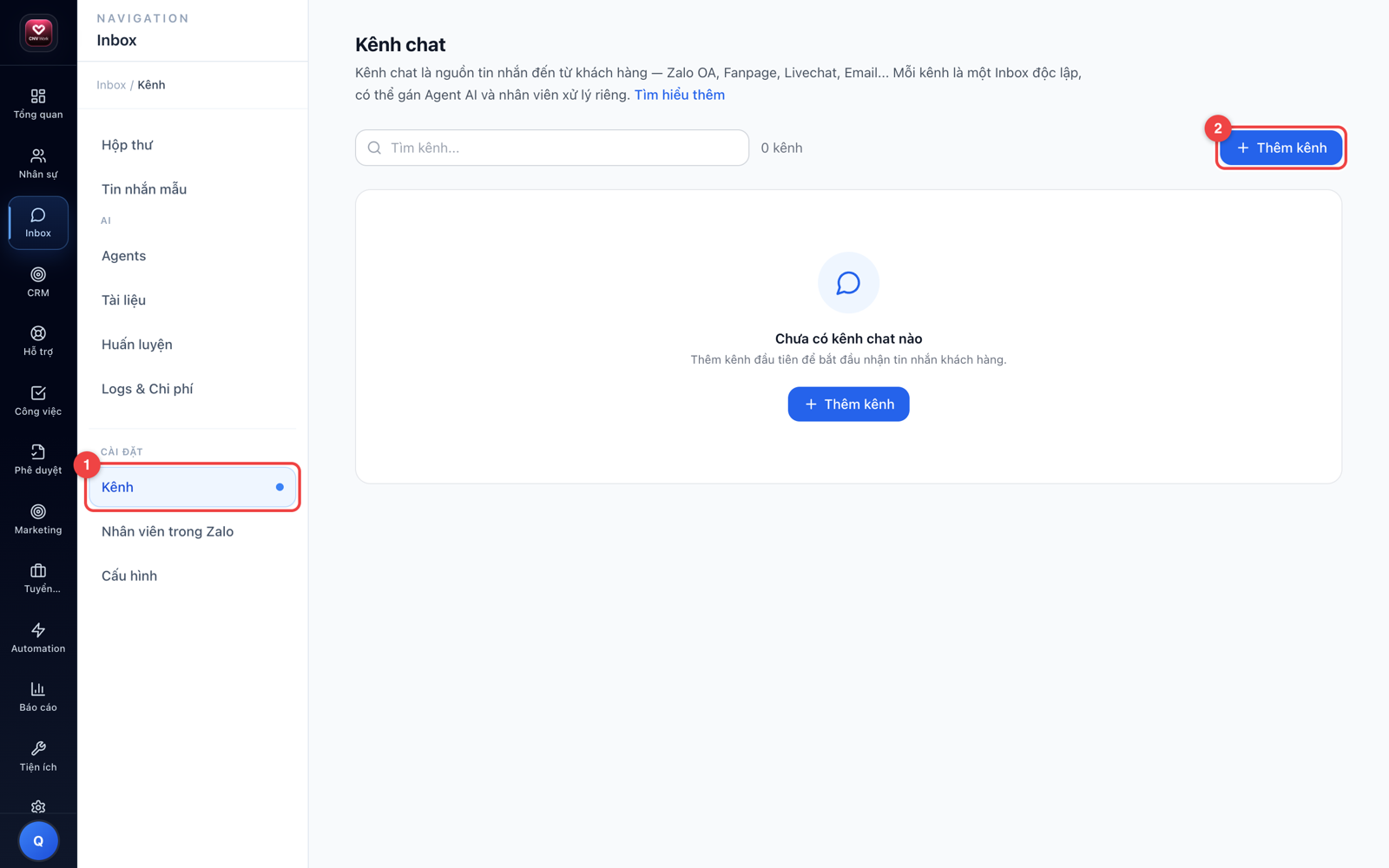
Trang "Kênh" — kết nối Zalo OA, Facebook Messenger vào hệ thống — ① Menu Kênh · ② Kết nối kênh mới - Bước 2 — Trả lời khách trong hộp thư
Sau khi kết nối, mọi tin nhắn từ các kênh sẽ gộp về một nơi. Cột bên trái là danh sách hội thoại. Bạn bấm chọn một hội thoại để trả lời khách. Bạn cũng có thể lọc theo kênh, hoặc tìm nhanh theo tên và số điện thoại.
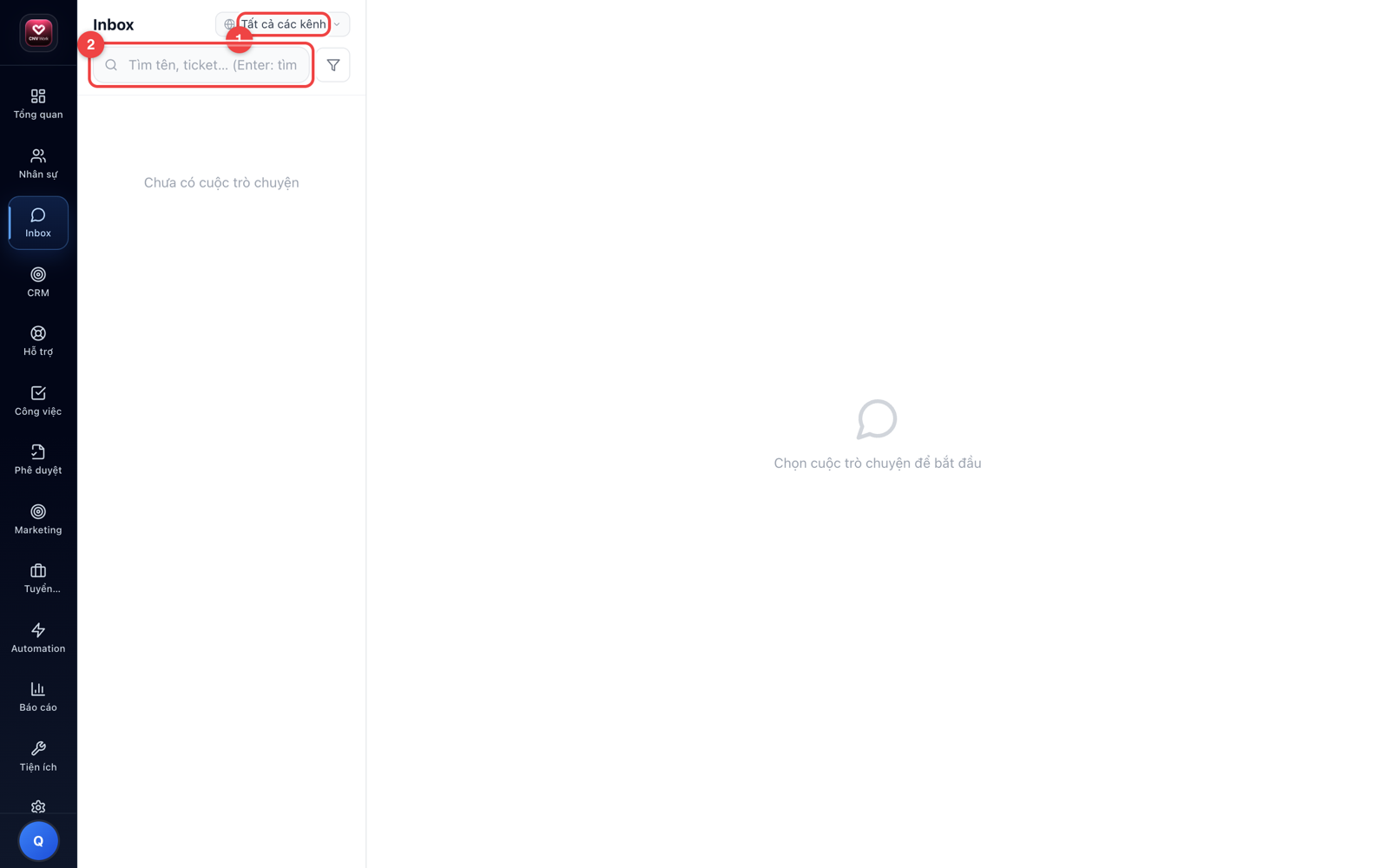
Hộp thư gộp tin nhắn tất cả các kênh về một nơi — ① Bộ lọc theo kênh · ② Tìm hội thoại - Bước 3 — Dùng tin nhắn mẫu để trả lời nhanh
Với những câu hỏi khách hay hỏi, bạn soạn sẵn các câu trả lời và lưu lại làm tin nhắn mẫu. Khi cần, bạn chỉ việc chọn mẫu để gửi ngay, đỡ phải gõ lại từ đầu.
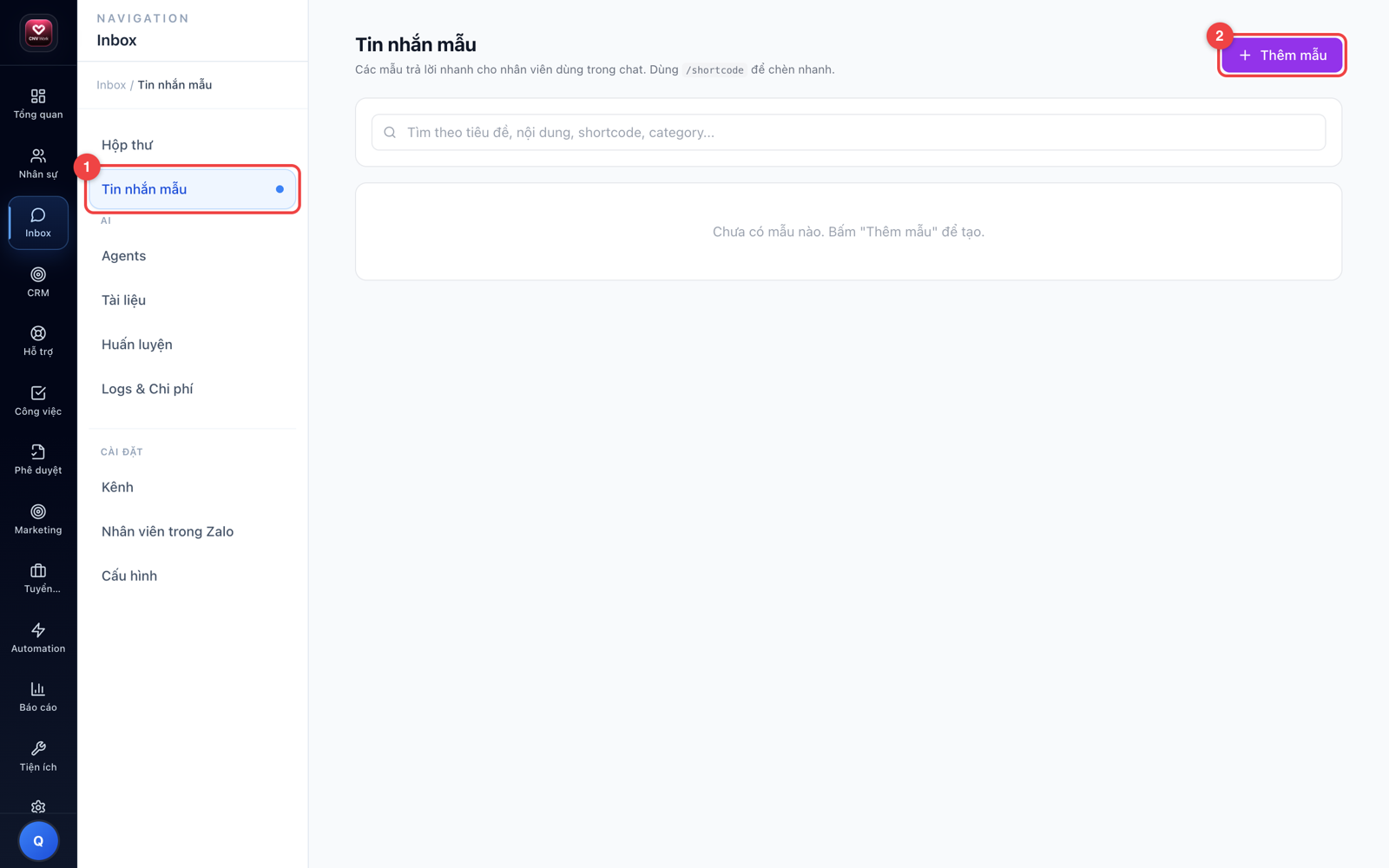
Tin nhắn mẫu — trả lời nhanh câu hỏi thường gặp — ① Menu Tin nhắn mẫu · ② Tạo tin nhắn mẫu - Bước 4 — Bật trợ lý AI trả lời tự động
Bạn có thể bật trợ lý AI để tự trả lời khách 24/7 dựa trên tài liệu bạn cung cấp. Cách này giúp giảm tải cho nhân viên, khách vẫn được phản hồi kể cả ngoài giờ làm việc.
AI bật/tắt được theo từng kênh: trong trang chi tiết Agent, mỗi kênh OA gắn với Agent có ô tick "Tự động trả lời AI" riêng. Bật thì AI trả lời trước trên kênh đó; tắt thì nhân viên vào trước, AI chỉ đứng sau hỗ trợ.
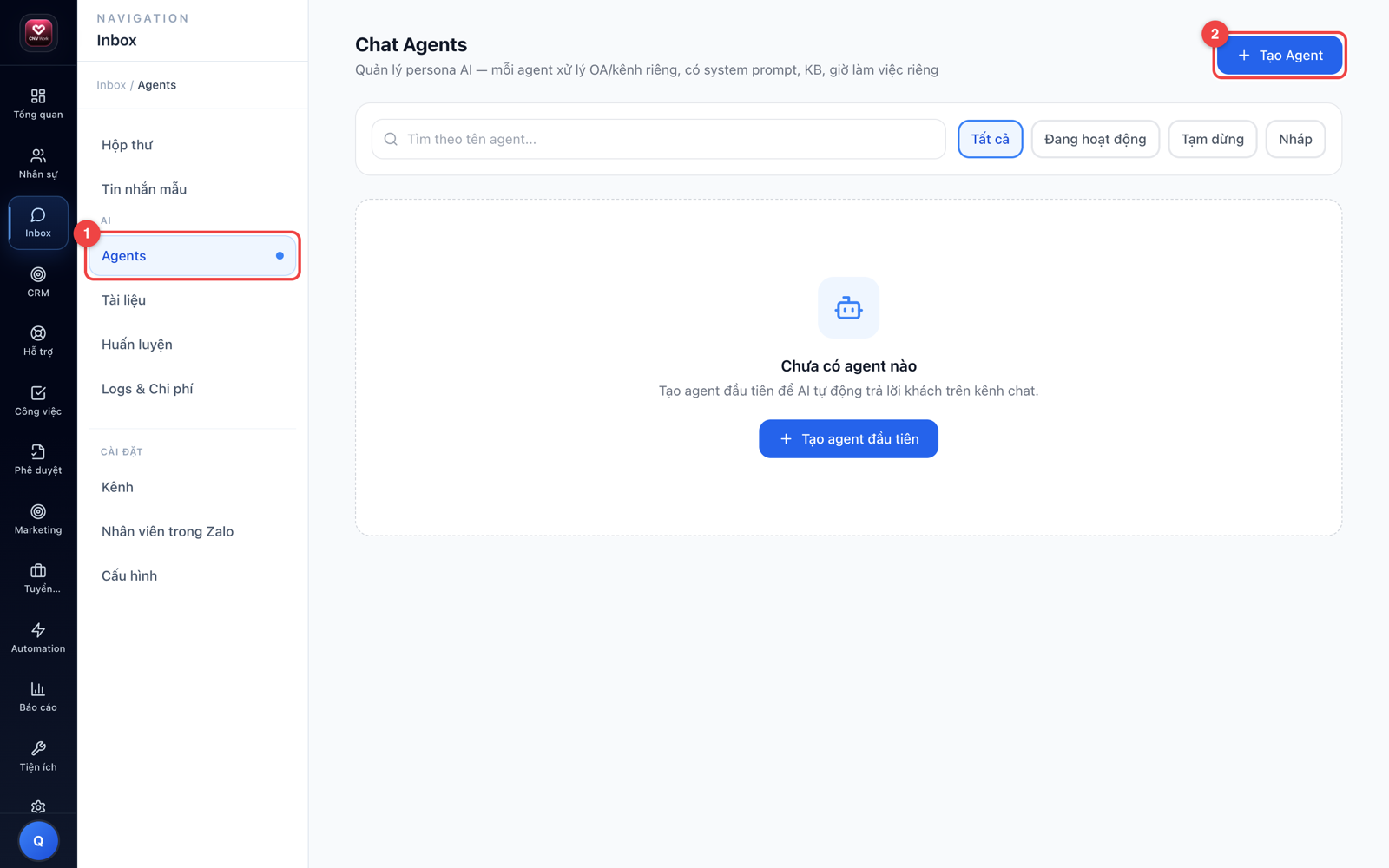
AI Agent tự động trả lời khách 24/7 — ① Menu Agents · ② Tạo AI Agent
💡 Mẹo: Hãy kết nối kênh trước tiên, rồi chuẩn bị sẵn vài tin nhắn mẫu cho câu hỏi thường gặp. Khi đã quen, bạn bật thêm trợ lý AI để đỡ việc mà khách vẫn luôn được trả lời nhanh.
5 · Tài liệu AI (kho kiến thức cho AI học)
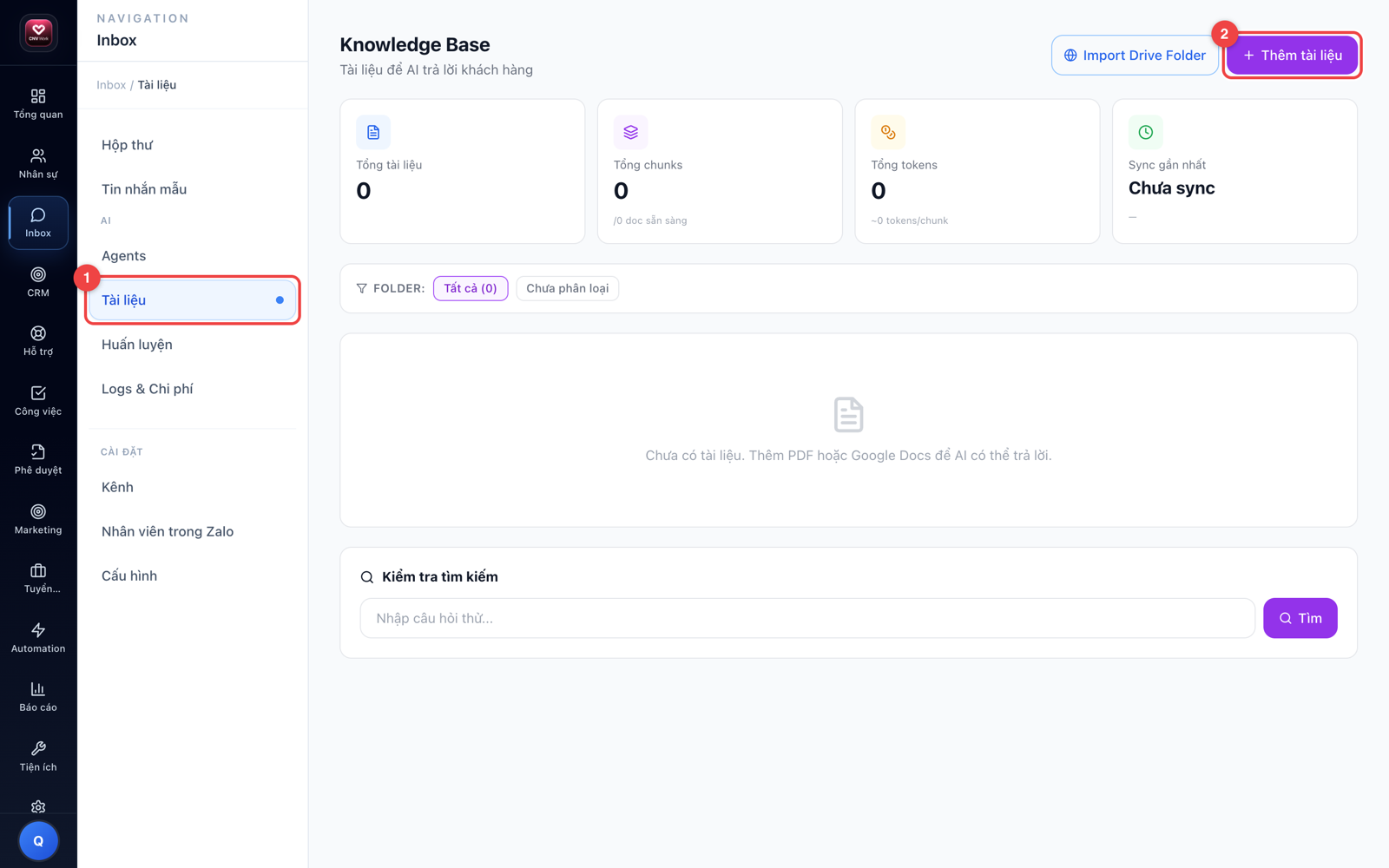
Tài liệu AI là kho kiến thức để trợ lý AI dựa vào đó trả lời khách hàng. Bạn đưa vào đây bảng giá, chính sách, câu hỏi thường gặp… — AI sẽ tự học và trả lời khách theo đúng nội dung này.
- Mở menu "Tài liệu AI"
Bấm mục Tài liệu AI (①) trong menu Inbox để vào kho tài liệu.
- Thêm tài liệu mới
Bấm nút Thêm tài liệu (②). Bạn có thể tải file lên hoặc nhập nội dung trực tiếp.
- Chờ hệ thống học nội dung
Sau khi thêm, hệ thống tự đọc và ghi nhớ nội dung tài liệu. Bạn không cần làm gì thêm.
- Gắn tài liệu cho AI Agent
Vào phần Agents, chỉ định kho tài liệu cho AI Agent sử dụng. Từ đó AI sẽ trả lời khách dựa trên tài liệu bạn đã đưa vào.
💡 Mẹo: Hãy cập nhật tài liệu định kỳ khi bảng giá hay chính sách thay đổi — nếu không, AI sẽ trả lời khách theo thông tin cũ.
Tải bảng giá Excel
Bảng giá, danh mục sản phẩm đang ở Excel thì tải thẳng tệp lên: bấm Thêm tài liệu, chọn thẻ File, kéo thả tệp .xlsx, .xls hoặc .csv. Hệ thống tự nhận đây là Bảng giá / danh mục và đọc theo kiểu bảng, mỗi dòng thành một mục AI tra được.
- Đọc đủ mọi sheet trong tệp, không chỉ sheet đầu. Sheet đang ẩn thì bỏ qua — muốn AI dùng sheet đó, mở Excel bỏ ẩn rồi tải lại tệp. Sheet chỉ có chữ (ghi chú, điều kiện áp dụng) vẫn được đọc như văn bản.
- Giữ thông tin phía trên bảng: tên chương trình (ví dụ «Bảng giá thường niên 2026») và ngày áp dụng (ví dụ «Áp dụng từ 01/04/2026») được gắn vào từng dòng, nên AI biết giá thuộc chương trình nào, áp dụng từ bao giờ.
- Dòng tên nhóm giữa bảng (ví dụ «Các loại bàn cầu») thành cột Nhóm của các dòng bên dưới, không bị coi là một sản phẩm.
- Tải xong có thông báo đã đọc những gì, ví dụ Đã đọc 3 sheet bảng (60 dòng) + 1 sheet văn bản. Có sheet bị bỏ qua thì báo thêm, ví dụ Bỏ qua: «Giá vốn» (đang ẩn). Bấm Xem bảng ở tài liệu để soát từng dòng với tệp gốc.
Quy tắc: bảng giá Excel tải lên trước ngày 12/10/2026 chỉ được đọc sheet đầu và mất các dòng phía trên bảng. Hãy xoá tài liệu đó (biểu tượng thùng rác) rồi tải lại tệp để AI đọc đủ.
6 · Huấn luyện AI
ℹ️ Lưu ý: menu có hai mục và nhưng cùng mở một màn hình này — vào lối nào cũng như nhau, không phải hai tính năng khác nhau.
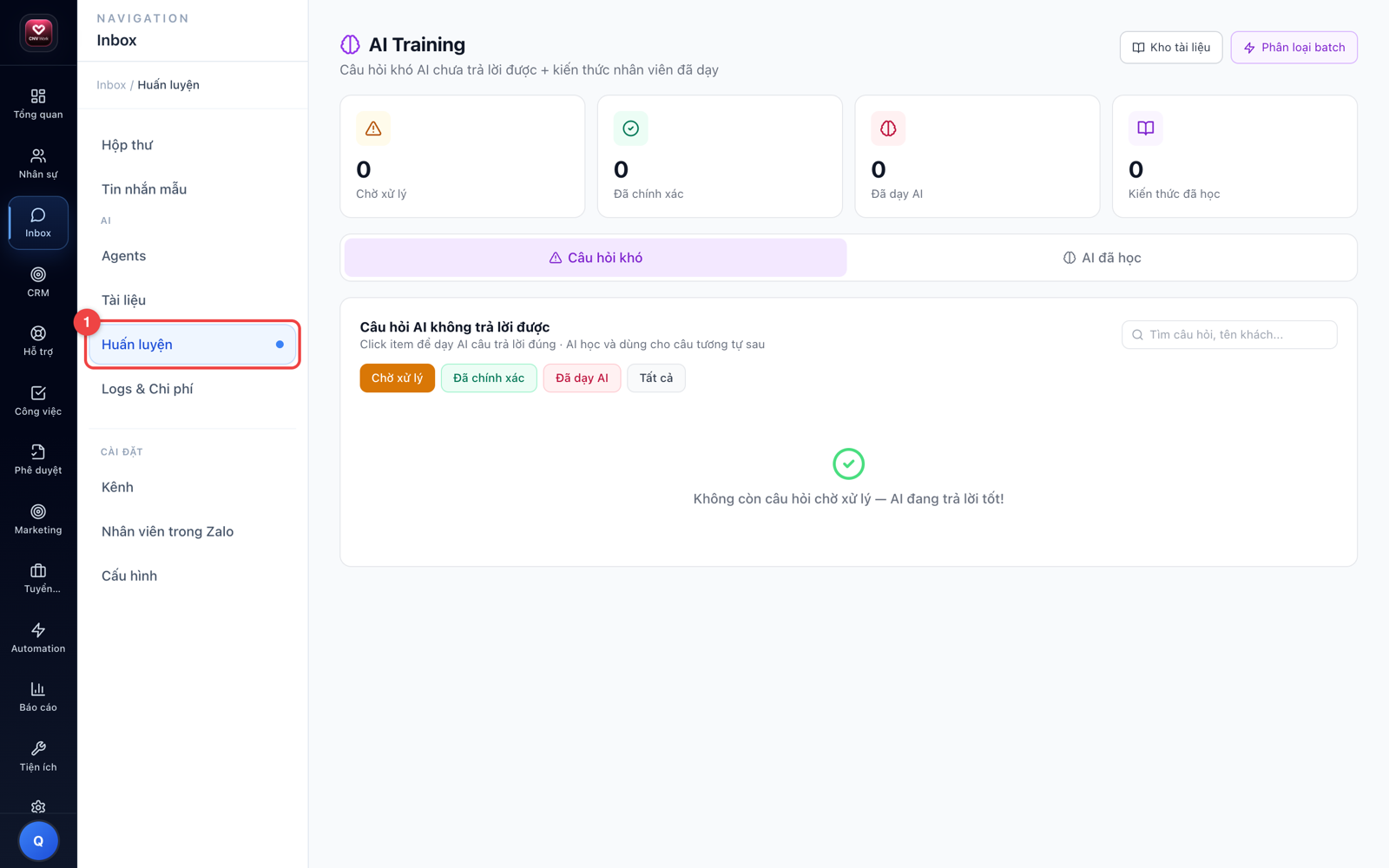
Huấn luyện là nơi bạn xem lại những câu AI trả lời chưa tốt và sửa lại câu trả lời chuẩn. AI sẽ học từ phần sửa của bạn để lần sau trả lời đúng hơn.
- Mở menu "Huấn luyện"
Bấm mục Huấn luyện (①) trong menu Inbox.
- Xem các câu AI trả lời chưa tốt
Duyệt qua danh sách những lượt trả lời chưa đạt — ví dụ AI trả lời sai giá, sai chính sách.
- Sửa lại câu trả lời chuẩn
Với mỗi câu chưa đạt, bạn nhập lại câu trả lời đúng mà bạn muốn AI dùng.
- AI học thêm từ câu đã sửa
Lần sau khi khách hỏi câu tương tự, AI sẽ trả lời theo câu chuẩn bạn đã dạy.
💡 Mẹo: Nên thử nghiệm câu hỏi với AI và huấn luyện cho đạt trước, rồi mới bật AI trả lời khách thật trên kênh.
7 · Logs và Chi phí
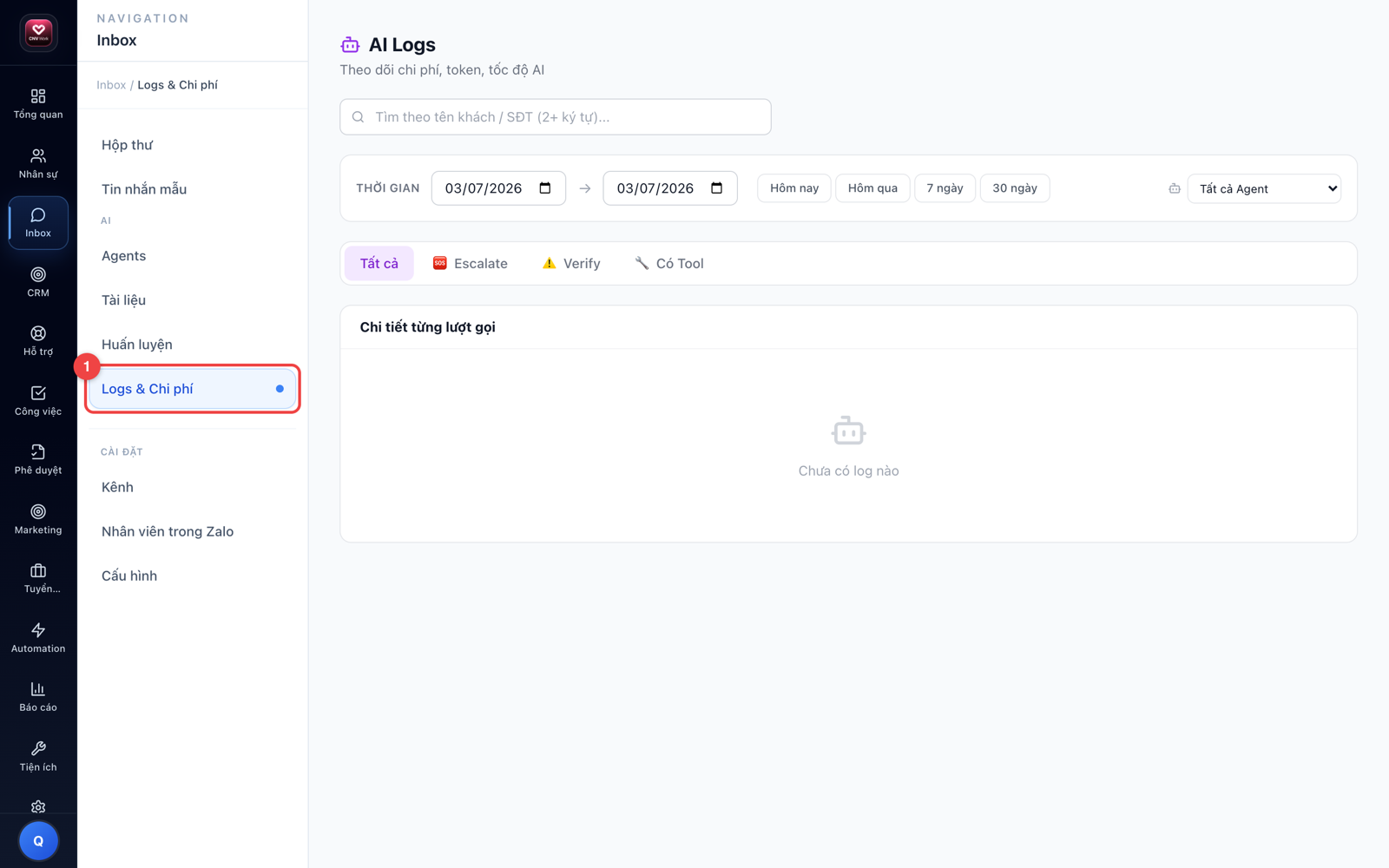
Logs và Chi phí ghi lại lịch sử từng lượt AI trả lời khách kèm chi phí token của lượt đó. Bạn dùng mục này để kiểm soát chất lượng câu trả lời và ngân sách chi cho AI.
- Mở menu "Logs và Chi phí"
Bấm mục Logs và Chi phí (①) trong menu Inbox.
- Xem lịch sử từng lượt trả lời
Mỗi dòng là một lượt AI trả lời khách: khách hỏi gì, AI đáp gì.
- Theo dõi chi phí
Xem chi phí token của từng lượt để nắm được AI đang tiêu bao nhiêu ngân sách.
- Phát hiện câu chưa tốt thì đi sửa
Nếu thấy câu trả lời nào chưa đạt, bạn sang mục Huấn luyện để dạy lại AI câu chuẩn.
8 · Nhân viên trong Zalo
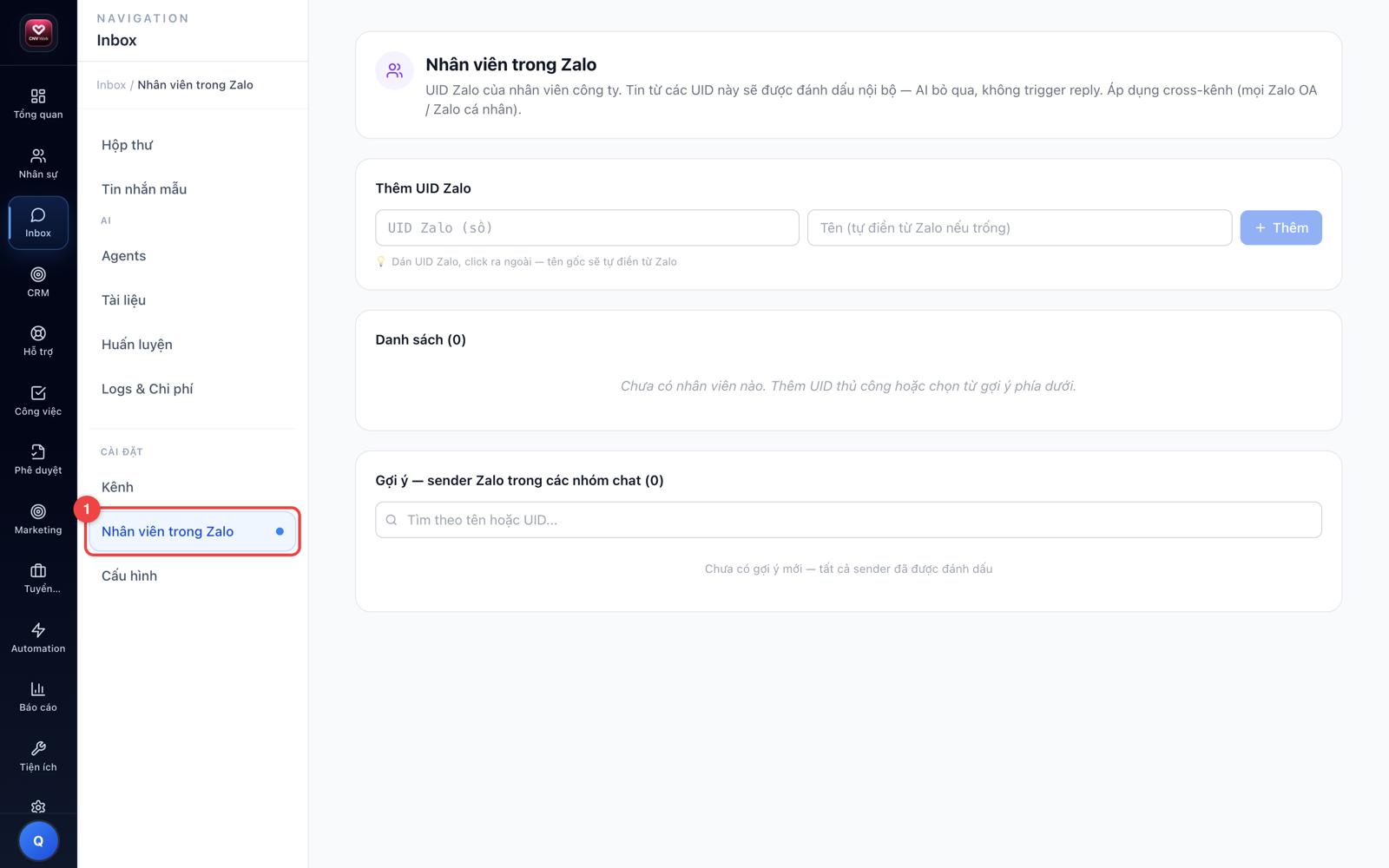
Mục này giúp bạn gán nhân viên phụ trách cho từng khách trong hội thoại Zalo OA, để mỗi khách luôn có một người theo sát và trả lời.
- Mở menu "Nhân viên trong Zalo"
Bấm mục Nhân viên trong Zalo (①) trong menu Inbox.
- Xem danh sách khách Zalo OA
Bạn thấy danh sách các khách đang nhắn tin qua Zalo OA và ai đang phụ trách từng khách.
- Gán nhân viên phụ trách
Chọn khách rồi gán nhân viên phụ trách. Nhân viên được gán sẽ theo dõi và trả lời khách của mình.
9 · Cấu hình Inbox
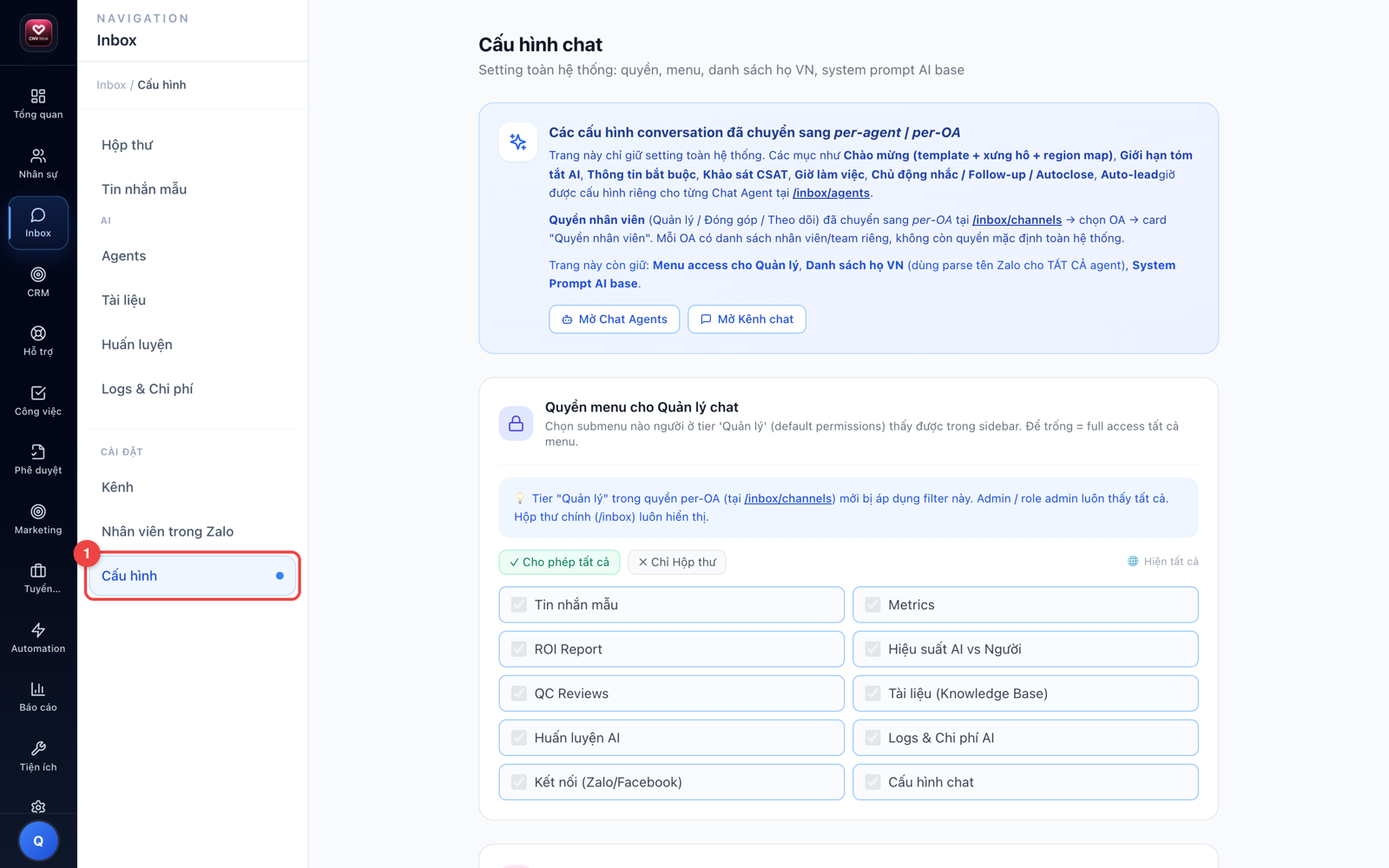
Cấu hình Inbox là nơi Admin thiết lập cách hộp thư vận hành: giờ làm việc để tự động trả lời, tin nhắn chào khách, và cách phân phối hội thoại cho nhân viên.
- Mở menu "Cấu hình Inbox"
Bấm mục Cấu hình Inbox (①) trong menu Inbox.
- Đặt giờ làm việc tự động trả lời
Thiết lập khung giờ làm việc — ngoài khung giờ này, hệ thống tự động trả lời khách thay bạn.
- Soạn tin nhắn chào
Viết lời chào tự động gửi cho khách khi họ bắt đầu nhắn tin.
- Chọn cách phân phối hội thoại
Thiết lập cách chia hội thoại mới cho các nhân viên trực, rồi lưu lại để áp dụng.
Ai thấy hội thoại nào? Nhân viên thấy một hội thoại khi thỏa 1 trong 3 điều kiện: là người phụ trách hội thoại đó, HOẶC được cấp quyền trên hội thoại, HOẶC có quyền trên kênh OA chứa hội thoại. Riêng Admin thấy toàn bộ.
Ngoài ra, Inbox hỗ trợ giao diện tối — bạn bật ở trang Cài đặt cá nhân (bấm ảnh đại diện của bạn), mục Giao diện, chọn "Tối". Khi khách nhắn đến, hệ thống cũng đẩy thông báo về ứng dụng mobile để bạn không sót tin lúc rời máy tính.
10 · Chuyển hội thoại từ AI sang người & tạo Ticket/Lead
Khi AI không xử lý được hoặc khách muốn gặp người thật, hội thoại sẽ chuyển về cho nhân viên. Từ hội thoại, nhân viên cũng có thể tạo Ticket hỗ trợ hoặc Lead bán hàng để chuyển việc sang bộ phận phù hợp.
- Hội thoại chuyển về người thật
Khi khách yêu cầu gặp người thật, hoặc AI không đủ tự tin để trả lời, hội thoại tự chuyển vào hàng đợi chờ nhân viên chăm sóc khách hàng.
- Nhân viên nhận và trả lời tiếp
Nhân viên mở hội thoại trong Hộp thư và trả lời khách — có thể dùng tin nhắn mẫu cho nhanh.
- Khách khiếu nại hoặc gặp lỗi → tạo Ticket
Nếu khách phản ánh sự cố hoặc vấn đề kỹ thuật, bạn tạo Ticket hỗ trợ ngay từ hội thoại để bộ phận kỹ thuật xử lý.
- Khách muốn mua hàng → tạo Lead
Nếu khách có nhu cầu mua, bạn tạo Lead/Deal CRM từ hội thoại để đội bán hàng chăm sóc tiếp.
- Đóng hội thoại khi xong
Xử lý xong, bạn đóng hội thoại. Hệ thống lưu lại toàn bộ lịch sử trao đổi.
11 · Thao tác trên tin nhắn
Rê chuột vào một tin nhắn trong hộp thư, bạn sẽ thấy nút ⋮ (Tuỳ chọn) với các thao tác nhanh: ghim, đánh dấu sao và đặt nhắc hẹn.
- Ghim tin quan trọng cho cả team
Chọn Ghim tin nhắn với những tin cần cả team lưu ý (địa chỉ giao hàng, yêu cầu đặc biệt của khách…). Tin ghim là của chung — mọi người trực hội thoại đều thấy trong thanh tin ghim ở đầu khung chat. Hết cần thì chọn Bỏ ghim.
- Đánh dấu sao để lưu riêng mình
Chọn Đánh dấu sao với tin bạn muốn quay lại xem — chỉ mình bạn thấy, không ảnh hưởng người khác. Danh sách tin đã đánh dấu sao nằm thu gọn ở đầu khung chat, bấm vào để mở xem lại.
- Đặt nhắc hẹn cho một tin
Chọn Nhắc hẹn, chọn thời điểm ở ô Khi nào (kèm ghi chú nếu muốn). Đến giờ, hệ thống đẩy thông báo nhắc bạn quay lại xử lý đúng tin đó — hợp với kiểu "khách hẹn chiều gọi lại".
- Trả lời trích dẫn và thả cảm xúc (kênh Zalo cá nhân)
Với hội thoại qua kênh Zalo cá nhân, rê chuột vào tin còn có thêm nút Trả lời tin này (tin bạn gửi sẽ kèm trích dẫn tin gốc) và nút Thả cảm xúc với 6 cảm xúc chuẩn của Zalo.
💡 Mẹo: Các tin liên tiếp của cùng một người gửi trong vòng 5 phút được gom thành một nhóm — ảnh đại diện và tên chỉ hiện ở tin đầu để khung chat gọn mắt, không phải lỗi hiển thị.
12 · Nhãn hội thoại của tôi
Nhãn của tôi là các nhãn màu của riêng bạn để tự sắp xếp hộp thư theo cách mình muốn — khác với nhãn dùng chung của cả team.
- Mở panel Bộ lọc
Bấm nút phễu ở đầu danh sách hội thoại để mở panel Bộ lọc. Trong panel có hai nhóm nhãn: Nhãn (chung) — cả team dùng chung, và Nhãn của tôi — riêng bạn.
- Tạo nhãn của bạn
Trong nhóm Nhãn của tôi, bấm Tạo nhãn (khi đã có nhãn, nút đổi thành Quản lý nhãn) — cửa sổ Nhãn của tôi mở ra để bạn đặt tên và chọn màu, ví dụ "VIP", "Khẩn", "Cần xử lý". Bạn tạo bao nhiêu nhãn tùy ý, sửa tên hoặc đổi màu lúc nào cũng được.
- Gắn nhãn vào hội thoại
Trên hội thoại, mở Gắn nhãn rồi tick các nhãn muốn gắn. Chấm màu của nhãn hiện ngay trên danh sách hội thoại để bạn nhận ra từ xa.
- Lọc theo nhãn
Bấm một nhãn trong panel Bộ lọc — danh sách chỉ còn các hội thoại bạn đã gắn nhãn đó.
Quy tắc: Nhãn của tôi là riêng từng người — bạn gắn gì chỉ mình bạn thấy, không ảnh hưởng đồng nghiệp. Muốn phân loại cho cả team cùng thấy, hãy dùng Nhãn (chung).
13 · Tắt thông báo & giờ im lặng
Khi cần tập trung, bạn có 3 tầng tắt thông báo — từ một hội thoại, cả một kênh, đến toàn bộ inbox. Tất cả chỉ áp dụng cho riêng bạn.
- Tắt thông báo một hội thoại
Bấm nút hình chuông trên đầu hội thoại đang mở, chọn khoảng thời gian muốn im. Hội thoại đó sẽ không báo cho bạn nữa cho tới khi hết hạn hoặc bạn bấm Bật lại thông báo.
- Hạ mức thông báo cả kênh
Trong menu chuông, phần Mức thông báo cả kênh cho bạn chỉnh cho cả một kênh OA — ví dụ chọn Tắt cả kênh này để không nhận thông báo nào từ kênh đó.
- Đặt giờ im lặng toàn inbox
Chọn Cài đặt thông báo inbox… — tại đây bạn bật Tắt toàn bộ thông báo inbox khi cần yên tĩnh hoàn toàn, hoặc đặt Giờ im lặng theo giờ Việt Nam (ví dụ 22h đến 7h sáng) để tối không bị làm phiền.
Lưu ý: Tắt thông báo khác với Ngừng chat. Ngừng chat dừng cả AI lẫn thông báo trên hội thoại đó; còn tắt thông báo chỉ im tiếng cho riêng bạn — hội thoại vẫn chạy bình thường, người khác vẫn nhận báo.
14 · Chữ ký nhân viên
Mỗi tin bạn gửi khách được tự động kèm chữ ký nhân viên: trên kênh Zalo (OA và cá nhân), tên bạn đứng đầu tin theo kiểu "Tên : nội dung"; riêng Messenger, chữ ký được ghép vào cuối tin. Nhờ vậy khách biết mình đang được người thật hỗ trợ, không phải máy. Chữ ký mặc định bật sẵn cho mọi nhân viên.
- Xem chữ ký hiện tại
Bấm nút Chữ ký trong khung soạn tin — cửa sổ Chữ ký tin nhắn hiện ra cho bạn xem trước chữ ký của mình.
- Tự bật hoặc tắt cho riêng mình
Gạt công tắc bật/tắt trong cửa sổ này. Thiết lập chỉ áp dụng cho tin do chính bạn gửi.
- Sửa chữ ký tùy biến
Nhập Chữ ký tùy biến nếu muốn dùng chữ ký riêng; để trống thì hệ thống dùng mặc định là tên và chức danh của bạn.
💡 Mẹo: Trên kênh Zalo cá nhân, phần tên hiện chữ nhỏ, nghiêng, màu xám để tách khỏi nội dung. Trên Zalo OA chỉ hiện chữ thường — do Zalo OA không hỗ trợ định dạng chữ.
15 · Kênh Zalo cá nhân
Ngoài Zalo OA, bạn kết nối được cả tài khoản Zalo cá nhân vào hộp thư — nhắn 1-1 với khách và tham gia cả nhóm Zalo, tất cả cùng một chỗ.
- Kết nối bằng quét mã QR
Vào Kênh, chọn Zalo cá nhân để lấy mã QR, rồi mở app Zalo trên điện thoại quét mã. Mã QR hết hạn sau khoảng 60 giây; quét xong bạn xác nhận thêm trên điện thoại là kênh được thêm vào danh sách.
- Duyệt lời mời kết bạn ngay trong hộp thư
Khi có người gửi lời mời kết bạn tới tài khoản, biểu tượng Lời mời kết bạn ở đầu danh sách hội thoại hiện số lượng chờ. Bấm vào để Đồng ý hoặc Từ chối từng lời mời. Trong đó cũng có sẵn Mã QR kết bạn — đưa khách quét để gửi lời mời cho tài khoản.
- Phiên bị đăng xuất thì quét QR lại
Zalo thỉnh thoảng đăng xuất phiên (ví dụ tài khoản đăng nhập nơi khác). Khi đó bạn vào Kênh, bấm Kết nối lại (quét QR) và quét lại là kênh hoạt động tiếp — hội thoại cũ vẫn còn nguyên.
- Tạo nhóm Zalo kèm link mời
Bấm nút Tạo nhóm Zalo cá nhân ở đầu danh sách hội thoại, chọn thành viên rồi tạo. Hệ thống tạo nhóm trên Zalo và bật link mời để bạn copy gửi cho người khác — ai chưa là bạn bè vẫn vào nhóm được bằng link này.
- Lọc hội thoại theo một khách
Trong panel Bộ lọc, tìm khách theo tên hoặc số điện thoại rồi chọn — danh sách chỉ còn các hội thoại của đúng khách đó, tiện khi một khách nhắn qua nhiều nơi.
16 · Lọc theo nhiều kênh cụ thể
Khi đã kết nối nhiều Zalo OA / Facebook Page, bạn có thể thu hẹp hộp thư về đúng vài kênh mình phụ trách — chọn nhiều kênh cùng lúc, không chỉ một.
- Chọn nhanh ở đầu danh sách
Ở góc trên danh sách hội thoại có nút chọn kênh, mặc định ghi "Tất cả các kênh". Bấm vào để mở danh sách kênh đã kết nối, tick nhiều kênh cùng lúc (ví dụ OA "CNV" + "Công Nghệ Việt" + Fanpage "Khoa CNV"). Chọn xong, nút hiện tên kênh nếu chỉ 1, hoặc "N kênh" khi chọn nhiều; danh sách chỉ còn hội thoại của các kênh đó.
- Hoặc chọn trong panel Bộ lọc
Bấm nút phễu để mở panel Bộ lọc, tìm mục Kênh cụ thể. Đây là danh sách tick tất cả OA/Page (kèm ô tìm khi nhiều kênh) — tick các kênh cần xem. Nút Bỏ chọn (N) ở tiêu đề mục để xoá nhanh lựa chọn. Bộ chọn ở đầu danh sách và trong panel dùng chung một lựa chọn — chỉnh chỗ nào cũng khớp.
- Phân biệt với "Nền tảng"
Ngay trên mục Kênh cụ thể có mục Nền tảng — mục này lọc theo loại kênh (mọi Zalo OA / mọi Messenger / mọi Zalo cá nhân), khác với Kênh cụ thể là chọn đích danh từng tài khoản OA/Page. Có thể dùng kết hợp cả hai.
- Số đếm cập nhật theo lựa chọn
Khi đã chọn kênh, các số ở tab Đang xử lý / Đã xong chỉ đếm trong phạm vi các kênh đang lọc — con số phản ánh đúng phần việc bạn đang xem.
💡 Mẹo: Lưu bộ lọc hay dùng bằng nút Lưu trong panel Bộ lọc — lần sau mở Inbox chỉ cần chọn lại bộ lọc đã lưu, gồm cả danh sách kênh vừa tick.
17 · Fanpage nối 2 hệ thống chat cùng lúc
Fanpage vẫn hiện "Đang hoạt động" ở Inbox → Kênh, không báo lỗi gì, nhưng khách nhắn vào Messenger thì hộp thư không có tin nào về. Trong khi đó phần mềm chat đa kênh kia của bạn vẫn nhận tin bình thường.
Vì sao vậy? Hãy hình dung mỗi Fanpage có một chiếc chìa khoá hộp thư, và Facebook chỉ đưa chìa khoá đó cho một phần mềm. Phần mềm nào đang cầm chìa khoá thì nhận hết tin của khách; những phần mềm còn lại — kể cả CNV Work — đứng ngoài cửa, không nhận được gì.
Khi bạn nối Fanpage vào phần mềm chat thứ hai, chìa khoá chuyển sang bên đó. Kết nối của CNV Work không hề bị hỏng — nên màn hình vẫn báo "Đang hoạt động" — chỉ là Facebook không còn gửi tin sang nữa. Đây là quy định của Facebook, không phải lỗi cấu hình của bạn.
Làm theo 5 bước dưới đây để lấy lại chìa khoá cho CNV Work.
- Bước 1 — Kiểm tra có đúng bệnh này không
Lấy một tài khoản Facebook khác nhắn thử vào Fanpage. Nếu tin hiện bên phần mềm kia mà CNV Work im lặng thì đúng là ca này. Hai dấu hiệu phụ hay đi kèm: khách hiện tên "Khách FB" kèm một dãy số thay vì tên thật, và tin bạn gửi đi bị Facebook từ chối.
- Bước 2 — Chọn một phần mềm để trực Fanpage đó
Vì chỉ có một chìa khoá, bạn phải chọn: trực ở CNV Work, hay trực ở phần mềm kia. Không có cách nào chia đôi tin nhắn của cùng một Fanpage cho cả hai bên.
- Bước 3 — Gỡ Fanpage khỏi phần mềm không dùng nữa
Mở phần mềm kia, tìm mục kết nối Fanpage và gỡ hẳn kết nối của Fanpage đó. Chỉ tắt chatbot hay tắt trả lời tự động thì chưa đủ — bên đó vẫn đang cầm chìa khoá. Phải gỡ kết nối, Facebook mới nhả chìa khoá ra.
- Bước 4 — Nối lại Fanpage vào CNV Work
Vào Inbox → Kênh, bấm Ngắt kết nối Fanpage đó, rồi bấm Kết nối Facebook để nối lại từ đầu. Bước này là lúc CNV Work xin lại chìa khoá. Toàn bộ hội thoại và lịch sử cũ vẫn được giữ nguyên, bạn không mất gì.
- Bước 5 — Nhắn thử lại để xác nhận
Nhắn một tin mới vào Fanpage. Tin về được hộp thư là xong. Nếu vẫn không về, đừng nối đi nối lại nhiều lần — hãy báo cho CNV kèm tên Fanpage và tên phần mềm kia để bên kỹ thuật kiểm tra giúp.
Quy tắc: Mỗi Fanpage chỉ nối vào một hệ thống chat đa kênh. Nếu công ty thật sự cần dùng song song hai phần mềm, hãy chia theo Fanpage — Fanpage A trực ở CNV Work, Fanpage B trực ở phần mềm kia — chứ không chia theo người hay theo ca trên cùng một Fanpage.
💡 Trong lúc chuyển giao: Gỡ Fanpage khỏi phần mềm cũ xong, các hội thoại đang nằm bên đó không tự chuyển sang CNV Work. Hãy trả lời hết khách đang chờ bên phần mềm cũ trước, rồi mới gỡ — tránh bỏ sót khách.
18 · Livechat trên website
Đường dẫn: →
Gắn một khung chat vào góc website của công ty: khách đang xem web bấm vào là nhắn được ngay, không cần Zalo hay Facebook. Tin nhắn về thẳng Hộp thư như mọi kênh khác, nhân viên trả lời tại đó; gán thêm Agent AI thì AI trả lời khách cả ngoài giờ. Kênh này khác với Widget ở menu Hỗ trợ: Widget chỉ là form gửi yêu cầu để tạo ticket, còn Livechat là trò chuyện qua lại ngay trên web.
- Tạo kênh Livechat Web
Vào Inbox → Kênh, bấm Thêm kênh, chọn thẻ Livechat Web. Ở bước Tạo kênh Livechat Web, nhập Tên website (chỉ để bạn nhận ra kênh trong Hộp thư) và Tên miền được phép nhúng — mỗi dòng hoặc mỗi dấu phẩy một tên miền, ví dụ
congty.vn, *.congty.vn. Bấm Tạo kênh. Kênh này không cần đăng nhập tài khoản bên ngoài nào. - Gán Agent AI và quyền nhân viên
Bước kế tiếp cho chọn Agent AI xử lý kênh (Chọn Agent), có thể Bỏ qua rồi gán sau ở thẻ Agent xử lý trong trang của kênh. Có Agent thì hội thoại mới mở ở chế độ AI trả lời trước; không có thì nhân viên trả lời. Tiếp theo là bước Quyền nhân viên — chọn ai được trực kênh này.
- Dán mã nhúng vào website
Mở kênh vừa tạo trong danh sách kênh. Thẻ Mã nhúng website có sẵn một đoạn mã — bấm Sao chép và gửi cho người làm web dán vào trước thẻ đóng body của mọi trang cần hiện khung chat. Dán xong, tải lại trang web là thấy nút chat ở góc.
- Chỉnh giao diện khung chat
Thẻ Giao diện khung chat: Tiêu đề, Dòng phụ, Lời chào mở màn (tự gửi khi khách mở khung chat lần đầu), Chữ trên nút bong bóng, Màu chủ đạo, Vị trí (Góc phải hoặc Góc trái), Ảnh đại diện. Muốn khung chat chủ động mời khách thì dùng phần Lời chào mời cạnh nút chat (tên nhân viên, câu chào, hiện sau bao nhiêu giây).
- Hỏi thông tin, giờ hỗ trợ, đánh giá
Bật Hỏi thông tin trước khi chat để khách điền Họ tên, Số điện thoại trước khi nhắn — hội thoại vào Hộp thư đã có sẵn danh tính. Ở thẻ Giờ hỗ trợ, tick Giới hạn theo khung giờ cố định rồi đặt giờ trực từng ngày (ngày không trực thì bấm nghỉ); ô Cho khách để lại lời nhắn khi ngoài giờ bật sẵn, nên ngoài giờ khách vẫn để lại được lời nhắn. Bật Xin đánh giá khi kết thúc để khi nhân viên đánh dấu hội thoại đã xong, khách chấm điểm bằng năm mức mặt cười. Bấm Lưu cài đặt khi chỉnh xong.
- Trả lời khách trong Hộp thư
Hội thoại từ website mang nhãn kênh Livechat Web. Thẻ Người truy cập website bên cạnh hội thoại cho biết khách Đang xem trang nào, Vào từ đâu, Thiết bị và số Lượt ghé.
Bảo mật: khi chưa khai Tên miền được phép nhúng, website nào có đoạn mã cũng nhúng được khung chat của bạn — hệ thống hiện cảnh báo vàng ngay dưới mã nhúng. Khai tên miền ở thẻ Bảo mật ngay khi web chạy chính thức. Website có tài khoản người dùng thì dùng thêm Khoá ký danh tính để hội thoại gắn đúng người đã đăng nhập; bấm Đổi khoá thì khoá cũ hết hiệu lực ngay.
💡 Khung chat báo «đang trực» khi nào? Đã đặt giờ hỗ trợ thì ngoài giờ luôn báo ngoài giờ, kể cả khi có AI. Trong giờ (hoặc khi không đặt giờ): kênh có Agent AI thì luôn báo đang trực vì AI trả lời được ngay; không có AI thì chỉ báo đang trực khi có nhân viên đang mở Hộp thư. Không gán AI thì nên đặt giờ hỗ trợ, để khách nhắn ngoài giờ được mời để lại lời nhắn thay vì chờ mà không ai trả lời.
19 · «Chưa đọc» tính riêng cho từng người
Đường dẫn: →
Hộp thư nay đếm tin chưa đọc theo từng nhân viên, giống chat nội bộ. Trước đây một người mở hội thoại là số chưa đọc của cả nhóm về 0; giờ đồng nghiệp đọc rồi thì không làm tắt số chưa đọc của bạn — bạn chưa mở thì hội thoại vẫn còn đánh dấu chưa đọc với bạn.
- Số chưa đọc là của riêng bạn
Dấu chưa đọc trên từng hội thoại và con số ở mục Inbox trên menu bên trái (số hội thoại còn tin chưa đọc) chỉ tính tin của khách gửi đến sau lần cuối bạn mở hội thoại đó. Tin nhân viên hay AI gửi đi không làm tăng số này.
- Lọc hội thoại chưa đọc của mình
Mở panel Bộ lọc, ở mục Điều kiện bấm Chưa đọc. Danh sách chỉ còn những hội thoại bạn chưa đọc — đồng nghiệp đã đọc hay chưa không ảnh hưởng. Ngày nào cũng dùng thì lưu lại thành một mục trong Bộ lọc đã lưu (xem mẹo ở mục 16).
- Đọc hết một lượt
Khi còn hội thoại chưa đọc, cạnh chữ Inbox ở đầu danh sách hiện nút Đọc hết. Bấm vào để đánh dấu đã đọc mọi hội thoại chưa đọc của bạn trong phạm vi bạn được xem — số chưa đọc của đồng nghiệp giữ nguyên.
Quy tắc: mốc bắt đầu tính là ngày bật tính năng (06/08/2026) — tin đến trước mốc đó được coi như đã đọc, nên lần đầu mở Hộp thư bạn không bị dồn hàng trăm hội thoại chưa đọc cũ.
20 · Kết nối xong: tin nhắn cũ và tin trả lời ngoài Hộp thư
Đường dẫn: →
Nối Fanpage hoặc Zalo OA xong, Hộp thư nhận tin từ lúc kết nối trở đi. Có hai điều nên biết ngay từ đầu.
- Tin nhắn cũ không tự hiện vào Hộp thư
CNV Work không chép lại những tin khách đã nhắn trước lúc kết nối — chờ bao lâu hay tải lại trang bao nhiêu lần cũng không có thêm. Muốn xem lại tin cũ, bạn mở thẳng trang quản lý Zalo OA hoặc hộp thư của Fanpage trên Facebook (Meta Business Suite). Khách cũ nhắn tin mới thì hội thoại của khách đó bắt đầu hiện trong Hộp thư, tính từ tin mới ấy.
- Tin trả lời ngay trên trang Zalo OA hoặc Facebook vẫn hiện trong Hộp thư
Từ 12/10/2026, nhân viên trả lời khách ngay trên trang quản lý Zalo OA hay Meta Business Suite thì tin đó cũng hiện trong hội thoại ở Hộp thư. Vì Zalo và Facebook không cho biết ai đã gõ, tin mang nhãn chung Trả lời trên Zalo OA hoặc Trả lời trên Facebook thay cho tên nhân viên. Khách đã nhận tin rồi nên Hộp thư chỉ ghi lại để mọi người cùng thấy, không gửi lại cho khách lần nữa. Hội thoại được tính là khách đã có người trả lời, và trợ lý AI tự nhường lời giống hệt khi nhân viên trả lời ngay trong Hộp thư.
Riêng Facebook: sau khi nối, có thể mất vài giờ thì tin trả lời trên Meta Business Suite mới bắt đầu hiện. Hệ thống tự đăng ký với Facebook, bạn không cần làm gì.
Quy tắc: Nên trả lời khách trong Hộp thư CNV Work — tin hiện đúng tên người trả lời, đồng nghiệp biết ai đang lo khách nào. Trả lời trên trang Zalo OA hay Facebook vẫn được ghi vào hội thoại, nhưng chỉ mang nhãn chung, không biết ai trả lời.
💡 Phần bên dưới là sơ đồ nghiệp vụ để hiểu sâu quy trình — bạn có thể bỏ qua nếu chỉ cần thao tác nhanh.
3.1 · Vòng đời một hội thoại
Quy tắc: AI luôn có "lối thoát" sang người thật khi khách yêu cầu hoặc độ tự tin thấp. Mọi lượt gọi AI được ghi Logs & Chi phí để kiểm soát ngân sách (xem thêm Chi phí AI ở Hệ thống).
3.2 · Huấn luyện AI agent
Hàm ý UI: luôn thử nghiệm agent trên môi trường nháp trước khi bật cho kênh thật. KB cần cập nhật định kỳ để tránh AI trả lời theo thông tin cũ.
Bước tiếp theo
Không thấy thứ cần tìm? Tra theo việc ở Tôi muốn làm gì?, hoặc theo màn hình đang mở ở Mục lục.