Appearance
3 · Inbox đa kênh
Hộp thư hợp nhất nhiều kênh chat khách hàng (Zalo OA, Facebook Messenger…) với hỗ trợ AI agent trả lời tự động dựa trên tài liệu (Knowledge Base). Người trực: CSKH; cấu hình: Admin.
Phạm vi menu. Hộp thư · Tin nhắn mẫu · Agents (AI) · Tài liệu (KB) · Huấn luyện · Logs & Chi phí · Kênh · Nhân viên trong Zalo · Cấu hình.
🖼️ Hướng dẫn sử dụng (kèm hình ảnh)
Inbox là nơi bạn trò chuyện với khách hàng từ nhiều kênh (Zalo OA, Facebook Messenger…) tại cùng một chỗ. Bạn tìm mục Inbox ở menu bên trái. Hãy làm theo các bước dưới đây.
- Bước 1 — Kết nối kênh chat
Trước tiên, bạn cần nối các kênh chat vào hệ thống. Vào Inbox → Cài đặt → Kênh, rồi kết nối Zalo OA và Facebook Messenger. Bạn phải kết nối kênh xong thì tin nhắn của khách mới đổ về hộp thư.
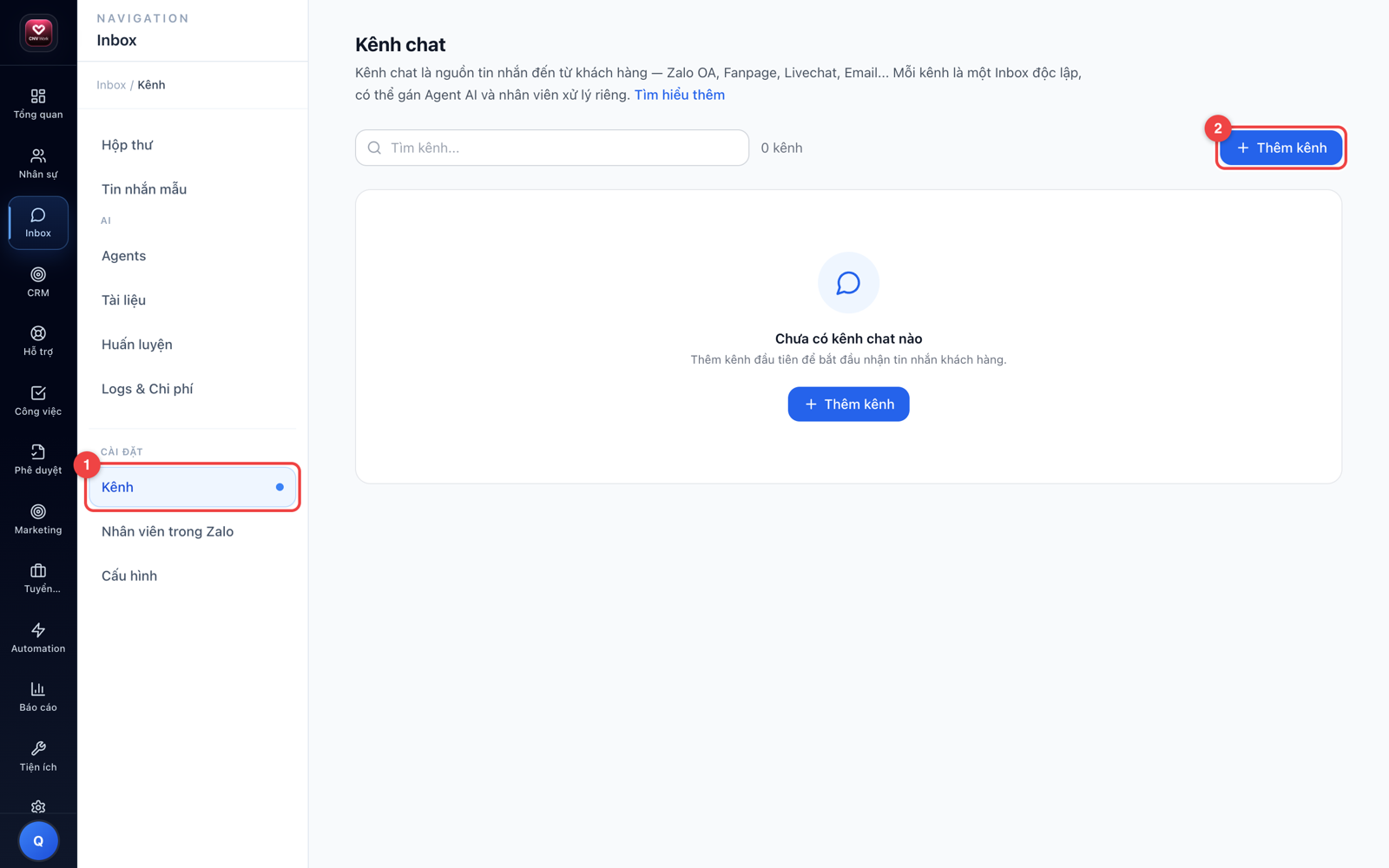
Trang "Kênh" — kết nối Zalo OA, Facebook Messenger vào hệ thống — ① Menu Kênh · ② Kết nối kênh mới - Bước 2 — Trả lời khách trong hộp thư
Sau khi kết nối, mọi tin nhắn từ các kênh sẽ gộp về một nơi. Cột bên trái là danh sách hội thoại. Bạn bấm chọn một hội thoại để trả lời khách. Bạn cũng có thể lọc theo kênh, hoặc tìm nhanh theo tên và số điện thoại.
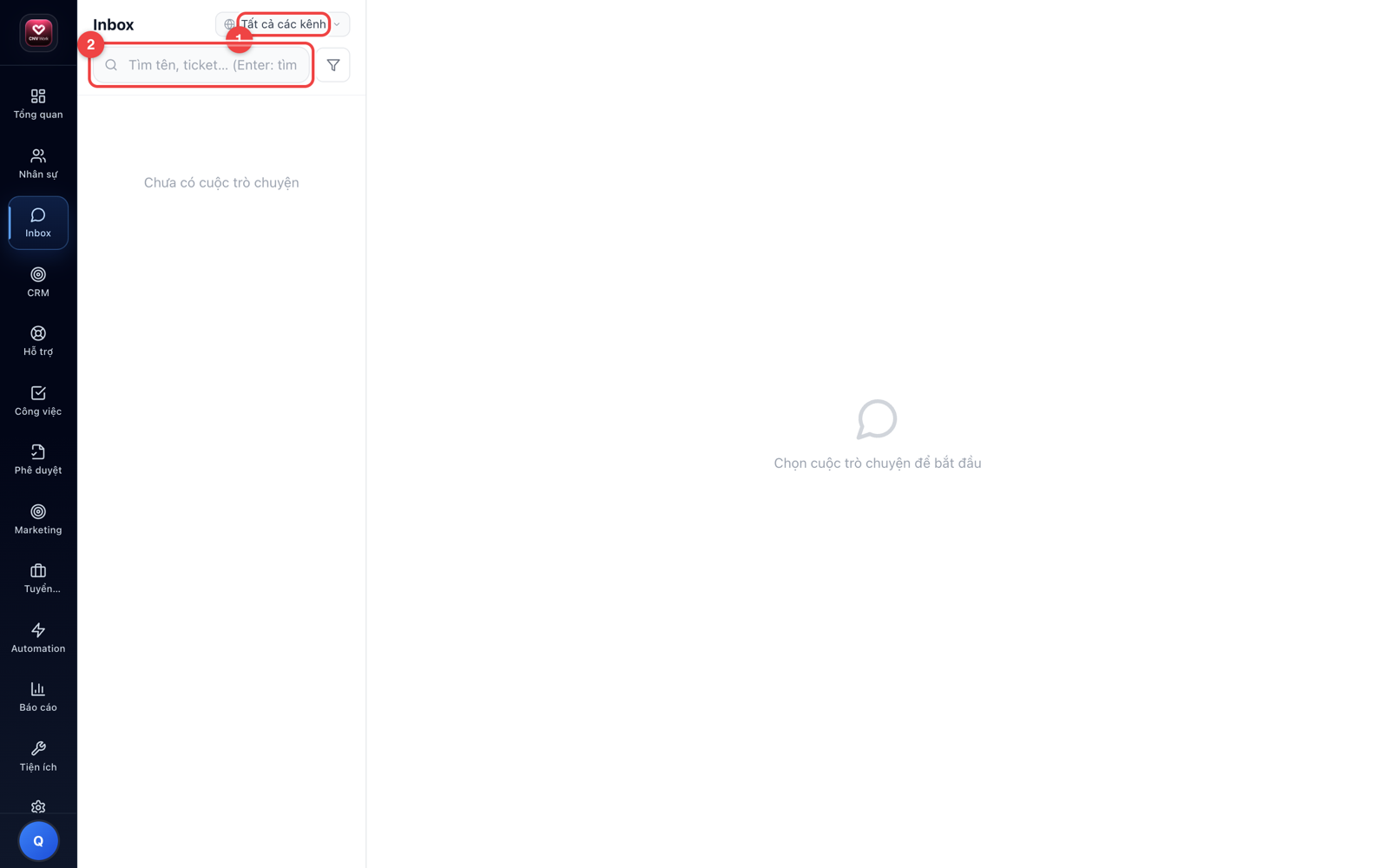
Hộp thư gộp tin nhắn tất cả các kênh về một nơi — ① Bộ lọc theo kênh · ② Tìm hội thoại - Bước 3 — Dùng tin nhắn mẫu để trả lời nhanh
Với những câu hỏi khách hay hỏi, bạn soạn sẵn các câu trả lời và lưu lại làm tin nhắn mẫu. Khi cần, bạn chỉ việc chọn mẫu để gửi ngay, đỡ phải gõ lại từ đầu.
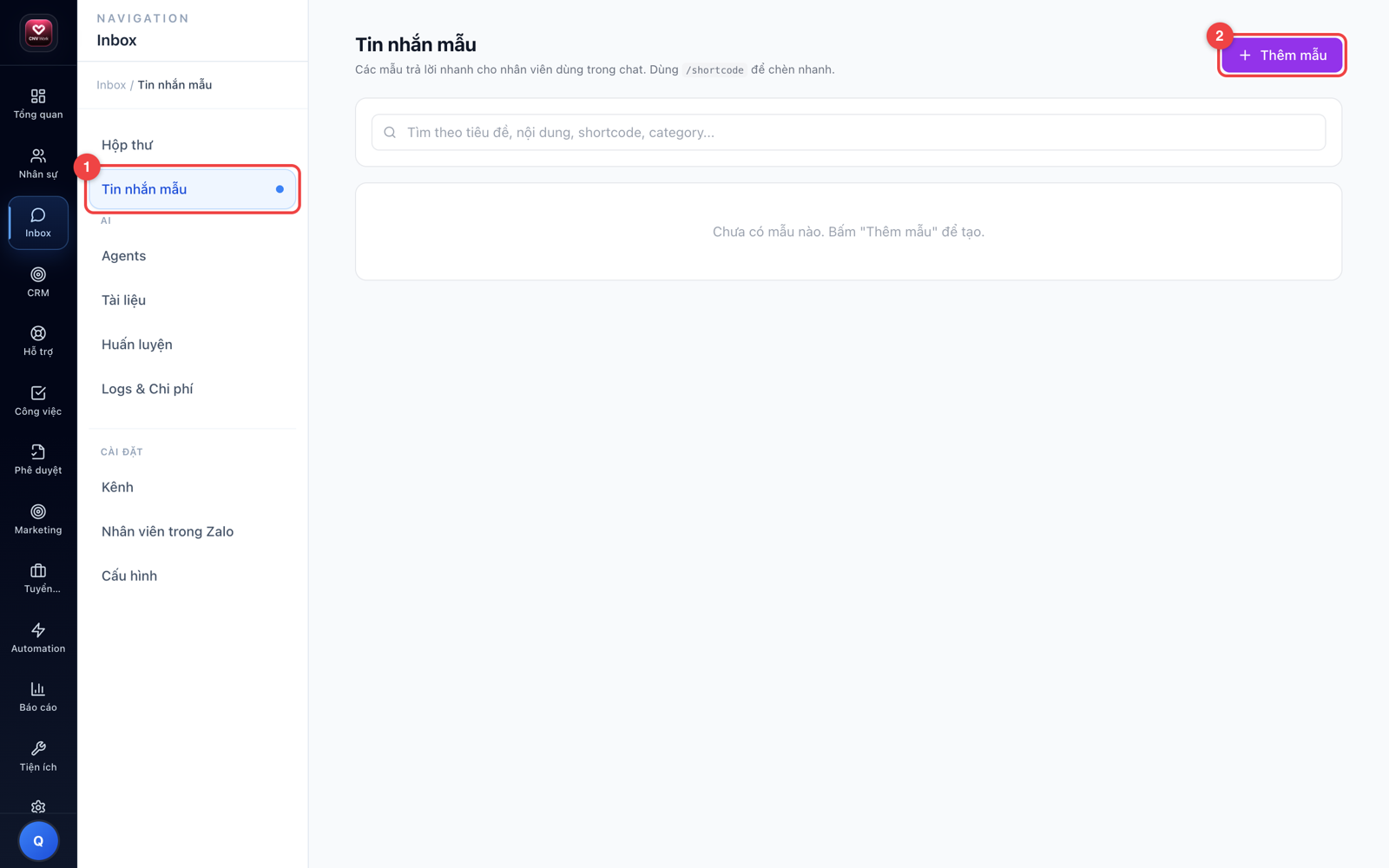
Tin nhắn mẫu — trả lời nhanh câu hỏi thường gặp — ① Menu Tin nhắn mẫu · ② Tạo tin nhắn mẫu - Bước 4 — Bật trợ lý AI trả lời tự động
Bạn có thể bật trợ lý AI để tự trả lời khách 24/7 dựa trên tài liệu bạn cung cấp. Cách này giúp giảm tải cho nhân viên, khách vẫn được phản hồi kể cả ngoài giờ làm việc.
AI bật/tắt được theo từng kênh: trong trang chi tiết Agent, mỗi kênh OA gắn với Agent có ô tick "Tự động trả lời AI" riêng. Bật thì AI trả lời trước trên kênh đó; tắt thì nhân viên vào trước, AI chỉ đứng sau hỗ trợ.
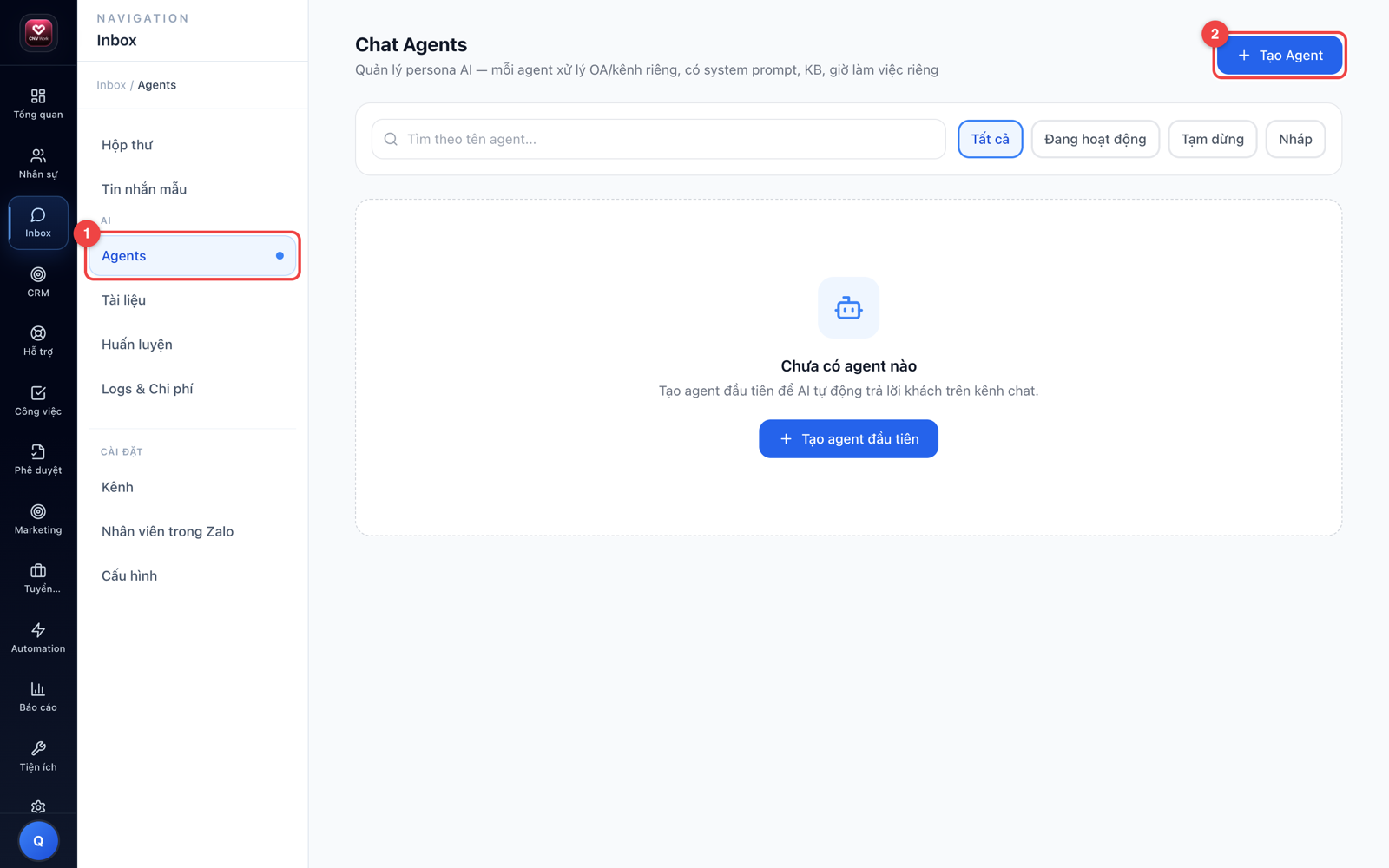
AI Agent tự động trả lời khách 24/7 — ① Menu Agents · ② Tạo AI Agent
💡 Mẹo: Hãy kết nối kênh trước tiên, rồi chuẩn bị sẵn vài tin nhắn mẫu cho câu hỏi thường gặp. Khi đã quen, bạn bật thêm trợ lý AI để đỡ việc mà khách vẫn luôn được trả lời nhanh.
5 · Tài liệu AI (kho kiến thức cho AI học)
Tài liệu AI là kho kiến thức để trợ lý AI dựa vào đó trả lời khách hàng. Bạn đưa vào đây bảng giá, chính sách, câu hỏi thường gặp… — AI sẽ tự học và trả lời khách theo đúng nội dung này.
- Mở menu "Tài liệu AI"
Bấm mục Tài liệu AI (①) trong menu Inbox để vào kho tài liệu.
- Thêm tài liệu mới
Bấm nút Thêm tài liệu (②). Bạn có thể tải file lên hoặc nhập nội dung trực tiếp.
- Chờ hệ thống học nội dung
Sau khi thêm, hệ thống tự đọc và ghi nhớ nội dung tài liệu. Bạn không cần làm gì thêm.
- Gắn tài liệu cho AI Agent
Vào phần Agents, chỉ định kho tài liệu cho AI Agent sử dụng. Từ đó AI sẽ trả lời khách dựa trên tài liệu bạn đã đưa vào.
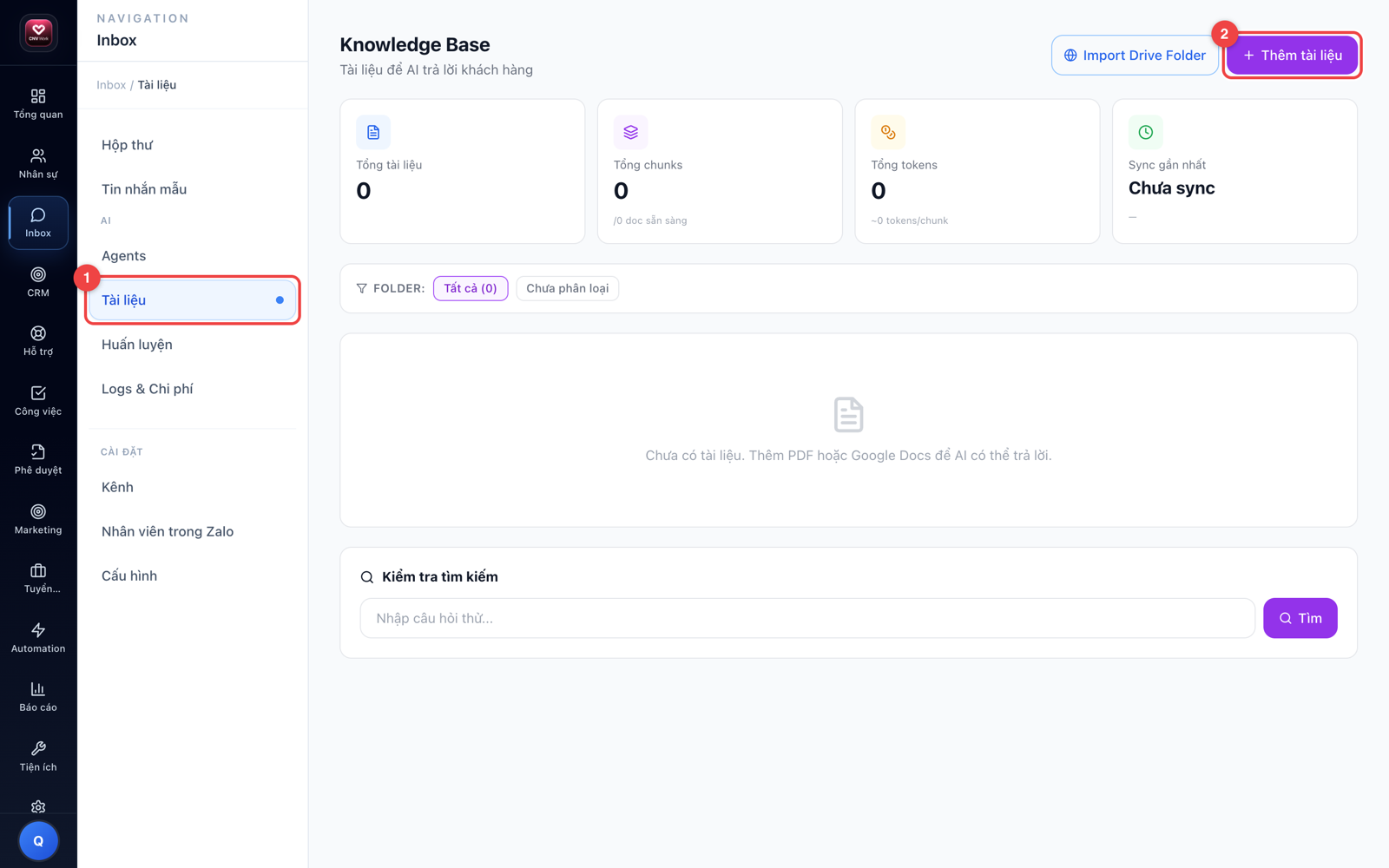
💡 Mẹo: Hãy cập nhật tài liệu định kỳ khi bảng giá hay chính sách thay đổi — nếu không, AI sẽ trả lời khách theo thông tin cũ.
6 · Huấn luyện AI
Huấn luyện là nơi bạn xem lại những câu AI trả lời chưa tốt và sửa lại câu trả lời chuẩn. AI sẽ học từ phần sửa của bạn để lần sau trả lời đúng hơn.
- Mở menu "Huấn luyện"
Bấm mục Huấn luyện (①) trong menu Inbox.
- Xem các câu AI trả lời chưa tốt
Duyệt qua danh sách những lượt trả lời chưa đạt — ví dụ AI trả lời sai giá, sai chính sách.
- Sửa lại câu trả lời chuẩn
Với mỗi câu chưa đạt, bạn nhập lại câu trả lời đúng mà bạn muốn AI dùng.
- AI học thêm từ câu đã sửa
Lần sau khi khách hỏi câu tương tự, AI sẽ trả lời theo câu chuẩn bạn đã dạy.
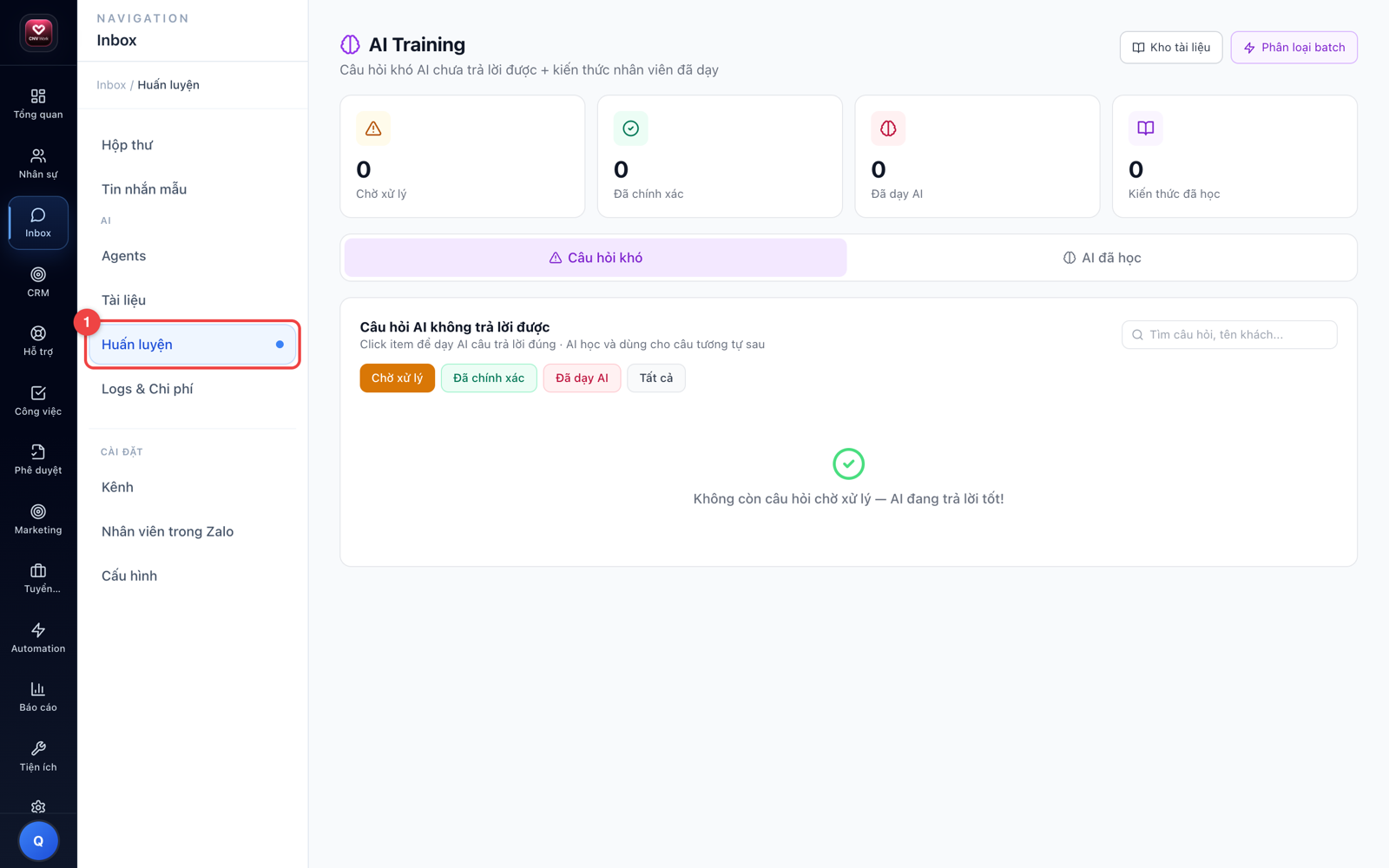
💡 Mẹo: Nên thử nghiệm câu hỏi với AI và huấn luyện cho đạt trước, rồi mới bật AI trả lời khách thật trên kênh.
7 · Logs và Chi phí
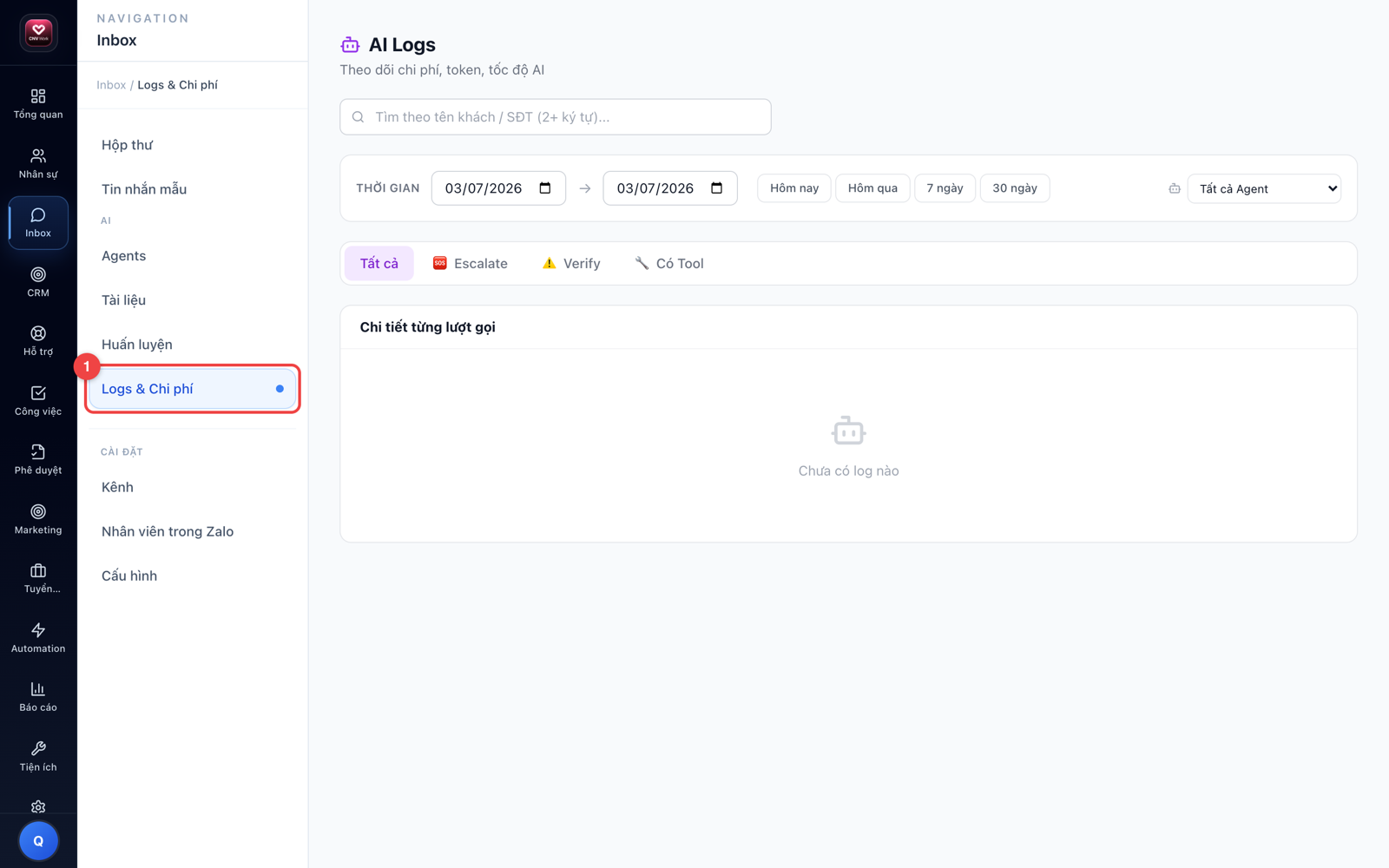
Logs và Chi phí ghi lại lịch sử từng lượt AI trả lời khách kèm chi phí token của lượt đó. Bạn dùng mục này để kiểm soát chất lượng câu trả lời và ngân sách chi cho AI.
- Mở menu "Logs và Chi phí"
Bấm mục Logs và Chi phí (①) trong menu Inbox.
- Xem lịch sử từng lượt trả lời
Mỗi dòng là một lượt AI trả lời khách: khách hỏi gì, AI đáp gì.
- Theo dõi chi phí
Xem chi phí token của từng lượt để nắm được AI đang tiêu bao nhiêu ngân sách.
- Phát hiện câu chưa tốt thì đi sửa
Nếu thấy câu trả lời nào chưa đạt, bạn sang mục Huấn luyện để dạy lại AI câu chuẩn.
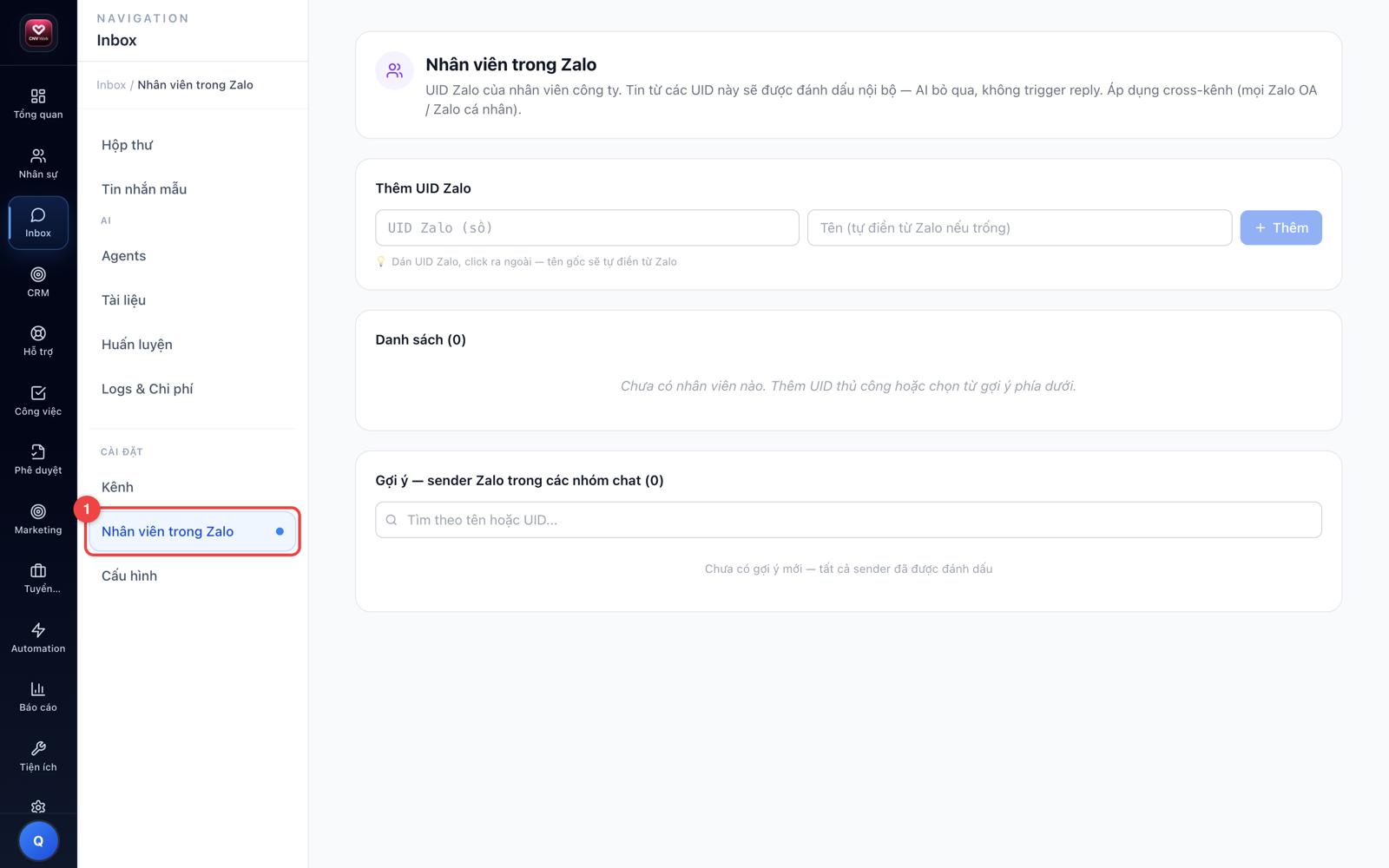
8 · Nhân viên trong Zalo
Mục này giúp bạn gán nhân viên phụ trách cho từng khách trong hội thoại Zalo OA, để mỗi khách luôn có một người theo sát và trả lời.
- Mở menu "Nhân viên trong Zalo"
Bấm mục Nhân viên trong Zalo (①) trong menu Inbox.
- Xem danh sách khách Zalo OA
Bạn thấy danh sách các khách đang nhắn tin qua Zalo OA và ai đang phụ trách từng khách.
- Gán nhân viên phụ trách
Chọn khách rồi gán nhân viên phụ trách. Nhân viên được gán sẽ theo dõi và trả lời khách của mình.
9 · Cấu hình Inbox
Cấu hình Inbox là nơi Admin thiết lập cách hộp thư vận hành: giờ làm việc để tự động trả lời, tin nhắn chào khách, và cách phân phối hội thoại cho nhân viên.
- Mở menu "Cấu hình Inbox"
Bấm mục Cấu hình Inbox (①) trong menu Inbox.
- Đặt giờ làm việc tự động trả lời
Thiết lập khung giờ làm việc — ngoài khung giờ này, hệ thống tự động trả lời khách thay bạn.
- Soạn tin nhắn chào
Viết lời chào tự động gửi cho khách khi họ bắt đầu nhắn tin.
- Chọn cách phân phối hội thoại
Thiết lập cách chia hội thoại mới cho các nhân viên trực, rồi lưu lại để áp dụng.
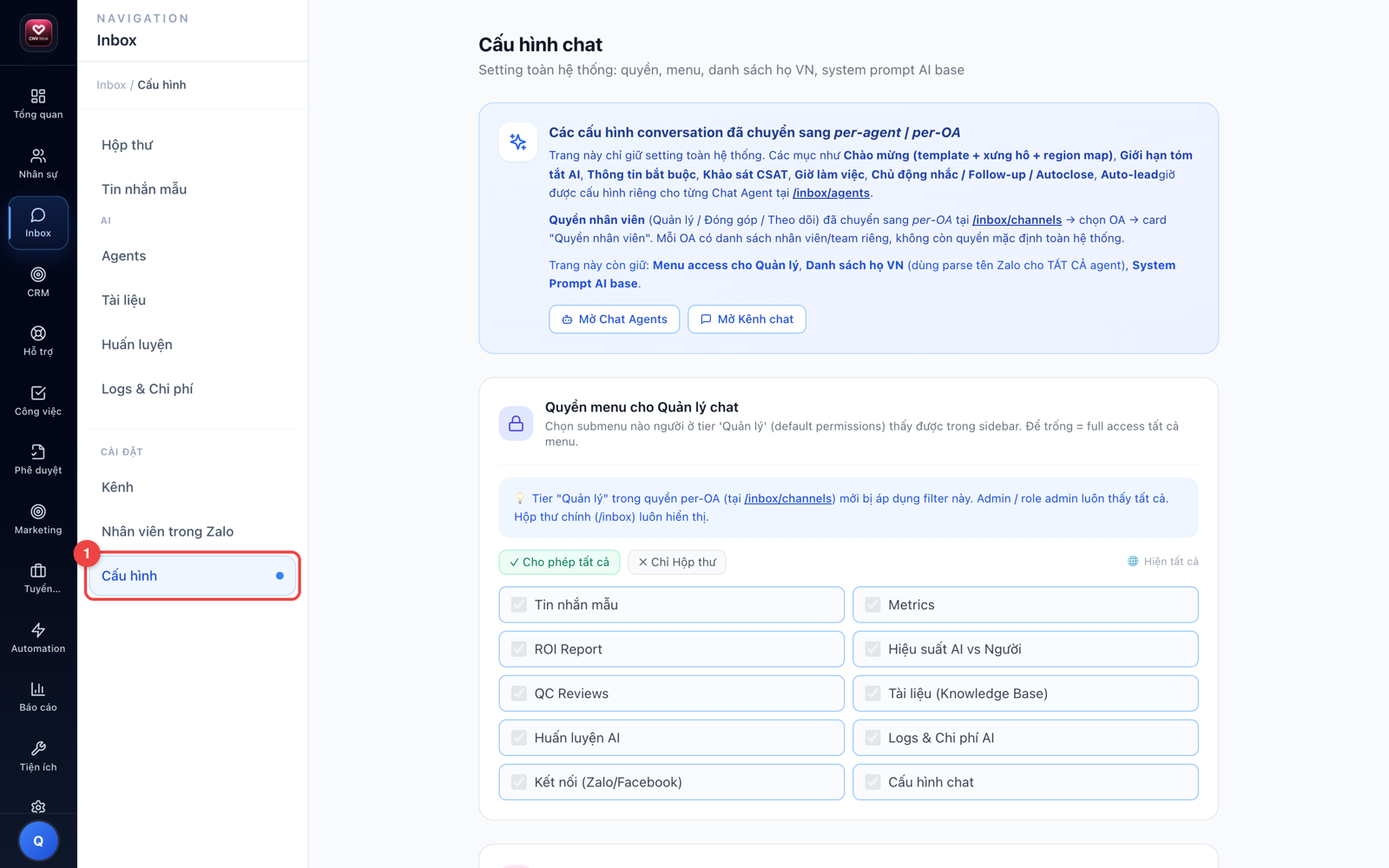
Ai thấy hội thoại nào? Nhân viên thấy một hội thoại khi thỏa 1 trong 3 điều kiện: là người phụ trách hội thoại đó, HOẶC được cấp quyền trên hội thoại, HOẶC có quyền trên kênh OA chứa hội thoại. Riêng Admin thấy toàn bộ.
Ngoài ra, Inbox hỗ trợ giao diện tối — bạn bật ở trang Cài đặt cá nhân (bấm ảnh đại diện của bạn), mục Giao diện, chọn "Tối". Khi khách nhắn đến, hệ thống cũng đẩy thông báo về ứng dụng mobile để bạn không sót tin lúc rời máy tính.
10 · Chuyển hội thoại từ AI sang người & tạo Ticket/Lead
Khi AI không xử lý được hoặc khách muốn gặp người thật, hội thoại sẽ chuyển về cho nhân viên. Từ hội thoại, nhân viên cũng có thể tạo Ticket hỗ trợ hoặc Lead bán hàng để chuyển việc sang bộ phận phù hợp.
- Hội thoại chuyển về người thật
Khi khách yêu cầu gặp người thật, hoặc AI không đủ tự tin để trả lời, hội thoại tự chuyển vào hàng đợi chờ nhân viên chăm sóc khách hàng.
- Nhân viên nhận và trả lời tiếp
Nhân viên mở hội thoại trong Hộp thư và trả lời khách — có thể dùng tin nhắn mẫu cho nhanh.
- Khách khiếu nại hoặc gặp lỗi → tạo Ticket
Nếu khách phản ánh sự cố hoặc vấn đề kỹ thuật, bạn tạo Ticket hỗ trợ ngay từ hội thoại để bộ phận kỹ thuật xử lý.
- Khách muốn mua hàng → tạo Lead
Nếu khách có nhu cầu mua, bạn tạo Lead/Deal CRM từ hội thoại để đội bán hàng chăm sóc tiếp.
- Đóng hội thoại khi xong
Xử lý xong, bạn đóng hội thoại. Hệ thống lưu lại toàn bộ lịch sử trao đổi.
11 · Widget chat trên website CDP (Chỉ có trên CNV Connect)
Widget chat CDP là khung chat nhỏ gắn lên website, giúp khách truy cập web nhắn tin trực tiếp với bạn. Tin nhắn của khách được chuyển về Hộp thư qua kênh Zalo OA.
- Gắn widget lên website
Quản trị viên hoặc đội kỹ thuật thực hiện việc nhúng khung chat vào website của công ty.
- Khách nhắn tin qua khung chat
Khách truy cập website bấm vào khung chat và nhắn tin, không cần cài thêm ứng dụng gì.
- Trả lời ngay trong Hộp thư
Tin nhắn đổ về Hộp thư như một hội thoại bình thường — bạn trả lời tại đây, khách nhận được ngay trên website.
12 · Thao tác trên tin nhắn
Rê chuột vào một tin nhắn trong hộp thư, bạn sẽ thấy nút ⋮ (Tuỳ chọn) với các thao tác nhanh: ghim, đánh dấu sao và đặt nhắc hẹn.
- Ghim tin quan trọng cho cả team
Chọn Ghim tin nhắn với những tin cần cả team lưu ý (địa chỉ giao hàng, yêu cầu đặc biệt của khách…). Tin ghim là của chung — mọi người trực hội thoại đều thấy trong thanh tin ghim ở đầu khung chat. Hết cần thì chọn Bỏ ghim.
- Đánh dấu sao để lưu riêng mình
Chọn Đánh dấu sao với tin bạn muốn quay lại xem — chỉ mình bạn thấy, không ảnh hưởng người khác. Danh sách tin đã đánh dấu sao nằm thu gọn ở đầu khung chat, bấm vào để mở xem lại.
- Đặt nhắc hẹn cho một tin
Chọn Nhắc hẹn, chọn thời điểm ở ô Khi nào (kèm ghi chú nếu muốn). Đến giờ, hệ thống đẩy thông báo nhắc bạn quay lại xử lý đúng tin đó — hợp với kiểu "khách hẹn chiều gọi lại".
- Trả lời trích dẫn và thả cảm xúc (kênh Zalo cá nhân)
Với hội thoại qua kênh Zalo cá nhân, rê chuột vào tin còn có thêm nút Trả lời tin này (tin bạn gửi sẽ kèm trích dẫn tin gốc) và nút Thả cảm xúc với 6 cảm xúc chuẩn của Zalo.
💡 Mẹo: Các tin liên tiếp của cùng một người gửi trong vòng 5 phút được gom thành một nhóm — ảnh đại diện và tên chỉ hiện ở tin đầu để khung chat gọn mắt, không phải lỗi hiển thị.
13 · Nhãn hội thoại của tôi
Nhãn của tôi là các nhãn màu của riêng bạn để tự sắp xếp hộp thư theo cách mình muốn — khác với nhãn dùng chung của cả team.
- Mở panel Bộ lọc
Bấm nút phễu ở đầu danh sách hội thoại để mở panel Bộ lọc. Trong panel có hai nhóm nhãn: Nhãn (chung) — cả team dùng chung, và Nhãn của tôi — riêng bạn.
- Tạo nhãn của bạn
Trong nhóm Nhãn của tôi, bấm Tạo nhãn (khi đã có nhãn, nút đổi thành Quản lý nhãn) — cửa sổ Nhãn của tôi mở ra để bạn đặt tên và chọn màu, ví dụ "VIP", "Khẩn", "Cần xử lý". Bạn tạo bao nhiêu nhãn tùy ý, sửa tên hoặc đổi màu lúc nào cũng được.
- Gắn nhãn vào hội thoại
Trên hội thoại, mở Gắn nhãn rồi tick các nhãn muốn gắn. Chấm màu của nhãn hiện ngay trên danh sách hội thoại để bạn nhận ra từ xa.
- Lọc theo nhãn
Bấm một nhãn trong panel Bộ lọc — danh sách chỉ còn các hội thoại bạn đã gắn nhãn đó.
Quy tắc: Nhãn của tôi là riêng từng người — bạn gắn gì chỉ mình bạn thấy, không ảnh hưởng đồng nghiệp. Muốn phân loại cho cả team cùng thấy, hãy dùng Nhãn (chung).
14 · Tắt thông báo & giờ im lặng
Khi cần tập trung, bạn có 3 tầng tắt thông báo — từ một hội thoại, cả một kênh, đến toàn bộ inbox. Tất cả chỉ áp dụng cho riêng bạn.
- Tắt thông báo một hội thoại
Bấm nút hình chuông trên đầu hội thoại đang mở, chọn khoảng thời gian muốn im. Hội thoại đó sẽ không báo cho bạn nữa cho tới khi hết hạn hoặc bạn bấm Bật lại thông báo.
- Hạ mức thông báo cả kênh
Trong menu chuông, phần Mức thông báo cả kênh cho bạn chỉnh cho cả một kênh OA — ví dụ chọn Tắt cả kênh này để không nhận thông báo nào từ kênh đó.
- Đặt giờ im lặng toàn inbox
Chọn Cài đặt thông báo inbox… — tại đây bạn bật Tắt toàn bộ thông báo inbox khi cần yên tĩnh hoàn toàn, hoặc đặt Giờ im lặng theo giờ Việt Nam (ví dụ 22h đến 7h sáng) để tối không bị làm phiền.
Lưu ý: Tắt thông báo khác với Ngừng chat. Ngừng chat dừng cả AI lẫn thông báo trên hội thoại đó; còn tắt thông báo chỉ im tiếng cho riêng bạn — hội thoại vẫn chạy bình thường, người khác vẫn nhận báo.
15 · Chữ ký nhân viên
Mỗi tin bạn gửi khách được tự động kèm chữ ký nhân viên: trên kênh Zalo (OA và cá nhân), tên bạn đứng đầu tin theo kiểu "Tên : nội dung"; riêng Messenger, chữ ký được ghép vào cuối tin. Nhờ vậy khách biết mình đang được người thật hỗ trợ, không phải máy. Chữ ký mặc định bật sẵn cho mọi nhân viên.
- Xem chữ ký hiện tại
Bấm nút Chữ ký trong khung soạn tin — cửa sổ Chữ ký tin nhắn hiện ra cho bạn xem trước chữ ký của mình.
- Tự bật hoặc tắt cho riêng mình
Gạt công tắc bật/tắt trong cửa sổ này. Thiết lập chỉ áp dụng cho tin do chính bạn gửi.
- Sửa chữ ký tùy biến
Nhập Chữ ký tùy biến nếu muốn dùng chữ ký riêng; để trống thì hệ thống dùng mặc định là tên và chức danh của bạn.
💡 Mẹo: Trên kênh Zalo cá nhân, phần tên hiện chữ nhỏ, nghiêng, màu xám để tách khỏi nội dung. Trên Zalo OA chỉ hiện chữ thường — do Zalo OA không hỗ trợ định dạng chữ.
16 · Kênh Zalo cá nhân
Ngoài Zalo OA, bạn kết nối được cả tài khoản Zalo cá nhân vào hộp thư — nhắn 1-1 với khách và tham gia cả nhóm Zalo, tất cả cùng một chỗ.
- Kết nối bằng quét mã QR
Vào Kênh, chọn Zalo cá nhân để lấy mã QR, rồi mở app Zalo trên điện thoại quét mã. Mã QR hết hạn sau khoảng 60 giây; quét xong bạn xác nhận thêm trên điện thoại là kênh được thêm vào danh sách.
- Duyệt lời mời kết bạn ngay trong hộp thư
Khi có người gửi lời mời kết bạn tới tài khoản, biểu tượng Lời mời kết bạn ở đầu danh sách hội thoại hiện số lượng chờ. Bấm vào để Đồng ý hoặc Từ chối từng lời mời. Trong đó cũng có sẵn Mã QR kết bạn — đưa khách quét để gửi lời mời cho tài khoản.
- Phiên bị đăng xuất thì quét QR lại
Zalo thỉnh thoảng đăng xuất phiên (ví dụ tài khoản đăng nhập nơi khác). Khi đó bạn vào Kênh, bấm Kết nối lại (quét QR) và quét lại là kênh hoạt động tiếp — hội thoại cũ vẫn còn nguyên.
- Tạo nhóm Zalo kèm link mời
Bấm nút Tạo nhóm Zalo cá nhân ở đầu danh sách hội thoại, chọn thành viên rồi tạo. Hệ thống tạo nhóm trên Zalo và bật link mời để bạn copy gửi cho người khác — ai chưa là bạn bè vẫn vào nhóm được bằng link này.
- Lọc hội thoại theo một khách
Trong panel Bộ lọc, tìm khách theo tên hoặc số điện thoại rồi chọn — danh sách chỉ còn các hội thoại của đúng khách đó, tiện khi một khách nhắn qua nhiều nơi.
17 · Lọc theo nhiều kênh cụ thể
Khi đã kết nối nhiều Zalo OA / Facebook Page, bạn có thể thu hẹp hộp thư về đúng vài kênh mình phụ trách — chọn nhiều kênh cùng lúc, không chỉ một.
- Chọn nhanh ở đầu danh sách
Ở góc trên danh sách hội thoại có nút chọn kênh, mặc định ghi "Tất cả các kênh". Bấm vào để mở danh sách kênh đã kết nối, tick nhiều kênh cùng lúc (ví dụ OA "CNV" + "Công Nghệ Việt" + Fanpage "Khoa CNV"). Chọn xong, nút hiện tên kênh nếu chỉ 1, hoặc "N kênh" khi chọn nhiều; danh sách chỉ còn hội thoại của các kênh đó.
- Hoặc chọn trong panel Bộ lọc
Bấm nút phễu để mở panel Bộ lọc, tìm mục Kênh cụ thể. Đây là danh sách tick tất cả OA/Page (kèm ô tìm khi nhiều kênh) — tick các kênh cần xem. Nút Bỏ chọn (N) ở tiêu đề mục để xoá nhanh lựa chọn. Bộ chọn ở đầu danh sách và trong panel dùng chung một lựa chọn — chỉnh chỗ nào cũng khớp.
- Phân biệt với "Nền tảng"
Ngay trên mục Kênh cụ thể có mục Nền tảng — mục này lọc theo loại kênh (mọi Zalo OA / mọi Messenger / mọi Zalo cá nhân), khác với Kênh cụ thể là chọn đích danh từng tài khoản OA/Page. Có thể dùng kết hợp cả hai.
- Số đếm cập nhật theo lựa chọn
Khi đã chọn kênh, các số ở tab Đang xử lý / Đã xong chỉ đếm trong phạm vi các kênh đang lọc — con số phản ánh đúng phần việc bạn đang xem.
💡 Mẹo: Lưu bộ lọc hay dùng bằng nút Lưu trong panel Bộ lọc — lần sau mở Inbox chỉ cần chọn lại bộ lọc đã lưu, gồm cả danh sách kênh vừa tick.
💡 Phần bên dưới là sơ đồ nghiệp vụ để hiểu sâu quy trình — bạn có thể bỏ qua nếu chỉ cần thao tác nhanh.
3.1 · Vòng đời một hội thoại
Quy tắc: AI luôn có "lối thoát" sang người thật khi khách yêu cầu hoặc độ tự tin thấp. Mọi lượt gọi AI được ghi Logs & Chi phí để kiểm soát ngân sách (xem thêm Chi phí AI ở Hệ thống).
3.2 · Huấn luyện AI agent
Hàm ý UI: luôn thử nghiệm agent trên môi trường nháp trước khi bật cho kênh thật. KB cần cập nhật định kỳ để tránh AI trả lời theo thông tin cũ.