Appearance
12 · Báo cáo
Hub báo cáo tập trung nhiều module (HR, CRM, Triển khai, Marketing, Chat, Phê duyệt). Trang /reports có các tab lọc theo module, mỗi tab yêu cầu quyền tương ứng.
Phạm vi menu. Một liên kết duy nhất "Báo cáo" — bên trong tự có tab theo module. Hiển thị nếu user có bất kỳ quyền báo cáo nào.
🖼️ Hướng dẫn sử dụng (kèm hình ảnh)
Mục "Báo cáo" là nơi gom lại tất cả báo cáo của các bộ phận trong một chỗ. Bạn không cần vào từng phần riêng lẻ — chỉ cần mở menu "Báo cáo", chọn nhóm mình quan tâm (Bán hàng, Triển khai, Nhân sự, Marketing, Hỗ trợ chat, Phê duyệt) rồi bấm vào báo cáo muốn xem.
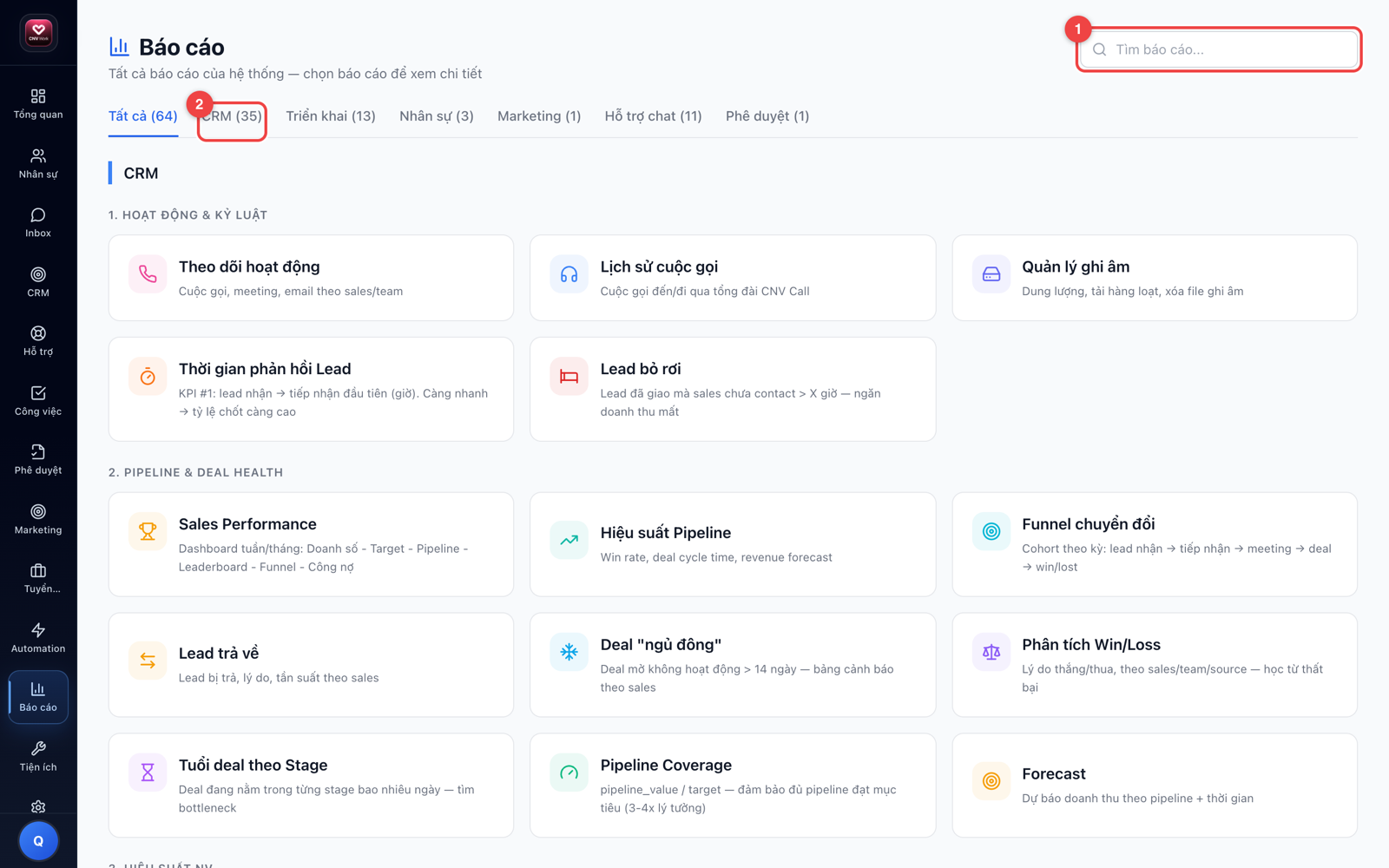
- Mở menu "Báo cáo"
Ở thanh menu bên trái, bạn bấm vào mục "Báo cáo". Đây là cửa vào chung cho mọi báo cáo của công ty.
- Chọn nhóm báo cáo ở các tab phía trên
Phía trên màn hình có các tab chia theo bộ phận: CRM (bán hàng), Triển khai, Nhân sự, Marketing, Hỗ trợ chat, Phê duyệt. Bạn bấm vào tab của nhóm mình cần xem.
- Bấm vào thẻ báo cáo muốn xem
Trong mỗi nhóm sẽ có nhiều thẻ báo cáo khác nhau, ví dụ "Sales Performance" hay "Funnel chuyển đổi". Bạn bấm vào thẻ nào thì báo cáo đó sẽ mở ra với đầy đủ số liệu và biểu đồ.
- Lọc theo thời gian và phòng ban
Bên trong mỗi báo cáo, bạn có thể chọn khoảng thời gian (tuần, tháng, quý…) và chọn phòng ban để xem đúng phần mình quan tâm. Số liệu sẽ tự cập nhật theo lựa chọn của bạn.
Lưu ý: mỗi người chỉ nhìn thấy những báo cáo nằm trong phạm vi quyền của mình. Nếu bạn không thấy một nhóm hay một báo cáo nào đó, nghĩa là bạn chưa được cấp quyền xem — bạn có thể hỏi người quản lý để được mở thêm.
💡 Mẹo: Nếu bạn xem đi xem lại một báo cáo mỗi ngày, hãy lưu lại địa chỉ trang đó vào dấu trang của trình duyệt để lần sau vào nhanh hơn, khỏi phải bấm qua nhiều bước.
1 · Nhóm báo cáo CRM (bán hàng)
Nhóm này dành cho đội bán hàng và quản lý bán hàng: xem doanh số, tình hình pipeline (các cơ hội đang ở giai đoạn nào), hiệu quả từng nguồn khách và hoa hồng của từng người.
- Mở menu "Báo cáo"
Bấm mục Báo cáo ở thanh menu bên trái, rồi chọn tab CRM.
- Chọn báo cáo muốn xem
Bấm vào thẻ báo cáo bạn cần: doanh số theo thời gian, pipeline theo giai đoạn, hiệu quả từng nguồn khách, hoặc hoa hồng.
- Lọc theo thời gian và đội nhóm
Chọn khoảng thời gian (tuần, tháng, quý…) và phòng ban để số liệu hiển thị đúng phần bạn phụ trách.
💡 Lưu ý: Số liệu hoa hồng và credit trong báo cáo được tính trên đơn giá chưa VAT, không phải tổng tiền khách thanh toán — nhất quán với quy tắc bên module CRM.
2 · Nhóm báo cáo Nhân sự
Nhóm này giúp quản lý và bộ phận nhân sự theo dõi tình hình chấm công của toàn công ty: ngày công, số lần đi trễ và ngày nghỉ phép của từng nhân viên.
- Mở menu "Báo cáo"
Bấm mục Báo cáo ở thanh menu bên trái, rồi chọn tab Nhân sự.
- Chọn báo cáo công, đi trễ hoặc nghỉ phép
Bấm vào thẻ báo cáo tương ứng: bảng công tổng hợp, thống kê đi trễ, hoặc tình hình sử dụng phép.
- Lọc theo tháng và phòng ban
Chọn kỳ công (thường theo tháng) và phòng ban cần xem. Số liệu tự cập nhật theo lựa chọn của bạn.
3 · Nhóm báo cáo Triển khai
Nhóm này dành cho đội triển khai dịch vụ: theo dõi SLA từng giai đoạn (mỗi bước triển khai có đúng hạn không), tiến độ chung và các việc còn tồn đọng.
- Mở menu "Báo cáo"
Bấm mục Báo cáo ở thanh menu bên trái, rồi chọn tab Triển khai.
- Xem SLA theo giai đoạn
Bấm vào báo cáo SLA để biết từng giai đoạn triển khai mất bao lâu, giai đoạn nào hay trễ hạn.
- Kiểm tra tồn đọng
Xem danh sách các lệnh triển khai chưa xong để đôn đốc đúng người, đúng việc.
4 · Nhóm báo cáo Lead, Chat và Phê duyệt
Ba nhóm còn lại phục vụ marketing và vận hành: báo cáo Lead cho biết lượng khách tiềm năng về theo từng nguồn; báo cáo Chat thống kê hội thoại với khách; báo cáo Phê duyệt đo thời gian xử lý các đề xuất.
- Mở menu "Báo cáo"
Bấm mục Báo cáo ở thanh menu bên trái, rồi chọn tab Marketing, Hỗ trợ chat hoặc Phê duyệt tùy nội dung bạn cần.
- Xem lượng lead theo nguồn
Trong tab Marketing, bấm báo cáo lead để biết nguồn nào (quảng cáo, website, Zalo…) mang về nhiều khách tiềm năng nhất.
- Xem hội thoại và thời gian duyệt
Báo cáo Chat cho biết số hội thoại đã xử lý; báo cáo Phê duyệt cho biết các đề xuất được duyệt nhanh hay chậm.
5 · Xuất báo cáo ra file
Khi cần gửi số liệu cho người khác hoặc lưu lại làm tài liệu, bạn xuất báo cáo ra file ngay trong từng trang báo cáo.
- Mở báo cáo cần xuất
Vào menu Báo cáo, chọn tab và bấm vào báo cáo bạn muốn lấy số liệu.
- Lọc đúng dữ liệu trước khi xuất
Chọn khoảng thời gian và phòng ban trước — file xuất ra sẽ chứa đúng phần dữ liệu đang hiển thị.
- Bấm nút xuất file
Mỗi báo cáo có nút xuất riêng ngay trên trang. Bấm nút này, file sẽ được tải về máy để bạn mở bằng Excel hoặc gửi qua email.
6 · Bộ báo cáo Hỗ trợ chat
Tab Hỗ trợ chat gom các báo cáo về hội thoại với khách hàng qua Inbox: đội mình trả lời nhanh hay chậm, AI gánh được bao nhiêu phần việc, chất lượng câu trả lời ra sao và kênh nào đang nhiều khách nhất.
- Mở tab "Hỗ trợ chat"
Vào menu Báo cáo, chọn tab Hỗ trợ chat. Các thẻ báo cáo được chia thành từng nhóm nhỏ như Inbox, AI, Nhân viên, Doanh thu, QC.
- Bắt đầu từ báo cáo "Tổng quan"
Đây là bức tranh chung: số hội thoại, tốc độ phản hồi, tỷ lệ giải quyết, điểm hài lòng của khách (CSAT) và tỷ lệ AI tự xử lý. Trong trang này còn có biểu đồ nhiệt "Lưu lượng hội thoại" và "Đã giải quyết" theo từng khung giờ trong 7 ngày gần nhất — nhìn vào là biết giờ nào khách nhắn nhiều để bố trí người trực cho hợp lý.
- So sánh AI với nhân viên
Ba báo cáo giúp bạn đánh giá AI: AI xử lý (bao nhiêu hội thoại AI tự giải quyết, bao nhiêu phải chuyển cho nhân viên), Nhân viên vs AI (số liệu trung bình từng nhân viên so với AI) và Hiệu suất AI vs Người. Ngoài ra Theo AI (persona) cho xem hiệu suất của từng AI riêng nếu bạn dùng nhiều AI.
- Đo tiền và chất lượng
Chat ROI ước tính tác động của AI lên doanh thu và chi phí — dùng khi cần trả lời câu hỏi "đầu tư AI có đáng không". Kiểm tra chất lượng (QC) cho phép rà soát từng tin trả lời và xem các tin bị đánh dấu cần chấn chỉnh.
- Xem theo từng kênh OA
Báo cáo Theo OA thống kê số lượng hội thoại theo từng kênh, kèm phân loại hội thoại bán hàng hay hỗ trợ — giúp bạn biết kênh nào đang "nóng" nhất.
💡 Lưu ý: Một số báo cáo nhạy cảm trong nhóm này (Chat ROI, Hiệu suất AI vs Người, Kiểm tra chất lượng) yêu cầu quyền cao hơn các báo cáo còn lại — thường chỉ quản lý mới thấy. Không thấy thẻ báo cáo nghĩa là bạn chưa được cấp quyền đó.
7 · Top Sales & Bằng khen
Cuối tháng muốn vinh danh người bán hàng xuất sắc? Báo cáo Top Sales trong tab CRM không chỉ xếp hạng — nó còn tạo sẵn bằng khen và ảnh đăng mạng xã hội cho bạn tải về, khỏi phải nhờ thiết kế.
- Mở báo cáo "Top Sales"
Vào menu Báo cáo, chọn tab CRM, bấm thẻ Top Sales. Bảng xếp hạng tính theo doanh thu, số deal thắng và đơn phát hành. Ba người dẫn đầu hiện trên bục vinh danh phía trên, hạng nhất đứng giữa.
- Bấm vào một người để xem chi tiết
Bấm vào ảnh trên bục vinh danh hoặc dòng trong bảng — cửa sổ Chi tiết hiệu suất mở ra với đầy đủ số liệu của người đó.
- Chọn "Bằng khen" hoặc "Post mạng xã hội"
Trong cửa sổ chi tiết có hai nút: Bằng khen tạo mẫu bằng khen trang trọng, Post mạng xã hội tạo mẫu ảnh vuông để đăng fanpage — cả hai đều điền sẵn tên và thành tích.
- Bấm "Tải PNG"
Ảnh được tải về máy dưới dạng file PNG. Bạn gửi vào nhóm chat công ty để chúc mừng, hoặc đăng lên mạng xã hội.
💡 Mẹo: Duy trì vinh danh Top Sales đều đặn mỗi tháng — chỉ mất một phút tải ảnh nhưng tạo động lực rõ rệt cho cả đội bán hàng.
8 · Báo cáo Nhiệm vụ (mở từ trang Công việc)
Lưu ý vị trí. Báo cáo Nhiệm vụ không nằm trong hub Báo cáo — bạn mở nó ngay trong menu Công việc bằng cách đổi kiểu xem sang Báo cáo.
Báo cáo này trả lời các câu hỏi: tuần này tạo bao nhiêu việc, xong bao nhiêu, ai đang quá tải, việc nào quá hạn — mà không phải đếm tay từng dòng.
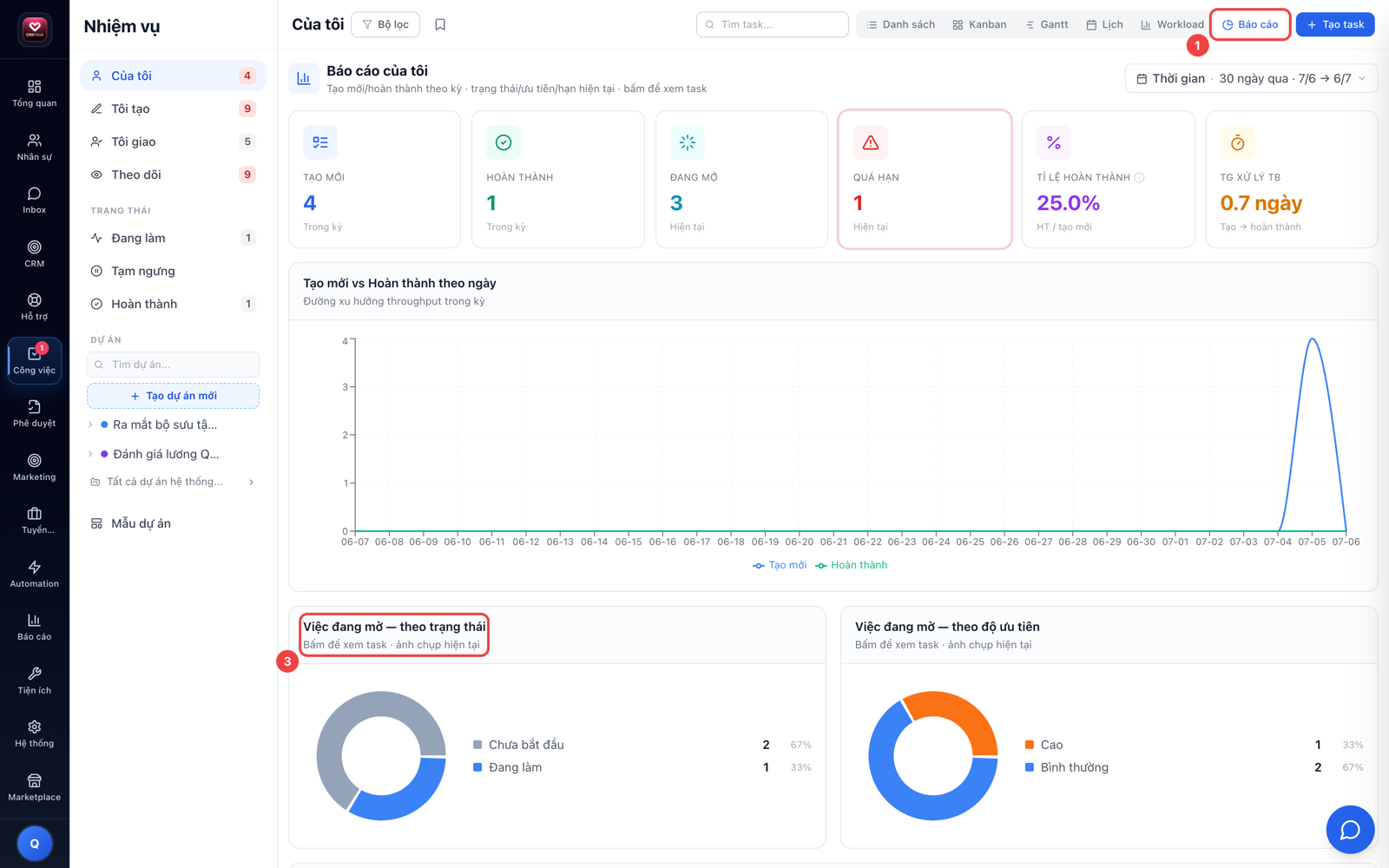
- Mở menu Công việc, chọn kiểu xem "Báo cáo"
Trong trang Công việc, đổi kiểu xem sang Báo cáo. Ở khu việc cá nhân, bạn thấy Báo cáo của tôi — số liệu chỉ tính việc của riêng bạn.
- Xem báo cáo theo dự án
Đang đứng trong một dự án, bạn cũng chọn kiểu xem Báo cáo — số liệu lúc này chỉ tính các việc thuộc dự án đó, tiêu đề hiện rõ tên dự án đang xem.
- Đọc các ô số liệu tổng
Phía trên là các ô KPI: Tạo mới, Hoàn thành, Đang mở, Quá hạn, Tỉ lệ hoàn thành và TG xử lý TB (thời gian xử lý trung bình). Bên dưới có biểu đồ "Tạo mới vs Hoàn thành theo ngày" và bảng "Hiệu suất theo người phụ trách" cho biết tải công việc của từng thành viên.
- Bấm vào con số để xem danh sách chi tiết
Mọi con số quan trọng đều bấm được: bấm ô Quá hạn hay số liệu của một thành viên, một ngăn trượt mở ra bên phải liệt kê đúng những việc tạo nên con số đó. Danh sách dài thì bấm Tải thêm để xem tiếp.
💡 Mẹo: Nghi ngờ một con số? Cứ bấm thẳng vào nó — danh sách việc chi tiết hiện ra để bạn đối chiếu từng dòng, không phải đoán số liệu lấy từ đâu.
💡 Phần bên dưới là sơ đồ nghiệp vụ để hiểu sâu quy trình — bạn có thể bỏ qua nếu chỉ cần thao tác nhanh.
12.1 · Truy cập báo cáo theo quyền
Quy tắc: mỗi tab báo cáo map một quyền riêng — user chỉ thấy tab thuộc module mình có quyền. Số liệu hoa hồng/credit tính trên đơn giá chưa VAT để nhất quán với CRM.